Se você perder suas preciosas gravações de vídeo da sua Sony Handycam, como recuperá-las? Seja a exclusão acidental ou causada por uma falha técnica, a boa notícia é que "excluído" nem sempre significa "perdido para sempre". Contanto que os dados não tenham sido sobrescritos por novas gravações, softwares especializados geralmente conseguem recuperá-los. Agora, vamos recuperar vídeos excluídos de uma Sony Handycam.

Como você está usando uma Handycam da Sony, o primeiro passo mais lógico é usar o software proprietário da Sony. O Sony Memory Card File Rescue é otimizado especificamente para mídias da Sony, incluindo cartões de memória e cartões SD usados nos modelos Handycam.
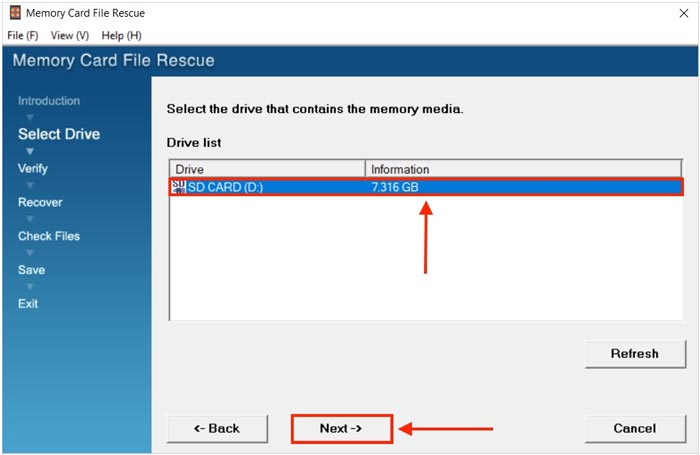
Para recuperar vídeos apagados de uma Sony Handycam usando o software Sony Memory Card File Rescue:
Passo 1: Baixe o software do site oficial de suporte da Sony e insira o modelo e o número de série do seu cartão.
Passo 2: Após a instalação, insira o cartão de memória em um leitor de PC, selecione o cartão e execute a verificação.
Passo 3: Visualize e restaure os vídeos excluídos para um local seguro no seu computador.
Coolmuster Data Recovery é uma ferramenta versátil que suporta a recuperação de vídeos de diversos dispositivos de armazenamento, incluindo filmadoras. Assim, você pode usá-lo para recuperar seus vídeos perdidos da sua Sony Handycam. O programa consegue recuperar arquivos de vídeo apagados, formatados e perdidos. Ele também recupera fotos da filmadora ou de outras câmeras.
Principais funcionalidades do Coolmuster Data Recovery:
Baixe o Coolmuster Data Recovery.
Para recuperar seus vídeos apagados de uma Sony Handycam usando esta ferramenta de recuperação de dados:
01 Conecte sua Handycam (ou o cartão de memória dela) ao computador. Em seguida, abra Coolmuster Data Recovery e escolha o modo "Recuperação de Dados Excluídos".
02 Selecione seu cartão de memória e clique em "Iniciar digitalização" para começar o processo de digitalização.

03 Depois de concluir esse processo, você poderá selecionar seus arquivos de vídeo na interface e clicar em "Recuperar para o computador".

Se o seu cartão de memória apresentar erros como "formatação necessária" ou "unidade RAW", o iCare Data Recovery é uma excelente opção. Assim como o anterior, ele também se destaca na recuperação de dados de partições corrompidas, onde exploradores de arquivos padrão podem falhar.
Para recuperar arquivos de vídeo apagados de uma filmadora Sony usando o iCare Recovery:
Passo 1: Instale e execute o iCare Recovery no seu PC e, em seguida, escolha um modo de recuperação na interface.
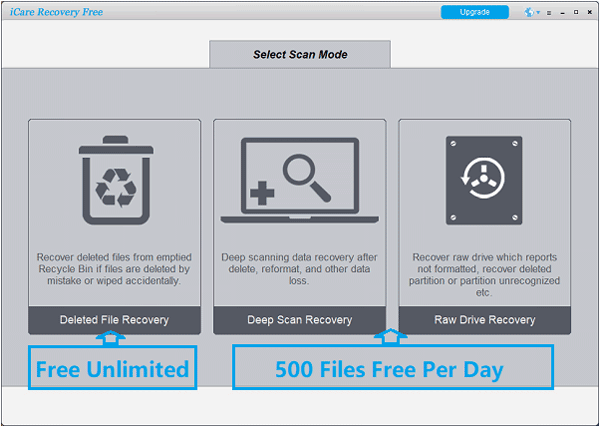
Passo 2: Insira o cartão de memória da filmadora no computador. Selecione o cartão na interface e clique em "Avançar".
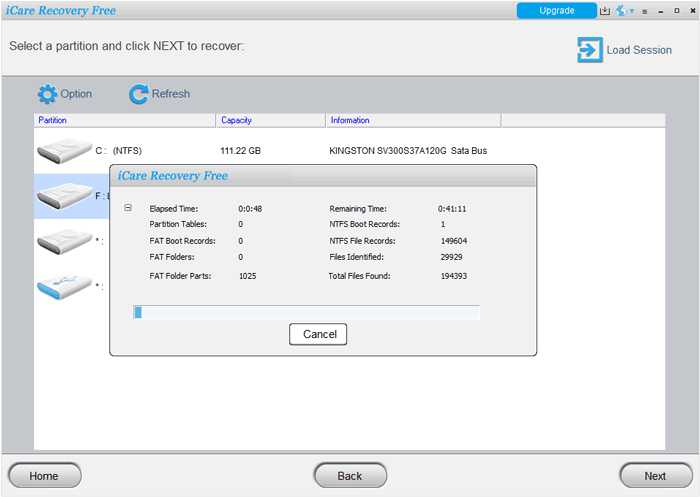
Passo 3: O programa irá analisar seu cartão de memória e listar os arquivos encontrados. Em seguida, você poderá selecionar seus arquivos de vídeo e clicar em "Recuperar" para exportá-los para o seu computador .
O Recuva é uma das ferramentas de recuperação mais populares devido à sua simplicidade e ao fato de oferecer uma versão gratuita robusta. Desenvolvido pelos criadores do CCleaner, ele utiliza um assistente intuitivo para guiá-lo durante todo o processo.
Eis os passos:
Passo 1: Conecte sua filmadora Sony ao seu PC, inicie o Assistente do Recuva e selecione "Vídeos" como o tipo de arquivo.
Passo 2: Direcione a pesquisa para a unidade da sua Handycam e execute uma verificação.
Passo 3: Após a digitalização, localize os arquivos de vídeo que deseja recuperar e salve-os em seu computador.

Para quem entende de tecnologia e prefere uma abordagem de código aberto, o TestDisk é uma poderosa ferramenta de linha de comando. Ao contrário de outras opções, ele não possui uma interface gráfica do tipo "apontar e clicar", mas é incrivelmente eficaz na recuperação de partições perdidas.
Para recuperar seus vídeos apagados de uma Handycam usando o TestDisk:
Passo 1: Baixe o pacote TestDisk, execute o arquivo e navegue usando o teclado.
Passo 2: Selecione a unidade correspondente à sua Sony Handycam ou cartão SD. Para cartões SD e a maioria das unidades internas da Handycam, selecione "[Intel]" ou "[EFI GPT]" se for um modelo moderno de alta capacidade.
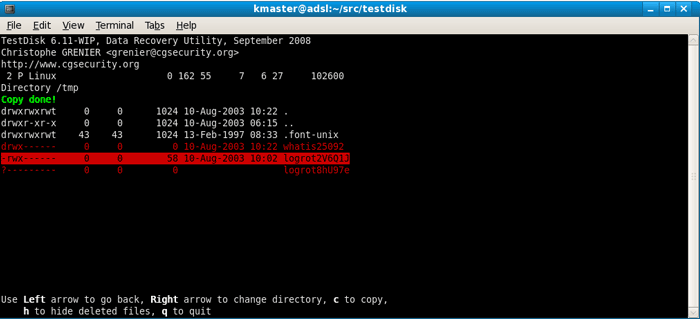
Passo 3: Escolha "[Avançado]" e selecione a partição. Em seguida, no menu inferior, selecione "[Recuperar]". O TestDisk agora listará os arquivos. Os arquivos excluídos aparecerão em vermelho.
Passo 4: Navegue até a pasta onde os vídeos estavam armazenados - geralmente "AVCHD/BDMV/STREAM" (para arquivos MTS), "MP4" ou "CLIP". Em seguida, selecione o(s) arquivo(s) em vermelho que deseja recuperar.
Passo 5: Pressione "C" para copiar o arquivo selecionado. O TestDisk perguntará onde salvar os arquivos. Escolha uma pasta no disco rígido do seu computador, não na própria Handycam.
Passo 6: Depois de selecionar o destino, pressione "Y" (ou siga as instruções na tela) para iniciar a transferência.
Prevenir é sempre mais eficaz do que remediar. Para garantir que suas memórias permaneçam seguras, siga estas boas práticas:
Os dados digitais são inerentemente frágeis, mas com as ferramentas certas, também são resilientes. Seja optando pelo utilitário oficial da Sony, por uma ferramenta intuitiva como Coolmuster Data Recovery ou pelos recursos avançados do TestDisk, suas chances de recuperar vídeos perdidos da Handycam são altas, desde que você aja rapidamente.
Artigos relacionados:
Como fazer backup de vídeos do iPhone para o computador e para a nuvem [Guia completo]
Os 8 melhores aplicativos de recuperação de vídeo para Android em 2026 [Comparativo]
Como enviar vídeos longos no Android ? Resolvido de 8 maneiras incríveis.
[Guia passo a passo] Como transferir vídeos do iPhone para o iPad?







 Download grátis para PC
 Download gratuito para Mac


