Ao contrário das fotos, os vídeos sempre têm uma limitação de tamanho quando você quer compartilhá-los com amigos. Mesmo com uma internet rápida, você ainda encontrará dificuldades ao enviar vídeos longos. Está se perguntando como enviar vídeos longos no Android ? Não se preocupe mais, pois temos as soluções certas. Este artigo explicará como enviar vídeos longos no Android facilmente usando um aplicativo de terceiros e outros métodos confiáveis.
Enviar vídeos longos no Android não é tão difícil quanto a maioria das pessoas pensa. Contanto que você aprenda o método correto, poderá transferir seus vídeos Android facilmente. Nesta seção, discutiremos oito maneiras de transferir seus vídeos, incluindo o uso de softwares de terceiros.
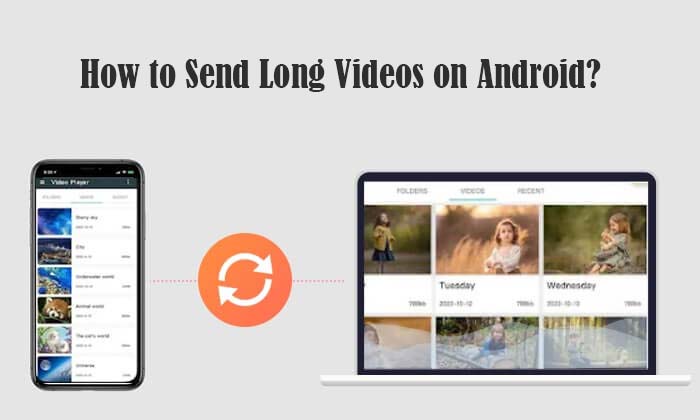
Uma das maneiras mais recomendadas de enviar vídeos grandes no Android é por meio de uma ferramenta confiável de terceiros, como Coolmuster Android Assistant . Essa ferramenta é compatível com computadores Windows e Mac e permite transferir diversos tipos de dados do seu dispositivo Android , como músicas, fotos, documentos e vídeos. A ferramenta também permite gerenciar álbuns e mover fotos de um álbum para outro.
Principais características:
Para começar a usar este software, siga os passos simples abaixo:
01 Baixe, instale e execute Coolmuster Android Assistant no seu computador. Conecte seu dispositivo ao computador usando um cabo USB, conforme as instruções. Feito isso, você verá a interface principal.

02 Após estabelecer a conexão, localize o ícone Vídeos no menu à esquerda e clique nele. Selecione os vídeos que deseja transferir e pressione o botão Exportar localizado acima dos arquivos.

03 Escolha o destino onde seus arquivos serão salvos no computador e confirme para iniciar o processo de transferência.
Como faço para enviar arquivos de vídeo grandes do meu celular usando serviços de nuvem? Para isso, você precisa selecionar o serviço de nuvem de sua preferência, como OneDrive, Google Drive ou Dropbox, e começar a enviar seus vídeos online. Com essas plataformas de nuvem, você pode enviar qualquer tipo de vídeo, independentemente do tamanho ou duração.
O Google Drive permite compartilhar arquivos de até 10 GB com seus amigos pela nuvem. O aplicativo é gratuito e fácil de usar. Você pode compartilhar o vídeo publicamente ou com uma pessoa específica. Abaixo, seguem os passos para enviar vídeos no Android sem redimensioná-los pelo Google Drive:
Passo 1. Inicie sessão no Google Drive com a sua conta Google e clique no sinal de mais (+) no canto inferior direito.
Passo 2. Quando uma lista de menus for exibida, selecione a opção "Carregar" e toque no vídeo que deseja enviar para o Google Drive.
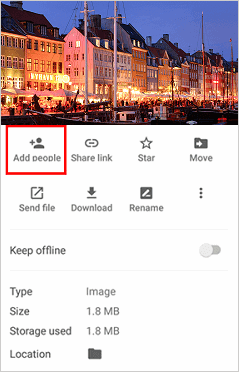
Passo 3. Depois que seu vídeo for carregado, toque na opção de três pontos . Toque na opção Compartilhar e vá para Adicionar pessoas . Insira o endereço de e-mail da pessoa com quem você deseja compartilhar o vídeo.
Passo 4. Por fim, clique no botão Enviar . O Google Drive informará o destinatário por e-mail que ele recebeu um vídeo. Ele poderá editar, visualizar ou comentar o vídeo, dependendo das permissões que você concedeu.
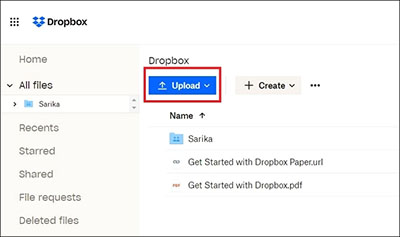
Como um serviço de nuvem confiável, o Dropbox permite que você compartilhe vídeos grandes por e-mail. Depois de enviar seus vídeos para a plataforma, você pode criar um link compartilhável. Você pode compartilhar o link por meio de redes sociais, mensagens de texto ou e-mail. Abaixo estão os passos simples para enviar vídeos grandes no Android usando o Dropbox:
Passo 1. Instale o aplicativo Dropbox no seu celular Android e faça login na sua conta.
Passo 2. No menu principal, toque no botão "Enviar" e selecione os vídeos grandes que deseja enviar para um amigo.
Passo 3. Crie um link compartilhável para o vídeo carregado. Em seguida, envie este link por e-mail ou mensagem de texto para seus amigos para que eles possam acessar o vídeo completo no Dropbox.
Os celulares Android permitem que você compartilhe vídeos grandes facilmente usando links. Basta criar um link para o vídeo no Google Fotos e compartilhá-lo com seus amigos. Para que esse método funcione, o Google Fotos precisa primeiro sincronizar seus vídeos com a nuvem (isso geralmente acontece automaticamente). Abaixo estão os passos para enviar um vídeo muito grande usando um link compartilhável no Google Fotos Android :
Passo 1. Inicie o Google Fotos no seu dispositivo Android .
Passo 2. Arraste e segure o vídeo grande que deseja compartilhar até que o ícone de compartilhamento apareça. Toque no ícone.
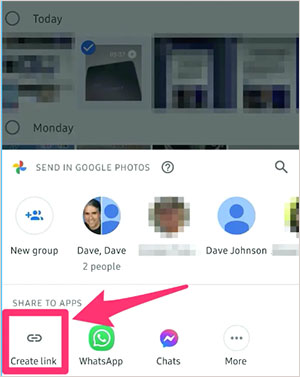
Passo 3. Na janela seguinte, navegue até o canto inferior esquerdo e toque em Criar link .
Passo 4. Depois que o sistema criar um link para o vídeo, você poderá compartilhá-lo. Você pode compartilhá-lo por mensagem de texto, WhatsApp ou até mesmo por e-mail. Assim que o destinatário receber o link, poderá acessar o vídeo no aplicativo Google Fotos. Portanto, esta é uma opção fácil de como enviar vídeos longos por mensagem de texto.
Como enviar um vídeo muito grande por mensagem de texto? Enviar vídeos grandes em celulares Android por mensagem de texto pode parecer simples, mas o processo é complicado, principalmente quando se trata de arquivos muito grandes. Esse método exige que você envie uma mensagem ao destinatário anexando o vídeo. Se você estiver enviando um vídeo grande, veja como fazer isso por mensagem de texto:
Passo 1. Acesse seu aplicativo de mensagens e crie um novo SMS.
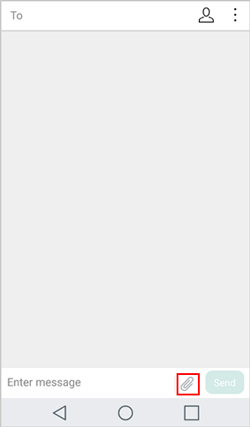
Passo 2. Toque no botão Anexar e selecione Vídeo no menu anexar.
Passo 3. Na janela pop-up, navegue até o vídeo que deseja compartilhar e toque nele.
Passo 4. Clique no botão Enviar após confirmar os arquivos que deseja compartilhar.
Como enviar arquivos de vídeo grandes do Android para o e-mail? A maioria dos clientes de e-mail limita o tamanho dos arquivos que podem ser enviados por e-mail. Ao enviar vídeos grandes por e-mail, você pode usar o OneDrive, o Google Drive, o Outlook ou o Dropbox. Veja como enviar vídeos por e-mail a partir de um dispositivo Android:
Passo 1. Abra o site do Outlook e faça login usando sua conta.
Passo 2. Toque na grade de pontos 3x3 no canto superior esquerdo. Em seguida, selecione OneDrive.
Passo 3. Arraste seus vídeos para a janela do OneDrive e saia quando o processo for concluído.
Passo 4. Toque no botão Novo . Clique no botão Anexar . Selecione OneDrive .
Passo 5. Selecione o arquivo de vídeo e toque no botão Avançar . Toque em Anexar como arquivo do OneDrive .
Passo 6. Insira o endereço de e-mail do destinatário. Clique no botão Enviar .
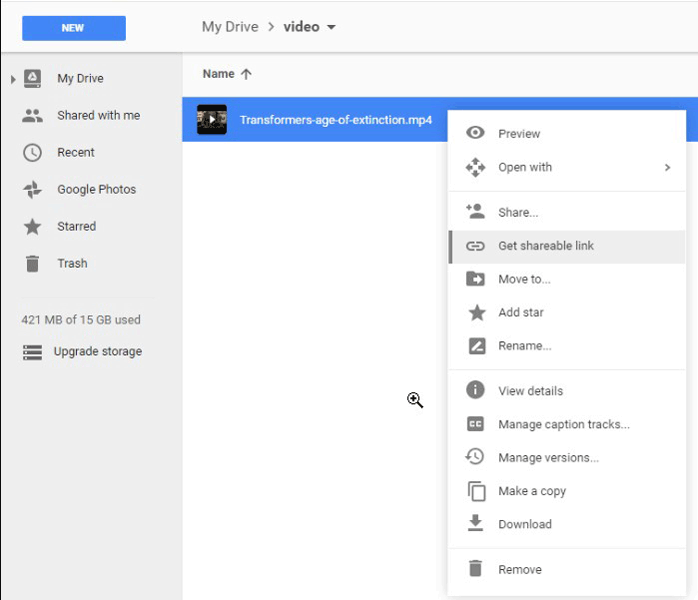
Ao compartilhar arquivos de vídeo grandes do Samsung Galaxy, você não precisa cortá-los primeiro. Isso porque a Samsung permite que os usuários compartilhem vídeos por meio de um link temporário. Depois de criar esse link, você pode compartilhá-lo com seus amigos, e eles poderão acessar o vídeo completo e baixá-lo. Veja abaixo os passos para enviar um vídeo sem cortá-lo pelo Samsung Galaxy:
Passo 1. Inicie o aplicativo Galeria no Samsung Galaxy.
Passo 2. Navegue até o vídeo que deseja enviar e mantenha o dedo pressionado por cerca de dois segundos. Ao soltar o dedo, o botão Compartilhar será exibido. Toque nele.
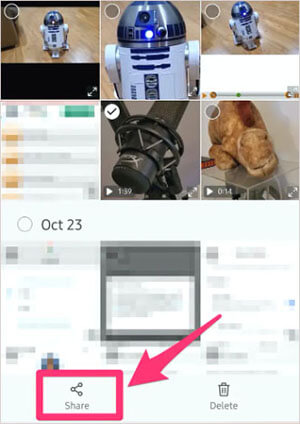
Passo 3. Nas opções de compartilhamento exibidas, selecione Compartilhamento de link .
Passo 4. Quando uma janela pop-up aparecer, selecione a opção Copiar . Isso permite que você copie o link e o cole no aplicativo em que deseja compartilhá-lo, como WhatsApp, Twitter, Bluetooth etc.
Embora inicialmente o compartilhamento de arquivos no WhatsApp estivesse limitado a um máximo de 100 MB, agora é possível enviar vídeos longos de até 2 GB. Essa importante novidade facilitou bastante o compartilhamento de vídeos longos na plataforma. Se você está se perguntando como fazer isso, temos algumas dicas para você:
Passo 1. Certifique-se de ter salvo o número de pessoas com quem deseja compartilhar o vídeo longo.
Passo 2. Abra o WhatsApp no seu celular Android e acesse a conversa na qual deseja compartilhar o vídeo longo. Toque no ícone de anexo e selecione Documento .
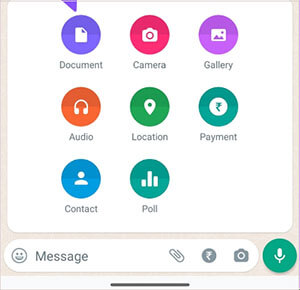
Passo 3. Em seguida, toque em Procurar outros documentos . Filtre o resultado da pesquisa tocando em Vídeos .
Passo 4. Uma lista dos vídeos disponíveis no seu celular Android será exibida. Selecione os que deseja compartilhar pelo WhatsApp. Você pode selecionar vídeos com tamanho de até 2 GB.
Como é amplamente sabido, reduzir o tamanho dos vídeos pode comprometer a sua qualidade. Consequentemente, alguns usuários podem preferir utilizar um aplicativo que permita a transferência direta de arquivos grandes de dispositivos Android . Essa abordagem serve como uma solução alternativa para enviar vídeos grandes do Android sem a necessidade de reduzir o tamanho.
O Send Anywhere é um aplicativo de terceiros instalado no Android que permite compartilhar qualquer tipo de arquivo. O aplicativo permite o upload de até 50 GB de dados e o compartilhamento com amigos após a criação de um link. Para que funcione corretamente, é necessário ter uma conexão Wi-Fi para suportar a transferência de arquivos de vídeo grandes. Antes de enviar vídeos longos para um amigo, você precisa compartilhar um código único de 6 dígitos para estabelecer uma conexão segura.
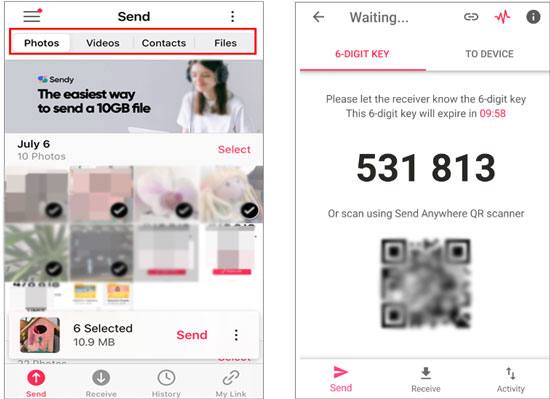
Abaixo estão os prós e os contras deste aplicativo:
Prós
* Manter a qualidade original dos vídeos enviados.
* Permite enviar arquivos via Wi-Fi .
* Suporta até 50 GB de dados.
Contras
Você precisará habilitar várias permissões antes de usar este aplicativo.
O WeTransfer é um aplicativo Android que, após a instalação, permite compartilhar diferentes tipos de dados, incluindo vídeos longos, documentos, músicas, fotos, etc. Uma vez instalado no seu celular Android , este aplicativo coletará dados sobre todos os arquivos salvos. Para compartilhar esses arquivos, você deve abrir o aplicativo, selecionar o que deseja compartilhar e criar um link compartilhável.
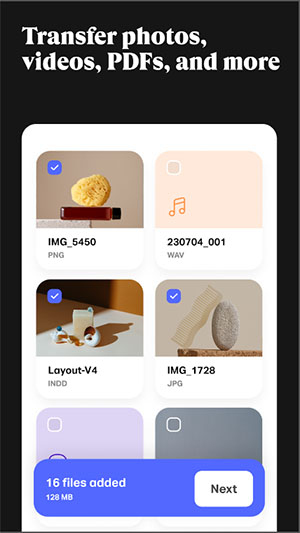
Abaixo estão suas vantagens e desvantagens:
Prós
* Permite criar um link compartilhável para seus vídeos longos.
Organize facilmente os arquivos de mídia no seu celular Android .
Contras
Por vezes, poderá não conseguir visualizar o ficheiro que pretende partilhar na página de partilha.
O SuperBeam é outro aplicativo que permite que usuários na mesma área compartilhem vídeos grandes. Ele usa Wi-Fi Direct para enviar vídeos grandes. Você e o destinatário dos vídeos precisam ter o aplicativo instalado em seus dispositivos. Além disso, ele é compatível com diversos sistemas operacionais.
O SuperBeam oferece a opção de conectar seus dispositivos via códigos QR ou NFC (Near Field Communication), reduzindo a necessidade de memorizar senhas de conexão. Além disso, é prático, pois você não precisa conectar os aparelhos manualmente. O aplicativo é ideal para compartilhar vídeos em mais de um dispositivo simultaneamente.
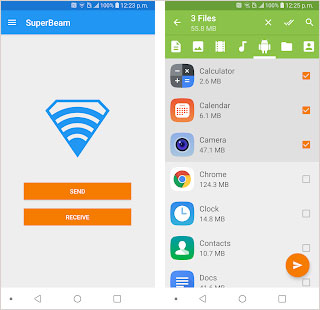
Prós
* Velocidades de transferência mais rápidas em comparação com métodos tradicionais como o Bluetooth.
* Suporta transferência de arquivos entre dispositivos Android e outras plataformas, incluindo iOS , Windows e Mac .
Contras
O SuperBeam concentra-se principalmente na transferência de arquivos dentro da mesma rede local. Isso significa que pode não ser adequado para compartilhar arquivos com destinatários remotos ou em redes diferentes.
Enviar vídeos longos por mensagem de texto na maioria dos dispositivos Android costuma ser problemático. De acordo com este artigo, a ferramenta de terceiros mais recomendada para enviar vídeos longos no Android é Coolmuster Android Assistant . Essa ferramenta é bastante eficaz, pois permite transferir vídeos em sua qualidade original. Baixe e instale Android Assistant hoje mesmo para aproveitar seus inúmeros benefícios.
Artigos relacionados:
6 maneiras imperdíveis de enviar vídeos do Android para o iPhone
Como transferir vídeos de Android para Android rapidamente?
[Resolvido] Como transferir vídeos do Android para o PC?
Como transferir vídeos do celular para o computador? (9 maneiras para Android /iPhone)






 Download grátis para PC
 Download gratuito para Mac

 Baixar para PC
 Baixar para Mac

