Resumindo:
Procurando uma maneira de recuperar dados perdidos de um SSD Samsung? Este guia aborda três métodos práticos de recuperação de dados para SSDs Samsung: restaurar arquivos apagados da Lixeira, usar um software de recuperação de dados e recuperar arquivos de um backup do Histórico de Arquivos.
"Apaguei acidentalmente arquivos importantes do meu SSD Samsung e agora não consigo acessá-los. Existe alguma maneira de recuperar os dados? Preciso de algum software ou ferramenta? Qualquer ajuda será bem-vinda."
- Do fórum Begin Rescue End
Os SSDs da Samsung são amplamente utilizados para armazenar arquivos importantes devido ao seu alto desempenho, confiabilidade e durabilidade. No entanto, a perda de dados ainda pode ocorrer devido a exclusão acidental, formatação, erros de sistema ou problemas inesperados na unidade. Quando arquivos importantes desaparecem de um SSD da Samsung, muitos usuários se perguntam se é possível recuperar os dados perdidos.
A boa notícia é que a recuperação de dados de um SSD Samsung pode ser possível se os arquivos perdidos não tiverem sido sobrescritos. Neste guia, explicaremos como recuperar dados de um SSD Samsung usando diferentes métodos, incluindo a verificação da Lixeira, o uso de software profissional de recuperação de dados e a restauração de arquivos a partir de backups.
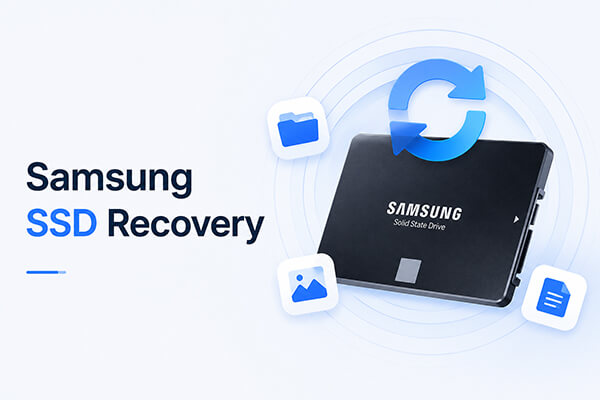
Sim, em muitos casos é possível recuperar dados de um SSD Samsung, principalmente quando os arquivos apagados não foram sobrescritos por novos dados. O sucesso da recuperação depende de fatores como a causa da perda de dados, o estado do SSD e a rapidez com que você age após a perda dos arquivos.
Situações comuns que podem exigir a recuperação de dados de um SSD Samsung incluem:
Para aumentar as chances de recuperação, pare de usar o SSD imediatamente após a perda de dados e evite salvar novos arquivos nele. Nas seções seguintes, apresentaremos maneiras práticas de recuperar dados de um SSD Samsung.
Antes de usar uma ferramenta de recuperação de dados para SSD Samsung, você pode verificar se os arquivos excluídos ainda estão disponíveis na Lixeira Windows . Quando arquivos são excluídos de um SSD Samsung usando a opção de exclusão normal, eles geralmente são movidos para a Lixeira em vez de serem removidos permanentemente.
No entanto, a recuperação a partir da Lixeira só funciona em determinadas situações. Você pode precisar de outros métodos de recuperação de SSD da Samsung se:
Se seus arquivos ainda estiverem na Lixeira, siga estas etapas para restaurá-los:
Passo 1. Localize e abra o ícone da Lixeira na sua área de trabalho Windows .

Passo 2. Navegue pelos itens excluídos e localize os arquivos que deseja recuperar. Você pode usar a função de busca ou classificar os arquivos por data de exclusão.
Passo 3. Clique com o botão direito do mouse nos arquivos selecionados e escolha "Restaurar". Windows os restaurará para seus locais originais no seu SSD Samsung.
Se os seus arquivos apagados não estiverem mais disponíveis na Lixeira, uma ferramenta de recuperação dedicada pode ajudá-lo a encontrar dados perdidos do seu SSD Samsung. Coolmuster Data Recovery foi projetado para recuperar arquivos apagados e perdidos de diversos dispositivos de armazenamento, incluindo SSDs Samsung. Ele pode escanear a unidade em busca de arquivos recuperáveis e permite que você visualize os dados antes da recuperação.
Principais funcionalidades da recuperação de dados:
Como recuperar dados de um SSD Samsung com o Data Recovery?
01 Baixe, instale e abra o Data Recovery no seu computador.
02 Conecte seu SSD Samsung ao computador e selecione "Recuperação de Arquivos Excluídos" como modo de recuperação para procurar arquivos excluídos.

03 Selecione seu SSD Samsung na lista de unidades disponíveis e clique em "Iniciar verificação" para começar a procurar dados perdidos.
04 Após a conclusão da verificação, navegue pelos arquivos detectados em diferentes modos de visualização. Visualize os dados disponíveis e selecione os arquivos que deseja recuperar.

05 Escolha uma pasta de destino para salvar os arquivos recuperados e clique em "Recuperar para o computador" para iniciar a restauração dos dados do seu SSD Samsung.

Para um passo a passo mais detalhado, você também pode assistir ao seguinte tutorial em vídeo para aprender como recuperar arquivos perdidos de um SSD Samsung, passo a passo.
Se você criou um backup antes de perder os arquivos, restaurar os dados a partir do backup é uma das maneiras mais seguras de recuperar dados de um SSD Samsung. Como os arquivos já estão salvos em outro local, você pode restaurá-los diretamente sem precisar escanear o SSD Samsung ou correr o risco de perder mais dados.
Dependendo do seu método de backup, você poderá recuperar arquivos de:
Os passos a seguir utilizam o Histórico de Arquivos como exemplo:
Passo 1. Pressione "Win" + "S", procure por Painel de Controle e abra-o. Selecione "Sistema e Segurança" > "Histórico de Arquivos" para acessar as configurações do Histórico de Arquivos.

Passo 2. Clique em "Restaurar arquivos pessoais" no lado esquerdo da janela Histórico de Arquivos. Você verá então os arquivos e pastas disponíveis no seu backup.
Passo 3. Navegue pelas pastas ou use a opção de pesquisa para localizar os arquivos perdidos do seu SSD Samsung. Você também pode usar as setas na parte inferior da janela para verificar diferentes versões de backup.
Passo 4. Selecione os arquivos ou pastas que deseja recuperar e clique no botão "Restaurar". Windows os restaurará para o local original. Se desejar salvá-los em outro local, clique com o botão direito do mouse no botão "Restaurar" e escolha "Restaurar para" para selecionar outro destino.
1. O Samsung Magician recupera arquivos apagados?
Não. O Samsung Magician não é uma ferramenta de recuperação de dados. Ele foi projetado principalmente para gerenciar SSDs da Samsung, incluindo verificar a integridade do SSD, monitorar o desempenho, atualizar o firmware e executar testes de diagnóstico.
Se você precisar recuperar arquivos apagados de um SSD Samsung, deve usar uma ferramenta dedicada à recuperação de dados.
2. O que devo fazer se meu SSD Samsung não for detectado?
Se o seu SSD Samsung não for detectado pelo computador, tente as seguintes soluções:
3. O TRIM do SSD afeta a recuperação de SSDs da Samsung?
Sim. O TRIM do SSD pode afetar a recuperação de dados em SSDs Samsung. O TRIM ajuda os SSDs a gerenciar dados apagados e a melhorar o desempenho. No entanto, depois que o TRIM apaga permanentemente os blocos de dados excluídos, o software de recuperação pode não conseguir mais restaurar esses arquivos. Para aumentar as chances de uma recuperação bem-sucedida, pare de usar o SSD Samsung assim que perceber a perda de dados.
Perder arquivos de um SSD Samsung nem sempre significa que eles foram perdidos para sempre. Se os arquivos ainda estiverem na Lixeira, você pode restaurá-los diretamente. Se eles foram excluídos permanentemente ou não podem ser encontrados lá, uma ferramenta de recuperação de dados como o Coolmuster Data Recovery pode ajudar a escanear o SSD em busca de arquivos recuperáveis. Quando um backup anterior estiver disponível, o Histórico de Arquivos oferece outra maneira confiável de restaurar dados perdidos.
Independentemente do método escolhido, pare de usar o SSD Samsung assim que notar a perda de dados e evite salvar novos arquivos nele. Agir rapidamente pode ajudar a evitar que os dados perdidos sejam sobrescritos e aumentar suas chances de recuperação bem-sucedida do SSD Samsung.
Artigos relacionados:
Como tornar os dados de um SSD irrecuperáveis? - 3 métodos eficazes
[Guia Passo a Passo] 5 Maneiras Confiáveis de Apagar um Disco SSD no Windows
[Guia passo a passo] Como apagar com segurança o espaço livre em um SSD?
Como realizar a recuperação de dados de um pen drive com 4 métodos [Mais recente]






 Download grátis para PC
 Download gratuito para Mac


