Resumindo:
Para enviar vídeos longos no WhatsApp sem perda de qualidade ou problemas de upload, escolha o método que melhor se adapte às suas necessidades.
"Embora o WhatsApp oficialmente não permita vídeos com mais de 2 minutos e 50 segundos e os corte automaticamente se forem muito longos, vejo pessoas me enviando vídeos de 8 ou 10 minutos. Uma vez, recebi um vídeo de 15 minutos. Como isso é possível? Como faço para enviar vídeos longos no WhatsApp?"
- Do Reddit
Está se perguntando como enviar um vídeo longo no WhatsApp sem atingir os limites de tamanho de arquivo ou ter a reprodução borrada? Você não está sozinho. Embora o WhatsApp facilite o compartilhamento de fotos e vídeos, enviar arquivos de vídeo grandes pode ser um desafio devido às restrições de upload e à compressão automática. Como resultado, seu vídeo pode não ser carregado, demorar muito para ser enviado ou perder a qualidade original após a entrega.
Felizmente, enviar vídeos longos no WhatsApp é mais fácil do que você imagina. Desde enviar vídeos como documentos até compartilhar links na nuvem ou compactar arquivos grandes, existem várias maneiras práticas de fazer isso. Este guia mostrará passo a passo como enviar um vídeo longo no WhatsApp, para que você possa escolher o método mais adequado à sua situação.
Antes de enviar um vídeo longo pelo WhatsApp, é útil conhecer alguns requisitos básicos.
1. Qual o tamanho máximo de vídeo que posso enviar pelo WhatsApp?
O WhatsApp permite enviar vídeos de até 2 GB em conversas individuais e em grupo. No entanto, vídeos compartilhados como mídia normal geralmente são compactados, o que pode reduzir a qualidade. Se você quiser preservar a resolução original, pode enviar o vídeo como um documento; mostraremos como fazer isso mais adiante neste guia.
2. Quais formatos de vídeo o WhatsApp suporta?
O WhatsApp é compatível com os formatos de vídeo mais populares, incluindo MP4, MOV, AVI, 3GP e MKV. Dentre eles, o MP4 (vídeo H.264 e áudio AAC) é o formato recomendado por oferecer a melhor compatibilidade com Android , iPhone e WhatsApp Web. Se o seu vídeo não for compatível, convertê-lo para MP4 geralmente resolve o problema.
Agora que você conhece os requisitos básicos de vídeo do WhatsApp, vamos ver as melhores maneiras de enviar vídeos longos com sucesso. Dependendo das suas necessidades, você pode preservar a qualidade original, contornar as restrições de tamanho de arquivo ou reduzir o tamanho do arquivo para um compartilhamento mais rápido.
Se sua prioridade é preservar a qualidade original do vídeo, enviá-lo como documento é a melhor opção. Ao contrário de enviar um vídeo da sua galeria como mídia, esse método evita a compressão automática do WhatsApp, garantindo que o destinatário receba o arquivo em sua qualidade original.
Siga estes passos para enviar um vídeo longo como um documento:
Passo 1. Abra o WhatsApp e acesse a conversa para a qual deseja enviar o vídeo.
Passo 2. Toque no ícone "Anexar (clipe de papel)" e selecione "Documento".
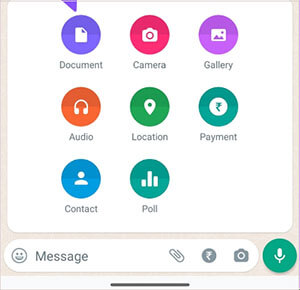
Passo 3. Toque em "Selecionar da Galeria" na aba Documento.
Passo 4. Escolha o vídeo que deseja enviar e toque no botão "Enviar".
Prós
Contras
Observação: os nomes e o layout do menu podem variar ligeiramente dependendo do seu dispositivo e da versão do WhatsApp, mas o processo é geralmente o mesmo.
Se o seu vídeo for muito grande para enviar diretamente ou se você não quiser carregá-lo pelo WhatsApp, fazer o upload para um serviço de armazenamento em nuvem é uma alternativa simples.
Os serviços populares de armazenamento em nuvem incluem:
Após o upload do vídeo, basta gerar um link compartilhável e enviá-lo pelo WhatsApp. O destinatário poderá então baixar ou assistir ao vídeo diretamente da nuvem.
Como compartilhar um vídeo usando um link na nuvem:
Passo 1. Faça o upload do vídeo para o seu serviço de armazenamento em nuvem preferido.
Passo 2. Crie um link compartilhável e ajuste as permissões de compartilhamento, se necessário.
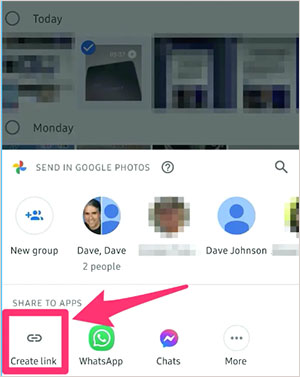
Passo 3. Copie o link.
Passo 4. Cole o link na sua conversa do WhatsApp e envie.
Prós
Contras
Se preferir enviar seu vídeo diretamente pelo WhatsApp, compactá-lo previamente pode ajudar a reduzir o tamanho do arquivo, mantendo uma qualidade aceitável.
Você pode compactar vídeos usando:
Como comprimir um vídeo antes de enviá-lo:
Passo 1. Abra o seu programa de compressão de vídeo preferido.
Passo 2. Importe o vídeo que deseja enviar.
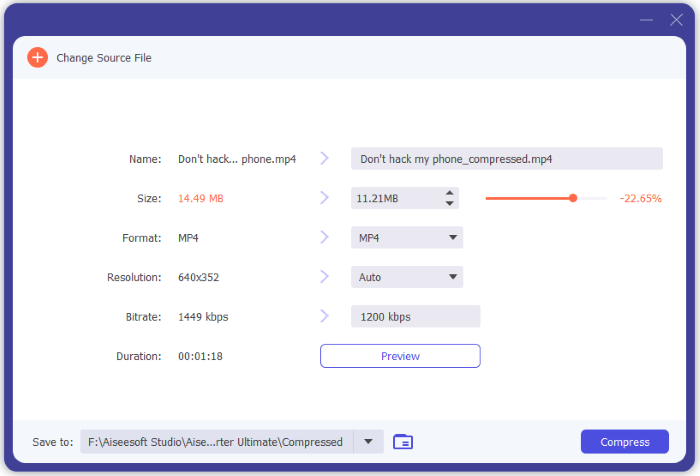
Passo 3. Reduza a resolução, a taxa de bits ou as configurações de qualidade conforme necessário.
Passo 4. Salve o vídeo compactado.
Passo 5. Abra o WhatsApp e envie o novo arquivo.
Prós
Contras
1. Qual é o tamanho máximo de vídeo que posso enviar pelo WhatsApp?
O WhatsApp não define um limite fixo para a duração dos vídeos. Em vez disso, limita o tamanho do arquivo. Desde que o seu vídeo esteja dentro do tamanho máximo suportado pelo WhatsApp, você pode enviá-lo independentemente da sua duração (em minutos ou horas). Por exemplo, um vídeo de uma hora gravado em 720p pode ser pequeno o suficiente para ser enviado, enquanto um vídeo de 20 minutos em 4K pode exceder o limite de tamanho.
2. O WhatsApp reduz a qualidade dos vídeos?
Sim. Quando você envia um vídeo como mídia normal, o WhatsApp o comprime automaticamente para economizar largura de banda e espaço de armazenamento. Se você quiser preservar a qualidade original, envie o vídeo como um documento.
3. Por que não consigo enviar um vídeo longo no WhatsApp?
Se o WhatsApp não enviar seu vídeo, geralmente é por um destes motivos:
Se você costuma receber ou enviar vídeos grandes no WhatsApp, é uma boa ideia fazer backups regulares. Isso não só libera espaço de armazenamento no seu celular , como também protege seus vídeos importantes contra exclusão acidental, danos ao aparelho ou perda de dados.
Para usuários Android , Coolmuster Android WhatsApp Recovery é a melhor opção. É uma ferramenta fácil de usar que permite fazer backup dos dados do WhatsApp do seu dispositivo Android para um computador . Você pode salvar seus vídeos, fotos, conversas, mensagens de voz e outros anexos do WhatsApp com apenas alguns cliques, facilitando muito o gerenciamento dos seus arquivos ou a restauração quando necessário. Você também pode visualizar seus dados do WhatsApp antes de exportá-los, para salvar apenas os arquivos que precisa.
Como fazer backup dos vídeos do WhatsApp no seu computador?
01 Instale e abra Android WhatsApp Recovery no seu computador. Use um cabo USB para conectar seu celular Android e aguarde o programa reconhecer o dispositivo.
02 Quando seu telefone aparecer no software, selecione-o e clique em "Avançar". O programa começará então a analisar seu dispositivo e a preparar seus dados do WhatsApp para a verificação.

03 Para continuar, você precisará ativar o backup criptografado de ponta a ponta do chat no seu dispositivo Android . Basta seguir as instruções exibidas no software. Assim que a chave de criptografia for obtida e preenchida automaticamente, clique em "Confirmar" para prosseguir.

04 Após a conclusão da verificação, você poderá navegar pelos seus dados do WhatsApp no computador. Selecione os vídeos que deseja salvar (ou escolha outros arquivos do WhatsApp, conforme necessário) e clique em "Recuperar para o computador" para exportá-los.

Prefere um passo a passo visual? Assista ao tutorial em vídeo abaixo para ver todo o processo de backup passo a passo.
Se você usa um iPhone, pode usar Coolmuster iPhone WhatsApp Recovery para fazer backup de seus vídeos, conversas, fotos e outros anexos do WhatsApp no seu computador. Ele oferece uma experiência de backup igualmente simples e é uma boa opção para manter seus dados do WhatsApp seguros antes de atualizar ou restaurar seu dispositivo.

Enviar vídeos longos pelo WhatsApp é mais fácil quando você sabe a abordagem certa. Se manter a qualidade original é sua prioridade, enviar o vídeo como um documento geralmente é a melhor opção. Para arquivos muito grandes para serem enviados diretamente, carregá-los para um serviço de armazenamento em nuvem e compartilhar o link é uma alternativa confiável. Se você simplesmente precisa reduzir o tamanho do arquivo, compactar o vídeo antes de enviar também pode resolver o problema.
Além de compartilhar vídeos, é igualmente importante manter suas mídias do WhatsApp seguras. Fazer backup dos seus vídeos do WhatsApp em um computador é uma maneira simples de evitar a perda acidental de dados. Se você procura uma solução de backup fácil, Coolmuster Android WhatsApp Recovery é uma opção confiável para usuários Android , enquanto Coolmuster iPhone WhatsApp Recovery oferece uma maneira prática para usuários de iPhone fazerem backup de seus dados do WhatsApp iOS .
Artigos relacionados:
Como enviar vídeos longos no Android ? Resolvido de 8 maneiras incríveis.
Como enviar vídeos de alta qualidade do Android para o iPhone [Dicas de transferência de dados]
Como comprimir vídeos para o WhatsApp [Online, Computador e Aplicativos para Celular]
Como fazer backup do WhatsApp sem o Google Drive? 4 soluções







 Download grátis para PC


