"Como posso usar duas contas do WhatsApp em um iPhone? Existe alguma solução?"
- Do Quora
Na era atual dos dois chips, muitos usuários se perguntam: como usar duas contas do WhatsApp em um único iPhone? Embora alguns dispositivos Android suportem a clonagem de aplicativos nativamente, os iPhones apresentam certas limitações de sistema que dificultam a execução de várias instâncias do mesmo aplicativo.
A boa notícia é que ainda é perfeitamente possível usar duas contas do WhatsApp em um único iPhone, combinando soluções oficiais e alternativas práticas. Seja para separar conversas pessoais e profissionais ou para gerenciar contas de diferentes regiões, existem diversos métodos eficazes que você pode utilizar. Neste guia, vamos explicar tudo o que você precisa saber. Continue lendo para saber mais sobre como usar duas contas do WhatsApp em um iPhone.
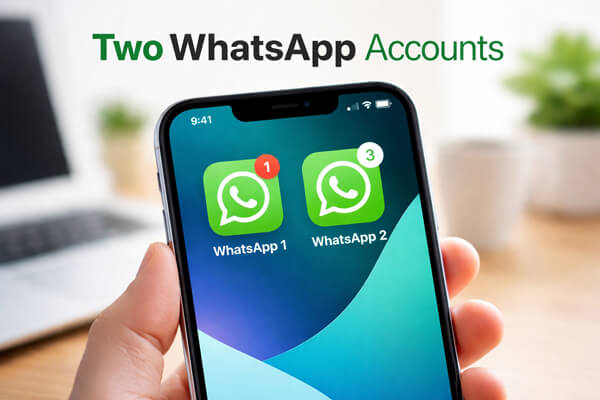
A resposta curta é: sim, mas com algumas limitações.
O WhatsApp Messenger permite apenas uma conta por vez, o que significa que você não pode usar dois números de telefone simultaneamente no mesmo aplicativo. No entanto, combinando outras soluções, como o WhatsApp Business, recursos para múltiplos dispositivos ou acesso via web, você ainda pode gerenciar duas contas do WhatsApp em um único iPhone.
Em outras palavras, embora os iPhones não suportem a clonagem de aplicativos propriamente dita, existem soluções alternativas práticas que permitem obter um resultado semelhante.
Abaixo, apresentamos 4 métodos práticos e seguros para configurar duas contas do WhatsApp no seu iPhone. Priorizamos soluções oficiais e confiáveis para evitar bloqueios de contas ou riscos à privacidade.
Esta é a maneira mais confiável e com suporte completo de usar duas contas do WhatsApp em um iPhone. Ao instalar o WhatsApp Messenger e o WhatsApp Business, você pode usar duas contas separadas simultaneamente no mesmo dispositivo.
O WhatsApp Business é um aplicativo independente e gratuito, originalmente desenvolvido para pequenas empresas, mas funciona perfeitamente com números de telefone comuns e oferece praticamente as mesmas funcionalidades básicas de mensagens do WhatsApp Messenger, tornando-se uma opção ideal para uma segunda conta pessoal.
Passos para configurar:
Passo 1. Certifique-se de que já instalou e configurou o WhatsApp Messenger com seu número de telefone principal.
Passo 2. Abra a App Store no seu iPhone, procure por WhatsApp Business, baixe e instale o aplicativo no seu dispositivo.
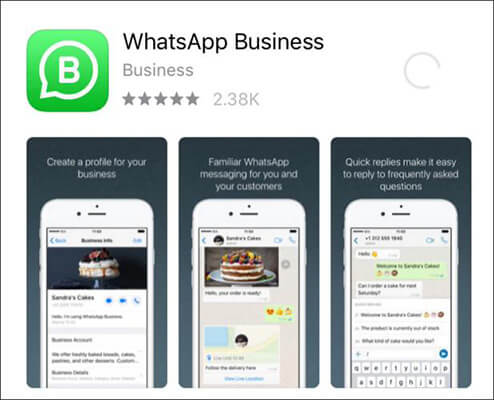
Passo 3. Inicie o WhatsApp Business e toque em "Concordar e continuar" para aceitar os termos e prosseguir.
Passo 4. Insira seu segundo número de telefone (que não esteja vinculado à sua conta principal do WhatsApp) e, em seguida, conclua a verificação por SMS ou chamada telefônica, inserindo o código recebido.
Passo 5. Siga as instruções na tela para concluir a configuração, adicionando seu nome e foto de perfil. Você pode ignorar as configurações relacionadas a negócios se estiver usando o aplicativo para fins pessoais.
Após a conclusão, você poderá usar duas contas do WhatsApp em um iPhone ao mesmo tempo, sem qualquer interferência entre elas.
Se o seu iPhone for compatível com Dual SIM (um SIM físico + eSIM ou dois eSIMs), você pode usar dois números de telefone diferentes no mesmo aparelho. Isso é importante porque cada conta do WhatsApp precisa estar vinculada a um número de telefone exclusivo.
No entanto, vale ressaltar que o Dual SIM por si só não permite executar duas contas em um único aplicativo como o WhatsApp Messenger. Em vez disso, ele fornece a condição necessária para configurar duas contas separadas, que podem então ser usadas com aplicativos como o WhatsApp Business.
Passos para configurar o dual SIM no iPhone:
Passo 1. Abra o aplicativo Ajustes no seu iPhone, role para baixo e toque em "Celular" (ou Dados Celulares, dependendo da sua região) e selecione "Adicionar eSIM" ou "Adicionar Plano Celular".
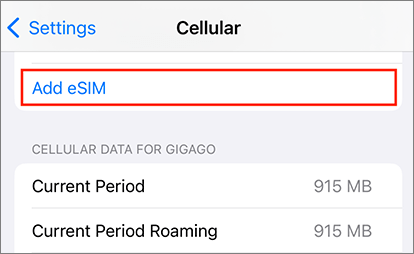
Passo 2. Siga as instruções na tela para adicionar seu segundo número, seja escaneando um código QR fornecido pela sua operadora ou inserindo os dados manualmente.
Passo 3. Depois de adicionados, atribua rótulos aos seus dois números (como "Pessoal" e "Trabalho") para que você possa distingui-los facilmente.
Passo 4. Certifique-se de que ambos os números estejam ativos e possam receber SMS ou chamadas, pois a verificação do WhatsApp requer o recebimento de um código de confirmação.
Após concluir esses passos, você terá dois números de telefone ativos no seu iPhone. Você poderá então usar cada número para registrar uma conta diferente do WhatsApp, geralmente combinando essa configuração com o WhatsApp Messenger e o WhatsApp Business para obter a melhor experiência.
O Modo Complementar é um recurso que permite usar uma conta do WhatsApp em vários dispositivos. Embora não tenha sido originalmente projetado para usar duas contas em um único telefone, ainda pode ser usado como uma solução alternativa para acessar uma segunda conta no seu iPhone.
Com esse método, uma conta permanece como a conta principal em outro dispositivo, enquanto seu iPhone funciona como um dispositivo vinculado para acessar essa conta. Isso significa que você pode usar uma conta diretamente no seu iPhone e acessar a segunda pelo Modo Complementar ao mesmo tempo.
Passos para usar o modo complementar:
Passo 1. No seu segundo telefone ( Android ou iPhone), instale e configure o WhatsApp Messenger com o seu segundo número de telefone.
Passo 2. No seu iPhone, abra o WhatsApp Messenger, vá em "Configurações" > "Dispositivos vinculados" e toque em "Vincular um dispositivo" para abrir o leitor de código QR.
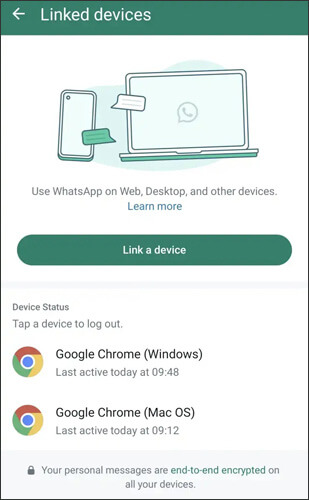
Passo 3. No segundo telefone, abra o "WhatsApp", vá para "Configurações" ou o menu, toque em "Dispositivos conectados" e, em seguida, escolha "Conectar um dispositivo" para exibir um código QR.
Passo 4. Use seu iPhone para escanear o código QR exibido no segundo telefone e aguarde a sincronização dos dispositivos.
Uma vez conectado, você poderá acessar a segunda conta do WhatsApp no seu iPhone. No entanto, em comparação com o uso do WhatsApp Business, esse método pode ser um pouco menos prático, e alguns recursos ou notificações podem não funcionar tão bem.
Outra forma prática de usar uma segunda conta do WhatsApp no seu iPhone é através do WhatsApp Web. Isso permite acessar uma conta adicional pelo navegador, sem precisar instalar outro aplicativo.
Embora não ofereça a mesma experiência integrada de um aplicativo nativo, ainda é uma opção útil se você não quiser instalar aplicativos adicionais.
Passos para ter 2 contas do WhatsApp em um iPhone usando o WhatsApp Web:
Passo 1. Abra o Safari (ou outro navegador) no seu iPhone e acesse a página web do WhatsApp . Em seguida, mude para o modo desktop para que o código QR apareça.
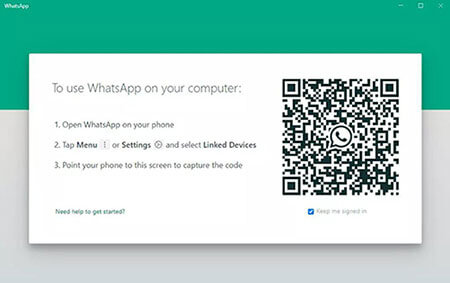
Passo 2. No telefone que possui sua segunda conta do WhatsApp, abra o WhatsApp Messenger, acesse "Dispositivos vinculados" e toque em "Vincular um dispositivo".
Passo 3. Use esse telefone para escanear o código QR exibido no navegador do seu iPhone.
Passo 4. Após a verificação, a segunda conta será carregada no seu navegador, permitindo que você envie e receba mensagens diretamente.
Para facilitar o acesso, você pode adicionar a página da web à tela inicial do seu iPhone, fazendo com que ela se comporte mais como um aplicativo. Lembre-se de que esse método depende de uma conexão ativa com a internet e as notificações podem não ser tão confiáveis quanto as de aplicativos instalados.
Ao gerenciar duas contas do WhatsApp em um iPhone, você pode precisar transferir o histórico de conversas de uma conta para a outra, por exemplo, ao trocar de celular ou consolidar contas. Embora o próprio WhatsApp não ofereça uma maneira integrada de mesclar contas, você pode usar ferramentas confiáveis para tornar esse processo simples e seguro.
Uma das soluções mais confiáveis é o WhatsApp Transfer . Essa ferramenta permite transferir dados do WhatsApp diretamente entre celulares, sem sobrescrever seus dados existentes.
Principais funcionalidades do WhatsApp Transfer:
Como transferir mensagens do WhatsApp entre dois celulares?
01 Baixe e instale o WhatsApp Transfer no seu computador, depois abra o programa e selecione "WhatsApp".
02 Conecte ambos os dispositivos ao computador usando cabos USB. No iPhone, toque em "Confiar neste computador" se solicitado; no Android , ative a Depuração USB.
03 Confirme o dispositivo de origem (a conta da qual você deseja transferir) e o dispositivo de destino (a conta para a qual você deseja transferir). Se necessário, clique em "Inverter" para trocar os dispositivos.
Observação: Se o dispositivo de destino for um iPhone, certifique-se de que o recurso "Encontrar meu iPhone" esteja desativado nesse dispositivo e que o WhatsApp já esteja instalado.

04 Clique em "Transferir" e aguarde enquanto o software transfere seus dados do WhatsApp com segurança. Assim que a transferência for concluída, suas mensagens e mídias da conta de origem estarão disponíveis na conta de destino.

1. É seguro usar duas contas do WhatsApp em um mesmo iPhone?
Sim. Usar aplicativos oficiais como o WhatsApp Messenger e o WhatsApp Business é completamente seguro. Evite aplicativos modificados ou de terceiros, pois eles podem comprometer sua conta ou seus dados.
2. Posso mesclar duas contas do WhatsApp em uma só?
O WhatsApp não oferece uma maneira oficial de mesclar duas contas. Cada conta está vinculada a um número de telefone diferente, portanto, não é possível combinar duas contas em uma só diretamente. Você precisaria gerenciá-las separadamente ou encaminhar manualmente as mensagens importantes de uma conta para a outra.
3. Posso fazer backup das duas contas no iCloud?
Sim, ambas as contas podem ser copiadas para o iCloud. Lembre-se de que cada backup conta para o seu espaço de armazenamento no iCloud, portanto, certifique-se de ter espaço suficiente para acomodar os dados de ambas as contas.
Embora os iPhones não ofereçam suporte nativo para executar duas instâncias do mesmo aplicativo, é perfeitamente possível gerenciar duas contas do WhatsApp em um único iPhone. Usar o WhatsApp Messenger e o WhatsApp Business juntos é o método mais simples e confiável, enquanto o Modo Complementar e o WhatsApp Web oferecem soluções alternativas.
Se você precisa transferir o histórico de conversas entre contas, ferramentas como o WhatsApp Transfer tornam o processo fácil e seguro, garantindo que suas mensagens, fotos e outras mídias sejam preservadas. Com esses métodos, você pode gerenciar com segurança suas contas pessoais e profissionais do WhatsApp no mesmo iPhone, sem perder dados ou mensagens importantes.
Artigos relacionados:
3 maneiras de transferir o WhatsApp do Android para o iPhone sem usar um computador.
Como transferir o WhatsApp para um novo celular com o mesmo número [4 métodos]
[Maneira mais fácil] Como compartilhar contatos do WhatsApp no Android e no iPhone?
[Guia passo a passo] Como gerenciar a conta do WhatsApp em dispositivos Android ?







 Download grátis para PC
 Download gratuito para Mac


