"Ultimamente, tenho notado que a lista de dispositivos confiáveis não aparece mais no meu ID Apple, tanto no iPhone SE com iOS 14.0.1 quanto no iPhone 5c com iOS 10.3.3. Alguém mais já se deparou com esse problema e descobriu a causa? Não é nada grave, mas mistérios não resolvidos me incomodam."
- da Comunidade Apple
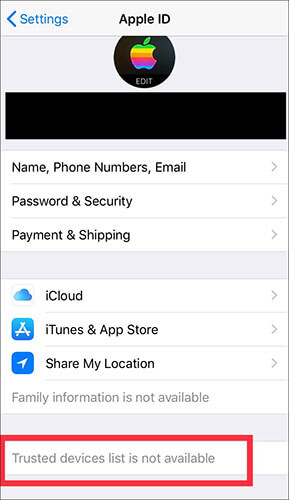
Ao gerenciar as configurações de segurança do ID Apple, a lista de dispositivos confiáveis desempenha um papel fundamental. Ela exibe todos os dispositivos conectados com o seu ID Apple e aprovados para autenticação de dois fatores. No entanto, muitos usuários relatam ver a mensagem de erro "A lista de dispositivos confiáveis não está disponível" em seus iPhones, o que impossibilita a visualização ou o gerenciamento desses dispositivos.
Se o seu iPhone indicar que a lista de dispositivos confiáveis não está disponível, você veio ao lugar certo. Neste guia, explicaremos por que a lista de dispositivos confiáveis não está disponível e apresentaremos soluções passo a passo para resolver o problema.
Antes de tentar resolver o problema, é importante entender as possíveis causas. Aqui estão as situações mais comuns:
Esta seção apresenta nove soluções comprovadas, ordenadas da mais fácil à mais avançada. Para melhores resultados, experimente-as uma a uma, em vez de pular etapas.
Como a lista de dispositivos confiáveis depende da comunicação com o servidor da Apple, uma rede ruim ou instável é o motivo mais comum para a indisponibilidade dessa lista. Mesmo que outros aplicativos funcionem, os serviços do ID Apple ainda podem falhar.
Passos a seguir:
Passo 1. Acesse "Configurações" > "Wi-Fi" e confirme se você está conectado.

Passo 2. Mude para outra rede Wi-Fi ou desligue o Wi-Fi e use dados móveis.
Passo 3. Ative e desative o Modo Avião para atualizar a rede e restabelecer a conexão.
Passo 4. Se a lista de dispositivos confiáveis ainda não estiver disponível após tentar os métodos anteriores, você pode acessar "Ajustes" > "Geral" > "Transferir ou Redefinir iPhone" > "Redefinir" > "Redefinir Ajustes de Rede" para realizar uma redefinição de rede, o que pode ajudar a resolver o problema.

Se a rede estiver funcionando corretamente, mas o problema persistir, atrasos temporários do sistema ou anomalias em serviços em segundo plano também podem causar o erro "Lista de dispositivos confiáveis não disponível". Forçar a reinicialização pode limpar o cache em segundo plano e recarregar os serviços do sistema.
Veja como forçar a reinicialização do iPhone para corrigir o problema "A lista de dispositivos confiáveis não está disponível":
iPhone 8 e modelos mais recentes:
iPhone 7 / 7 Plus: Pressione e mantenha pressionados simultaneamente os botões "Volume -" e "Ligar/Desligar".
iPhone 6s e modelos anteriores: Pressione e mantenha pressionados simultaneamente o botão "Início" e o botão "Ligar/Desligar".
Após a reinicialização, volte às configurações do ID Apple para verificar se o problema foi resolvido.
Problemas de sincronização do ID Apple são uma das causas comuns do erro "Lista de dispositivos confiáveis não disponível". Sair da sua conta e entrar novamente pode forçar uma atualização dos dados da sua conta.
Veja como corrigir o problema "A lista de dispositivos confiáveis não está disponível" no iPad/iPhone:
Passo 1. Abra o aplicativo "Ajustes" e vá para "Geral".
Passo 2. Toque no nome do seu ID Apple, role para baixo e selecione "Finalizar Sessão". ( Não consegue finalizar a sua sessão do ID Apple ?)

Passo 3. Quando solicitado, digite a senha do seu ID Apple para desativar o Buscar iPhone e, em seguida, toque em "Desativar" no canto superior direito para sair completamente da sua conta do ID Apple.
Passo 4. Em seguida, feche o aplicativo Ajustes à força. Depois, faça login novamente com seu ID Apple seguindo os mesmos passos para verificar se os dispositivos confiáveis aparecem no seu iPhone.
Se você ainda estiver vendo a mensagem "A lista de dispositivos confiáveis não está disponível", pode ser porque a autenticação de dois fatores (2FA) não está ativada em sua conta. Como a lista de dispositivos confiáveis depende da 2FA, você precisará ativá-la para que o recurso funcione.
Veja como ativar a autenticação de dois fatores:
Passo 1. Abra "Ajustes" no seu iPhone e toque em [seu nome] > "Senha e Segurança".
Passo 2. Toque em "Ativar autenticação de dois fatores" e, em seguida, toque em "Continuar".
Passo 3. Insira um número de telefone confiável (aquele que você usará para receber os códigos de verificação) e toque em "Avançar".
Passo 4. Após alguns segundos, um código de verificação será enviado para esse número de telefone. Insira o código no seu iPhone.
Passo 5. Depois de ativar a autenticação de dois fatores (2FA), seu dispositivo se tornará automaticamente um dispositivo confiável e a lista de dispositivos confiáveis estará disponível.
Às vezes, o problema pode não estar no próprio ID Apple, mas sim em um problema de sistema ou de configuração do iPhone em questão.
Tente iniciar sessão com o mesmo ID Apple em outro iPhone, iPad ou Mac , ou use um navegador da web para visitar appleid.apple.com para verificar se a lista de dispositivos confiáveis é exibida corretamente.
Problemas nos servidores da Apple também podem fazer com que a lista de dispositivos confiáveis fique indisponível. Abra um navegador e acesse a página de Status do Sistema da Apple para verificar se o ID Apple, a Conta do iCloud e o Iniciar Sessão estão funcionando normalmente (em verde). Se o serviço estiver fora do ar, você precisará aguardar até que a Apple resolva o problema.

Se a lista de dispositivos confiáveis não estiver disponível no seu iPhone, isso pode ser devido a uma falha de software ou problema de compatibilidade. A Apple lança atualizações iOS com frequência para corrigir erros. Nesses casos, atualizar o seu iPhone para a versão mais recente pode ajudar a resolver quaisquer problemas subjacentes do sistema que estejam impedindo a exibição correta da lista de dispositivos confiáveis.
Veja como atualizar:
Passo 1. Vá para "Ajustes" > "Geral" > "Atualização de Software". ( Seu iPhone não atualiza ?)
Passo 2. Se uma nova atualização estiver disponível, toque em "Atualizar agora".

Se os métodos acima não funcionarem, você pode redefinir todas as configurações do seu dispositivo. Isso não apagará seus dados pessoais, mas restaurará as configurações do sistema (como redes Wi-Fi, preferências de localização e outras configurações) ao estado padrão.
Eis como fazer:
Passo 1. Vá para "Ajustes" > "Geral" e role para baixo.
Passo 2. Toque em "Transferir ou restaurar iPhone" > "Restaurar" > "Restaurar todos os ajustes".
Passo 3. Digite o código de acesso da tela para confirmar e, em seguida, toque em "Redefinir todas as configurações" novamente.
Passo 4. Depois que o seu iPhone reiniciar automaticamente, volte às Configurações para verificar se a lista de dispositivos confiáveis agora está disponível.
Se o seu dispositivo ainda não estiver exibindo a lista de dispositivos confiáveis, entre em contato com o Suporte da Apple para obter assistência. Utilize os canais oficiais, explique o problema e aguarde uma solução.
Se você esqueceu a senha do seu ID Apple ou se o seu ID Apple está acinzentado , impossibilitando o logout, os métodos acima não funcionarão. Nesse caso, ferramentas de terceiros podem ser necessárias.
O iPhone Unlocker é uma ferramenta profissional de desbloqueio de iPhone que permite remover o ID Apple/conta iCloud do seu iPhone/iPad sem precisar da senha. Após a remoção, você poderá iniciar sessão com seu ID Apple original ou com uma nova conta e acessar ou visualizar a lista de dispositivos confiáveis.
Os principais recursos do iPhone Unlocker:
* Apague o ID Apple do seu dispositivo em apenas alguns minutos, sem necessidade de senha.
* Remova todos os tipos de bloqueios de tela, incluindo senhas de 4 ou 6 dígitos, Face ID e Touch ID.
* Ignore as restrições de MDM (Gerenciamento de Dispositivos Móveis) e remova perfis de MDM sem precisar de credenciais de login.
* Recupere ou redefina as senhas do Tempo de Uso sem perder nenhum dado.
* Totalmente compatível com todos os modelos de iPhone e versões iOS , incluindo a mais recente série iPhone 17 e iOS 18/26.
Vejacomo desbloquear um ID Apple sem senha usando o iPhone Unlocker:
01 Baixe e instale o iPhone Unlocker no seu computador. Abra o programa e selecione "Desbloquear ID Apple" na página principal.

02 Conecte seu iPhone ao computador e o programa detectará seu dispositivo automaticamente. Assim que for reconhecido, clique em "Iniciar" para continuar.

03 Se o recurso "Buscar" estiver desativado, o programa começará a desbloquear seu ID Apple imediatamente. Se o recurso "Buscar iPhone" estiver ativado, acesse Ajustes > Geral > Redefinir Todos os Ajustes para desativá-lo antes de prosseguir. Se a autenticação de dois fatores estiver ativada, verifique e confirme o status do dispositivo e clique em "Avançar". Uma janela pop-up será exibida solicitando que você confirme novamente. Digite "000000" e clique em "Desbloquear" para continuar.

04 Aguarde um momento e o programa desbloqueará rapidamente seu ID Apple sem problemas.

Para adicionar um novo dispositivo à sua lista de dispositivos confiáveis, siga estes passos:
Passo 1. Inicie sessão com o seu ID Apple no dispositivo que pretende adicionar. Poderá ser-lhe pedido que introduza o código de acesso do dispositivo durante o processo de configuração.
Passo 2. Abra as "Configurações" e toque no seu perfil na parte superior da tela.
Passo 3. Toque em "Senha e segurança" > "Ativar autenticação de dois fatores" e siga as instruções na tela para concluir a configuração.
Passo 4. Assim que a autenticação de dois fatores (2FA) estiver ativada, seu novo dispositivo iOS será adicionado à lista de dispositivos confiáveis.
O problema "A lista de dispositivos confiáveis não está disponível" geralmente não é uma falha grave, mas pode ser causado por problemas de rede, sistema ou sincronização do ID Apple. Com os métodos de solução de problemas passo a passo fornecidos neste artigo, a maioria dos usuários consegue resolver o problema por conta própria.
Se você está preso em alguma etapa por ter esquecido sua senha ou por problemas com sua conta, o iPhone Unlocker oferece uma solução mais direta e eficaz para ajudá-lo a recuperar o controle do seu dispositivo e do seu ID Apple.
Artigos relacionados:
Erro "Dispositivo inacessível" no iPhone: Como resolver em 7 métodos
Como corrigir o erro "iPhone indisponível. Tente novamente em 1 minuto" - 100% funcional
Como corrigir o problema "iPhone indisponível, sem opção de apagar"? - 4 maneiras fáceis
Não é possível sair da conta devido a restrições? - 5 soluções rápidas

 Desbloqueio do telefone
A lista de dispositivos confiáveis não está disponível no iPhone/iPad? - 9 soluções
Desbloqueio do telefone
A lista de dispositivos confiáveis não está disponível no iPhone/iPad? - 9 soluções




 Download grátis para PC
 Download gratuito para Mac
