Bluestacks é um dos emuladores de Android mais populares, permitindo que usuários executem Android aplicativos e jogos no Windows e macOS. No entanto, muitos aplicativos baseados em localização, como Pokémon GO, serviços de entrega de comida ou plataformas de redes sociais, dependem da sua localização em tempo real para funcionar corretamente. Em alguns casos, você pode querer mudar sua localização no Bluestacks para acessar conteúdo restrito por região, testar recursos do aplicativo ou simplesmente proteger sua privacidade.
Neste guia, vamos mostrar 3 métodos práticos para mudar de localização no Bluestacks, junto com uma dica bônus para modificar a localização do GPS em dispositivos reais. Seja você novo em emuladores ou já familiarizado com eles, encontrará um método que atende às suas necessidades.
O BlueStacks vem com uma ferramenta de localização embutida que permite definir manualmente a localização desejada sem instalar nenhum aplicativo de terceiros. Esse método é simples, rápido e ideal para usuários que precisam de uma mudança rápida de localização.
Veja como fazer:
Passo 1. Inicie o BlueStacks no seu computador e espere até que ele carregue totalmente na tela inicial.
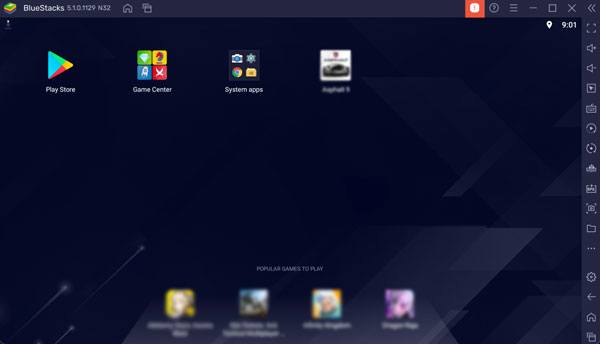
Passo 2. Olhe na barra de ferramentas do lado direito e clique no ícone de localização (geralmente parece um alfinete). Isso vai abrir a interface do mapa.
Passo 3. Na barra de busca, insira a cidade, endereço ou coordenadas GPS que deseja usar.
Passo 4. Selecione a localização nos resultados da busca e clique em "Definir Localização" para aplicar a alteração.
Passo 5. Abra qualquer aplicativo no BlueStacks, e ele usará a nova localização definida.
Nota: A ferramenta de localização embutida funciona bem para mudanças básicas de localização, mas pode não funcionar com todos os aplicativos, especialmente aqueles com detecção de localização rigorosa. Além disso, a interface pode variar um pouco dependendo da versão do BlueStacks, mas o ícone de localização geralmente está sempre disponível na barra de ferramentas lateral.
Usar uma VPN (Rede Privada Virtual) é outra forma de mudar sua localização no BlueStacks. Ele funciona roteando sua conexão de internet por um servidor em outra região, fazendo com que os aplicativos pensem que você está acessando a eles daquele local. Esse método é especialmente útil para desbloquear conteúdo restrito por região e melhorar a privacidade online. No entanto, a VPN só muda sua localização de IP, não sua localização GPS, então pode não funcionar para aplicativos baseados em GPS como Pokémon GO. (VPN não funciona no iPhone?)
Veja como usar uma VPN no BlueStacks:
Passo 1. Comece escolhendo um serviço de VPN confiável que suporte Android. Opções populares incluem NordVPN, ExpressVPN e CyberGhost VPN.
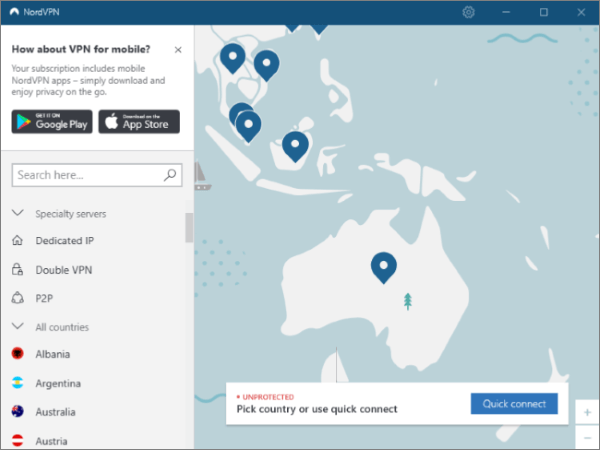
Passo 2. Abra a Google Play Store dentro do BlueStacks, procure a VPN selecionada e instale-a.
Passo 3. Abra o aplicativo de VPN e faça login com as credenciais da sua conta (talvez você precise criar uma conta primeiro).
Passo 4. Escolha a localização de um servidor na lista (por exemplo, selecione um servidor dos EUA se quiser um endereço IP baseado nos EUA).
Passo 5. Toque em "Conectar" e espere até que a VPN mostre um status de conexão.
Passo 6. Abra seu aplicativo de destino no BlueStacks, e ele agora mostrará a região do servidor VPN.
Se você precisa de um controle mais preciso sobre sua localização, usar um aplicativo de GPS falso é um dos métodos mais eficazes. Esses aplicativos permitem definir coordenadas exatas, buscar locais e até simular movimentos para uma experiência mais realista.
Veja como usar um aplicativo GPS falso no BlueStacks:
Passo 1. Ative as Opções de Desenvolvedor no BlueStacks. Abra "Configurações" > "Sobre o Telefone", depois toque várias vezes em "Número de Build" até ver a mensagem indicando que o Modo Desenvolvedor está ativado.
Passo 2. Volte para "Configurações" e entre em "Opções do Desenvolvedor", depois encontre e toque em "Selecionar app de localização simulada".
Passo 3. Abra a Google Play Store, procure por um aplicativo de GPS falso, como Localização GPS Falsa ou Joystick GPS, e instale-o.
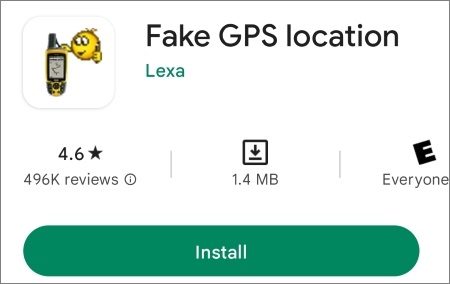
Passo 4. Volte às Opções de Desenvolvedor, toque em "Selecionar app de localização simulada" e escolha o app GPS falso que você acabou de instalar.
Passo 5. Abra o aplicativo GPS falso, procure a localização desejada ou insira as coordenadas, e selecione no mapa.
Passo 6. Toque em "Iniciar" ou "Definir Localização" no app para ativar a localização GPS falsa.
Passo 7. Abra qualquer app no BlueStacks e ele usará a localização falsificada.
Alguns aplicativos de GPS falsos oferecem recursos avançados como simulação de rotas ou controle de joystick, que podem exigir uma versão paga. Além disso, certos aplicativos (especialmente jogos) podem detectar locais simulados, então é recomendado usar esse método com cuidado. Para melhores resultados, você pode combiná-la com uma VPN para mascarar ainda mais a localização da rede.
Se você também quiser mudar sua localização GPS em um dispositivo Androidou iOS real em vez de usar apenas o BlueStacks, talvez precise de uma solução mais estável que funcione no nível do sistema.
Uma opção prática é o Location Spoofer, uma ferramenta projetada para modificar a localização do GPS tanto em dispositivos Android quanto iOS sem exigir root ou jailbreak. É amplamente utilizado para aplicativos e jogos baseados em localização.
Principais características do Location Spoofer:
Siga estes passos para usar o Location Spoofer para mudar Android ou iOS localização:
01Baixe e instale o Location Spoofer no seu computador, depois abra o programa e clique em "Get Started" para começar.

02Conecte seu smartphone ao computador usando um cabo USB. Se você estiver usando Android, ative a depuração USB. Se você estiver usando iPhone, toque em "Confiar neste Computador" quando solicitado.
03Assim que seu dispositivo for detectado, escolha um modo de acordo com suas necessidades, como Modo Jogo ou Modo Social.

04Insira a localização que deseja na barra de busca ou navegue manualmente pelo mapa para selecionar sua posição alvo. Clique em "Mover" para aplicar instantaneamente a nova localização GPS ao seu dispositivo.
Após completar essas etapas, todos os aplicativos baseados em localização no seu celular reconhecerão a nova localização virtual.

1. Por que minha localização não muda no BlueStacks?
Se sua localização não atualiza no BlueStacks, geralmente é porque o app ainda está usando dados de GPS em cache ou outro método de localização está sobrescrevendo suas configurações. Em alguns casos, reiniciar o BlueStacks ou reaplicar a configuração de localização pode ajudar a atualizar o sistema.
2. Aplicativos podem detectar GPS falso no BlueStacks?
Sim, alguns aplicativos podem detectar locais simulados, especialmente jogos e plataformas sensíveis à segurança. Aplicativos podem usar métodos avançados de detecção para identificar sinais de GPS simulados, o que pode limitar ou bloquear certos recursos quando a falsificação é detectada.
3. É seguro mudar de localização no BlueStacks?
Sim, mudar de localização no BlueStacks geralmente é seguro porque é uma modificação baseada em software. No entanto, alguns aplicativos podem restringir contas ou recursos se detectarem falsificação de GPS, então é recomendado usar esses métodos com cuidado, dependendo do aplicativo que você está utilizando.
Mudar de localização no BlueStacks é simples assim que você escolhe o método certo para suas necessidades. A ferramenta de localização embutida é adequada para ajustes rápidos e simples, enquanto uma VPN funciona melhor para acessar conteúdo restrito por região e melhorar a privacidade online. Se você precisa de um controle GPS mais preciso, especialmente para jogos baseados em localização, um aplicativo de GPS falso geralmente é a opção mais eficaz.
Para usuários que preferem mudar de localização em dispositivos Android ou iOS reais, o Location Spoofer oferece uma solução mais estável e flexível. Com esses métodos, você pode facilmente ajustar sua localização virtual para testes de aplicativos, desbloquear recursos regionais ou simplesmente explorar diferentes experiências dentro do app.
Artigos relacionados:
Top 12 Melhores Emuladores de Android para PC e Mac [Guia para Iniciantes]
Como mudar a localização do iPhone sem VPN? [Resolvido com 5 Maneiras]
[2026] Como Mudar a Localização do Trabalho e da Casa no Google Maps
Como mudar de país na Google Play Store em 3 Métodos Simples




 Download gratuito para PC
  Download gratuito para Mac


