"Ultimamente, todas as VPNs pararam de funcionar no meu iPhone 15 Pro Max com iOS 17.4.1. Quando ativo a VPN, os sites no navegador não carregam, como se a internet tivesse caído. Tenho meu próprio servidor VPN (uso o aplicativo Streisand) e ele funciona perfeitamente em outros dispositivos. Também testei outros dois aplicativos de VPN diferentes para garantir que o problema fosse do iPhone. Reiniciei o aparelho, redefini as configurações de rede e removi e adicionei novamente as configurações de VPN, mas nada resolveu."
- da Comunidade Apple
No uso diário do iPhone, muitos usuários dependem de VPNs para proteger sua privacidade, acessar conteúdo específico ou aumentar a segurança da rede ao usar Wi-Fi público. No entanto, às vezes podem ocorrer problemas como a VPN não conectar, desconexões frequentes ou conexão bem-sucedida, mas sem acesso à internet.
Se a sua VPN não estiver funcionando no seu iPhone, não precisa se preocupar muito. Este artigo analisará os motivos mais comuns pelos quais as VPNs podem não funcionar em iPhones e fornecerá diversas soluções eficazes para ajudá-lo a restaurar rapidamente sua conexão VPN.
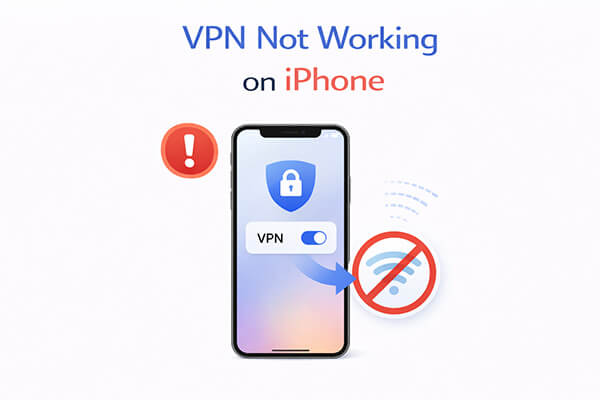
Antes de começar a resolver o problema, entender a causa pode ajudá-lo a encontrar a solução certa mais rapidamente. Normalmente, o problema "VPN não funciona no iPhone" pode ser causado pelas seguintes situações:
1. Conexão de rede instável
A VPN requer uma conexão de internet estável. Se a rede Wi-Fi ou de dados móveis estiver instável, a VPN poderá não conseguir estabelecer a conexão.
2. Problemas com o servidor VPN
Se o servidor do provedor de serviços VPN estiver apresentando problemas ou passando por manutenção, isso também pode causar falhas de conexão.
3. Configuração incorreta da VPN
Ao configurar a VPN manualmente, endereços de servidor incorretos, detalhes da conta ou configurações de protocolo podem impedir que a VPN se conecte corretamente.
4. Bugs do sistema iOS
Às vezes, após uma atualização iOS , podem surgir problemas de compatibilidade do sistema, afetando a funcionalidade da VPN.
5. Mau funcionamento do aplicativo VPN
Se o aplicativo VPN apresentar bugs, erros de cache ou estiver desatualizado, isso pode fazer com que a VPN pare de funcionar.
Se a sua VPN não estiver funcionando corretamente no seu iPhone, você pode tentar os seguintes métodos para solucionar o problema, um por um.
Uma conexão de internet estável é essencial para o funcionamento da VPN. Se o seu iPhone não estiver conectado corretamente ao Wi-Fi ou aos dados móveis, a VPN poderá não se conectar.
Passos para verificar a conexão de rede:
Passo 1. Abra "Configurações" > "Wi-Fi" e certifique-se de estar conectado a uma rede estável.

Passo 2. Se estiver usando dados móveis, verifique se os dados estão funcionando corretamente abrindo um site no Safari.
Passo 3. Se necessário, ative e desative o Modo Avião para redefinir as conexões de rede.
Passo 4. Tente conectar-se a uma rede Wi-Fi diferente, se disponível.
Às vezes, a conexão VPN pode ser interrompida devido a flutuações na rede, fazendo com que pare de funcionar corretamente. Nesse caso, reconectar a VPN é uma solução simples e eficaz.
No aplicativo VPN do seu iPhone, toque no botão Desconectar (ou similar) para interromper o serviço e aguarde alguns segundos antes de se reconectar.
Se a sua configuração de VPN estiver corrompida ou configurada incorretamente, excluir e adicionar a configuração novamente pode resolver o problema.
Passo 1. Abra o aplicativo "Configurações" e acesse "Geral" > "VPN e Gerenciamento de Dispositivos" > "VPN".

Passo 2. Toque no botão "info" (i) ao lado do perfil VPN que você adicionou.
Passo 3. Selecione "Excluir VPN" e confirme.
Passo 4. Em seguida, abra o aplicativo VPN e toque no botão "Conectar". iOS solicitará sua permissão para adicionar o perfil VPN.
Passo 5. Toque em "Permitir" e autorize com o Face ID, Touch ID ou sua senha. (Se você não vir a solicitação, tente excluir e reinstalar o aplicativo VPN.)
Assim como qualquer outro aplicativo, os apps de VPN podem apresentar falhas temporárias que impedem seu funcionamento no iPhone. Essas falhas podem ser causadas por processos em segundo plano, conflitos entre aplicativos ou erros temporários de software. Reiniciar o app de VPN encerra todos os processos em segundo plano e o reinicia, geralmente resolvendo problemas menores que impedem o funcionamento da VPN. Essa solução é especialmente útil se o aplicativo estiver travado, não responder ou exibir uma mensagem de erro ao tentar se conectar.
Para reiniciar o aplicativo VPN, siga os passos abaixo:
Passo 1. Toque duas vezes no botão "Início" ou deslize para cima em dispositivos sem botão Início para abrir o seletor de aplicativos.
Passo 2. Encontre seu aplicativo VPN e deslize-o para fora da tela para fechá-lo. Aguarde de 10 a 15 segundos para que o aplicativo seja completamente encerrado.

Passo 3. Localize o aplicativo VPN na tela inicial do seu iPhone e toque para abri-lo.
Passo 4. Depois de abrir o aplicativo, aguarde alguns segundos para que ele carregue completamente e, em seguida, toque no botão "Conectar" para tentar se conectar ao servidor VPN.
Se reiniciar o aplicativo VPN não resolver o problema, talvez seja hora de reiniciar o seu iPhone. Uma simples reinicialização pode corrigir falhas temporárias que estejam afetando a conexão VPN.
Veja como reiniciar seu iPhone:
Passo 1. Pressione e mantenha pressionado o botão "Power" até que a opção "Deslize para desligar" apareça.
Passo 2. Deslize para desligar o telefone.
Passo 3. Aguarde cerca de 30 segundos e, em seguida, pressione e segure o botão "Ligar/Desligar" novamente para ligar o telefone.
Passo 4. Depois que seu iPhone for reiniciado, tente se conectar à VPN novamente.

Aplicativos VPN desatualizados são uma das principais causas de problemas com VPN no iPhone, incluindo problemas no iPhone 17 e após atualizações. Os provedores de VPN lançam atualizações regularmente para corrigir erros, melhorar a compatibilidade com as versões mais recentes iOS e aprimorar a segurança. Se o seu aplicativo VPN estiver desatualizado, ele pode não funcionar com a versão atual do iOS do seu iPhone, causando problemas de conectividade. Atualizar o aplicativo é uma solução simples que pode resolver muitos problemas comuns.
Eis como fazer:
Passo 1. Abra a App Store no seu iPhone.
Passo 2. Toque em "Atualizações" na parte inferior da tela.
Passo 3. Procure o aplicativo VPN na lista e toque em "Atualizar".

Se atualizar o aplicativo VPN não resolver o problema de funcionamento no iPhone, o aplicativo pode estar corrompido. Arquivos corrompidos podem causar diversos problemas, incluindo travamentos, botões que não respondem e falhas de conexão. Desinstalar e reinstalar o aplicativo remove todos os arquivos corrompidos e instala uma nova cópia, o que geralmente resolve problemas mais persistentes. Essa solução é especialmente útil se o aplicativo estiver travado, não abrir ou falhar constantemente na conexão com o servidor VPN.
Aqui estão os passos detalhados para desinstalar e reinstalar seu aplicativo VPN:
Passo 1. Na tela inicial do seu iPhone, localize o ícone do aplicativo VPN.
Passo 2. Pressione e segure o ícone do aplicativo até que um menu apareça.
Passo 3. Toque em "Remover app" ou "Apagar app" em versões mais antigas iOS .

Passo 4. Toque em "Apagar App" novamente para confirmar. ( Não consegue apagar o app no iPhone ?)
Passo 5. Abra a App Store e procure o aplicativo VPN pelo nome.
Passo 6. Toque em "Obter" (ou no ícone de download) para reinstalar o app. Talvez seja necessário inserir a senha do seu ID Apple ou usar o Face ID/Touch ID para confirmar o download.
Passo 7. Após a instalação do aplicativo, abra-o e siga as instruções de configuração (talvez seja necessário fazer login novamente na sua conta VPN).
Passo 8. Após a configuração, toque em "Conectar" para testar se a VPN agora funciona. Isso deve resolver quaisquer problemas causados por arquivos de aplicativo corrompidos.
Às vezes, as configurações de rede podem impedir a conexão da VPN. Ao redefinir as configurações de rede, você pode apagar todas as senhas de Wi-Fi e configurações de rede e, em seguida, reconfigurar a conexão. Para fazer isso, siga os passos abaixo:
Passo 1. Abra o aplicativo "Ajustes" no seu iPhone ou iPad.
Passo 2. Toque em "Geral", role para baixo e selecione "Transferir ou restaurar iPhone" (ou "Restaurar" em versões mais antigas iOS ).
Passo 3. Toque em "Redefinir" e, em seguida, escolha "Redefinir configurações de rede" na lista.
Passo 4. Digite o código de acesso do seu iPhone (ou confirme com o Face ID/Touch ID) e toque em "Redefinir Ajustes de Rede" novamente. Seu dispositivo será reiniciado automaticamente.
Passo 5. Após a reinicialização, reconecte-se à sua rede Wi-Fi e abra o aplicativo VPN. Toque em "Conectar" para verificar se a VPN está funcionando corretamente.

Versões desatualizadas iOS são uma causa comum de problemas com a VPN no iPhone. A Apple lança atualizações iOS regularmente para corrigir erros, melhorar a compatibilidade com aplicativos (incluindo aplicativos de VPN) e aprimorar a segurança. Se o seu iPhone estiver executando uma versão desatualizada iOS , isso pode causar conflitos com o seu aplicativo de VPN, resultando em problemas de conectividade. Atualizar o sistema iOS garante que seu dispositivo seja compatível com os aplicativos de VPN mais recentes e corrige quaisquer erros de software que possam estar causando falhas na VPN.
Veja como atualizar iOS :
Passo 1. Abra o aplicativo "Ajustes" no seu iPhone e toque em "Geral".
Passo 2. Selecione "Atualização de software" para verificar se há atualizações disponíveis.
Passo 3. Se uma atualização aparecer, toque em "Baixar e instalar". ( O iPhone não atualiza ?)

Passo 4. Digite sua senha ou confirme com o Face ID/Touch ID e aguarde a conclusão do download e da instalação. Seu iPhone será reiniciado automaticamente.
Passo 5. Após a conclusão da atualização, abra seu aplicativo VPN e toque em "Conectar" para verificar se a VPN está funcionando corretamente.
Às vezes, o problema de uma VPN não funcionar no iPhone não está no seu dispositivo ou aplicativo, mas sim no servidor VPN ao qual você está tentando se conectar. Servidores VPN podem ficar fora do ar devido a manutenção, alto tráfego ou problemas técnicos, o que pode impedir a conexão. Isso é especialmente comum se você estiver usando um serviço VPN gratuito com um número limitado de servidores. Mudar para um servidor VPN diferente geralmente resolve o problema, pois conecta você a um servidor em funcionamento.
Se os métodos acima não resolverem o problema com a VPN, pode haver um problema mais profundo no sistema iOS . Nesse caso, você pode usar uma ferramenta profissional para corrigir problemas do sistema iOS . iOS System Recovery é uma ferramenta poderosa que pode reparar falhas do sistema em vários dispositivos iOS , incluindo problemas como problemas de conectividade VPN. Ele pode restaurar o sistema do seu dispositivo sem perda de dados, permitindo que a VPN volte a funcionar corretamente.
Principais funcionalidades da Recuperação do Sistema iOS :
Veja como resolver o problema de VPN que não funciona no iPhone 17:
01 Inicie o programa no seu computador e conecte o seu iPhone usando um cabo USB. Na interface principal, acesse "Mais ferramentas" > "Recuperação do sistema iOS ".

02 O software detectará automaticamente quaisquer problemas com seu dispositivo. Clique em "Iniciar" para prosseguir.

03 Confirme os dados do seu iPhone conforme solicitado e clique em "Reparar" para iniciar o processo de reparo.

Se nenhuma das soluções acima resolver o problema da VPN no iPhone, o problema pode estar no seu provedor de VPN. Os provedores de VPN podem ter interrupções nos servidores, problemas técnicos ou problemas relacionados à conta que impedem a conexão. Entrar em contato com a equipe de suporte pode ajudar a identificar e resolver o problema.
O funcionamento correto da VPN no iPhone é crucial para proteger a privacidade. Se você encontrar problemas com a conectividade da VPN, pode tentar os métodos listados acima para resolver o problema. Se o problema persistir, a Recuperação do Sistema iOS é uma ferramenta de reparo poderosa que pode corrigir problemas do sistema iOS e restaurar a funcionalidade da VPN. Esperamos que este artigo ajude você a restaurar o uso normal da sua VPN, garantindo a segurança da rede e a proteção da sua privacidade.
Artigos relacionados:
Guia fácil para resolver o problema de conexão do iPhone com a internet: 11 soluções
Como resolver facilmente o problema de conexão do iPhone com a App Store
Como alterar a localização do iPhone sem VPN? [Solução com 5 métodos]
O aplicativo não está disponível no seu país? Resolva com 4 soluções.

 Recuperação do iPhone
Como corrigir o problema de VPN que não funciona no iPhone (Guia completo de 2026)
Recuperação do iPhone
Como corrigir o problema de VPN que não funciona no iPhone (Guia completo de 2026)




 Download grátis para PC
 Download gratuito para Mac
