Resumindo:
A mensagem "Localização Expirada" no iPhone significa que sua localização compartilhada não está mais disponível pelo Buscar. Esse problema pode ocorrer devido a sessões de compartilhamento expiradas, configurações de localização desativadas, problemas de rede ou problemas relacionados iOS . Neste guia, explicaremos os motivos por trás dessa mensagem e forneceremos soluções eficazes para corrigir o problema de "Localização Expirada" no iPhone.
"Olá, quando eu e meus amigos tentamos compartilhar nossa localização, a de um deles aparece como 'Localização Expirada' antes mesmo de a localização ser carregada. No aplicativo Buscar, também aparece a mensagem 'Nenhuma localização encontrada'. Gostaria de saber por quê."
- Da comunidade Apple
Você já compartilhou sua localização com amigos ou familiares, mas de repente se deparou com a mensagem "Localização Expirada" no seu iPhone? Essa mensagem significa que outras pessoas não podem mais ver sua localização atual pelo Buscar, o que pode ser confuso quando você depende do compartilhamento de localização para comunicação, segurança ou conveniência.
Neste guia, explicaremos o que significa "Localização Expirada" no iPhone e forneceremos métodos práticos para ajudá-lo a restaurar o compartilhamento de localização e fazer com que o Buscar volte a funcionar corretamente.
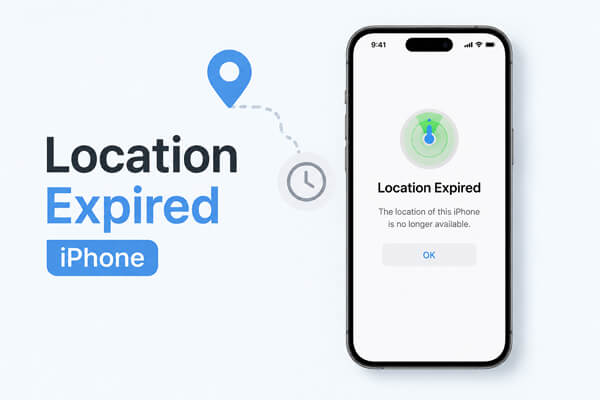
A mensagem "Localização Expirada" no iPhone significa que a sua localização compartilhada anteriormente não está mais disponível para outra pessoa através do serviço Buscar da Apple. Na maioria dos casos, indica que a sessão de compartilhamento de localização terminou ou que o Buscar não consegue acessar a sua localização atual.
Ao compartilhar sua localização no iPhone , você pode escolher diferentes períodos de compartilhamento. Se o período selecionado expirar, outras pessoas poderão ver a mensagem "Localização expirada" ao tentarem verificar sua localização.
Além do período de compartilhamento expirado, esta mensagem também pode aparecer devido a:
Após entender o que causa a mensagem "Localização Expirada", o próximo passo é solucionar o problema no seu iPhone. Comece pelas configurações básicas e, gradualmente, passe para soluções mais avançadas. Os métodos a seguir podem ajudar você a restaurar o compartilhamento de localização e fazer com que o Buscar volte a funcionar normalmente.
A primeira coisa a verificar é se o seu iPhone ainda está compartilhando sua localização corretamente. Se o Compartilhar Localização estiver desativado ou se o Buscar não tiver a permissão de localização necessária, outras pessoas poderão ver a mensagem "Localização expirada" ao tentar visualizar sua localização.
Este método é útil se:
Siga estes passos para verificar suas configurações de compartilhamento de localização:
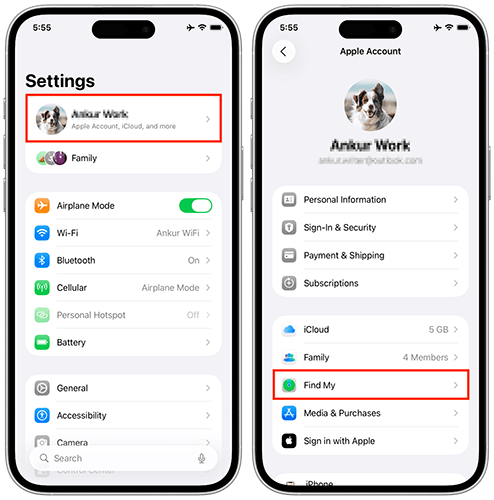
Você também deve confirmar se o Find My pode acessar sua localização:
Se a mensagem "Localização Expirada" aparecer apenas quando uma pessoa específica verificar sua localização, o problema pode estar relacionado à conexão de compartilhamento de localização entre você e esse contato. Às vezes, a sessão de compartilhamento pode ser interrompida porque a outra pessoa parou de compartilhar a localização, alterou as configurações ou o convite foi cancelado. Nesse caso, pedir ao contato que compartilhe a localização novamente pode restabelecer a conexão.
Eles podem seguir estes passos:
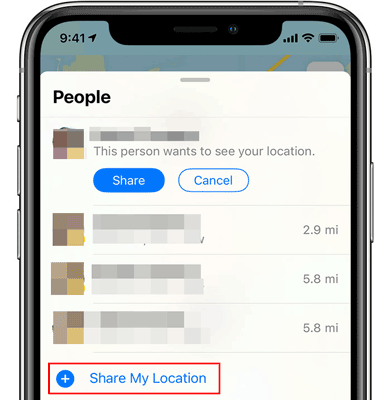
Você também pode remover a relação de compartilhamento anterior e criar uma nova. Assim que a solicitação de compartilhamento de localização for aceita novamente, verifique se a mensagem de expiração desapareceu.
Um problema temporário de software pode estar impedindo que o recurso Buscar atualize sua localização corretamente. Reiniciar o iPhone pode atualizar os serviços em segundo plano e reconectar os recursos relacionados à localização.
Vale a pena tentar esta solução quando:
Para reiniciar o seu iPhone:

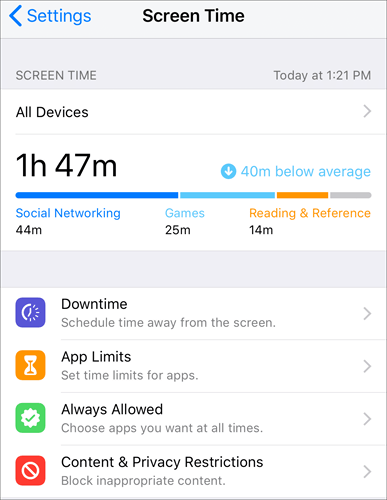
Restrições de Tempo de Uso podem limitar certas alterações relacionadas à privacidade e à localização no seu iPhone. Se as configurações de localização estiverem restritas, o Buscar pode não conseguir atualizar ou compartilhar sua localização corretamente. ( Como desativar o Tempo de Uso sem senha ?)
Este método pode ajudar se:
Para desativar as restrições relacionadas à localização:
O recurso Buscar precisa de uma conexão ativa com a internet para enviar sua localização atual para outras pessoas. Se o seu iPhone estiver com Wi-Fi ou dados móveis instáveis, as atualizações de localização podem falhar e resultar na mensagem "Localização expirada".
Você pode atualizar sua conexão de rede utilizando os seguintes métodos.
Opção 1. Ativar e desativar o Modo Avião
O Modo Avião pode reconectar rapidamente seu iPhone às redes disponíveis.
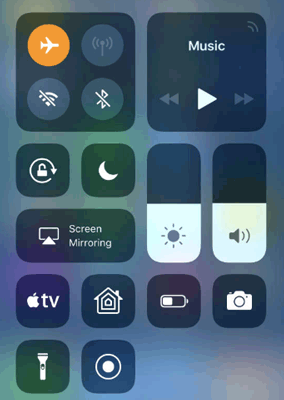
Opção 2. Alternar entre Wi-Fi e dados móveis
Se a sua rede atual estiver instável, tente usar outra conexão:

Opção 3. Redefinir configurações de rede
Se os problemas de rede persistirem, redefinir as configurações de rede pode ajudar.

Observação: esta ação removerá as senhas de Wi-Fi e as preferências de rede salvas, mas não excluirá suas fotos, aplicativos ou outros dados pessoais.
Uma versão desatualizada iOS pode conter erros que afetam o recurso Buscar e o compartilhamento de localização. Atualizar o iPhone instala as correções mais recentes e melhora a compatibilidade do sistema.
Você deve considerar atualizar iOS se:
Para atualizar seu iPhone:

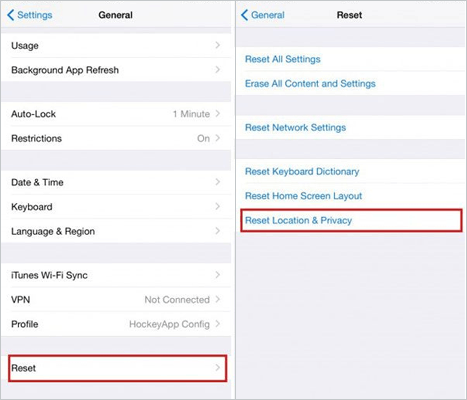
Se os métodos anteriores não resolverem o problema, permissões de localização incorretas podem estar impedindo o recurso "Encontrar" de acessar a localização do seu dispositivo. Redefinir as configurações de Localização e Privacidade restaurará as permissões de localização ao estado padrão. Isso não apagará seus arquivos pessoais, mas os aplicativos precisarão solicitar permissão novamente.
Este método é útil quando:
Siga estes passos:
1. Quanto tempo dura o compartilhamento de localização do iPhone?
O compartilhamento de localização do iPhone pode durar períodos diferentes, dependendo da opção escolhida:
Se você escolher uma duração limitada, o compartilhamento de localização será interrompido automaticamente após o término do período, e outras pessoas poderão ver "Localização expirada" em "Encontrar".
2. "Localização expirada" significa que alguém parou de compartilhar?
Nem sempre. A mensagem "Localização expirada" pode aparecer quando alguém para de compartilhar sua localização, mas também pode ocorrer porque o período de compartilhamento terminou, as permissões de localização foram alteradas, a conexão de rede falhou ou o Buscar encontrou um problema temporário. Você pode verificar a guia "Pessoas" no Buscar ou pedir para a pessoa compartilhar sua localização novamente.
3. Qual a diferença entre "Localização expirada" e "Nenhuma localização encontrada" no iPhone ?
"Localização expirada" geralmente significa que a sessão de compartilhamento de localização não está mais ativa, enquanto "Nenhuma localização encontrada" significa que o recurso "Encontrar" não consegue recuperar a localização atual do dispositivo.
O primeiro problema geralmente está relacionado às configurações de compartilhamento, enquanto o segundo é comumente causado por problemas como falta de conexão com a internet, serviços de localização desativados ou o dispositivo estar offline.
Além de resolver problemas de compartilhamento de localização, alguns usuários também podem querer alterar a localização do iPhone sem precisar se deslocar fisicamente. Por exemplo, você pode precisar testar aplicativos que usam a localização, proteger sua privacidade ou acessar serviços que dependem da sua localização por GPS.
Nesse caso, um aplicativo para alterar a localização GPS, como o Location Changer, pode ajudar a simular uma localização diferente no seu iPhone. Ele permite que você altere sua posição GPS instantaneamente e personalize sua localização virtual sem precisar modificar o seu dispositivo.
Principais funcionalidades do Alterador de Localização
Siga estes passos para alterar a localização do seu iPhone sem se mover:
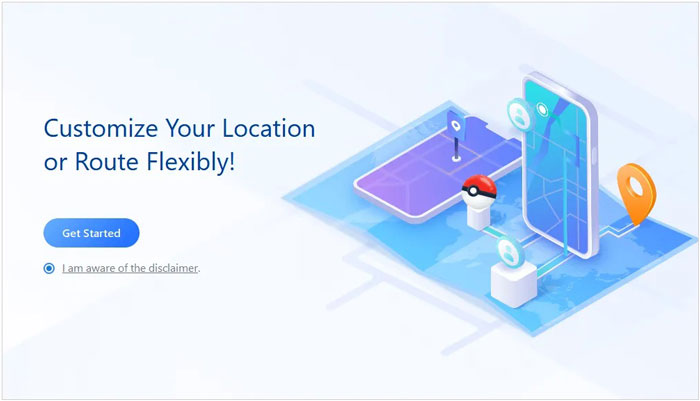
01 Instale e abra o Location Changer no seu computador e, em seguida, clique em "Começar" na interface principal. Conecte seu iPhone com um cabo USB, desbloqueie o dispositivo e toque em "Confiar" quando a solicitação de conexão aparecer.
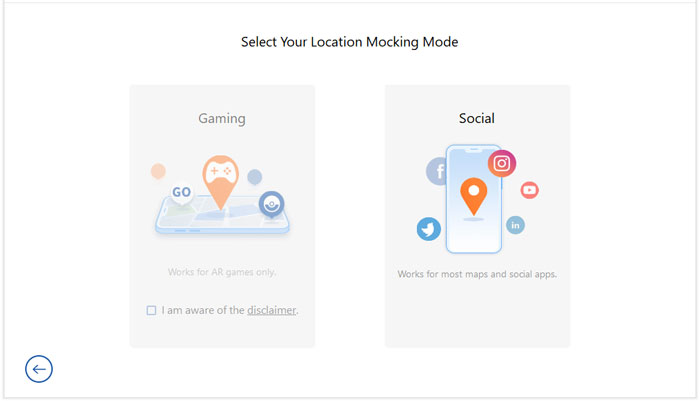
02 Após o seu iPhone ser detectado, selecione um modo adequado com base na sua finalidade: Modo Jogo ou Modo Social.
03 Aguarde o carregamento da interface do mapa e, em seguida, escolha o modo de localização desejado. Você pode explorar o mapa manualmente ajustando o nível de zoom ou pesquisar um local específico usando um endereço ou coordenadas GPS.
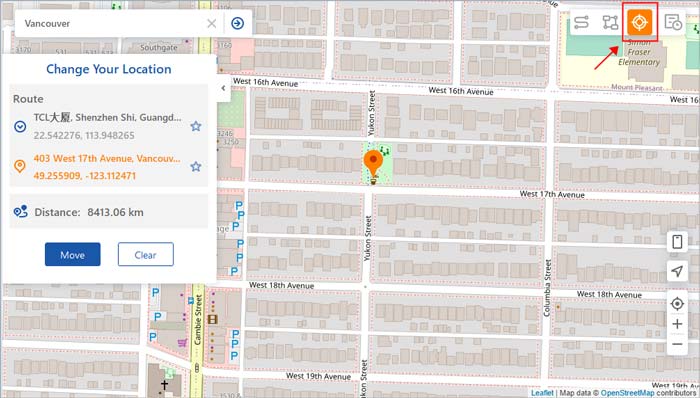
04 Depois de selecionar o local desejado, verifique as informações exibidas na barra lateral, incluindo o nome e as coordenadas do local. Clique no botão "Mover" para aplicar imediatamente a nova localização GPS ao seu iPhone.
A mensagem "Localização Expirada" no iPhone geralmente está relacionada às configurações de compartilhamento de localização, permissões, conexões de rede ou problemas temporários do sistema. Na maioria dos casos, você pode restaurar o compartilhamento de localização do Buscar verificando suas configurações, atualizando a conexão, atualizando iOS ou redefinindo as permissões de localização.
Se você deseja ter mais controle sobre a localização GPS do seu iPhone, além de resolver problemas de compartilhamento de localização, ferramentas como o Location Changer podem ajudar você a alterar sua localização virtual sem precisar se mover fisicamente. Seguindo as soluções deste guia, você pode resolver rapidamente problemas de localização expirada e manter os recursos de localização do seu iPhone funcionando corretamente.
Artigos relacionados:
Como verificar o histórico de localização do iPhone e se proteger contra rastreamento
Por que minha localização está incorreta no meu iPhone? (Soluções incluídas)
Como compartilhar a localização entre iPhone e Android em tempo real




 Download grátis para PC
 Download gratuito para Mac


