O que aconteceria se todas as suas mensagens de texto desaparecessem repentinamente do seu celular Redmi? De códigos de verificação importantes a conversas pessoais, o SMS ainda desempenha um papel vital na comunicação diária. É por isso que aprender a fazer backup das mensagens do Redmi é mais importante do que nunca.
Neste guia, mostraremos 6 maneiras práticas e confiáveis de fazer backup de SMS no Redmi, seja salvando as mensagens em um computador, em serviços de nuvem ou no armazenamento local. Independentemente da sua situação, você encontrará um método adequado.
Se você busca uma maneira simples e confiável de fazer backup de todas as suas mensagens do Redmi para um computador, Coolmuster Android Backup Manager é uma das melhores opções. Ele permite fazer backup de SMS com um único clique e restaurá-los a qualquer momento sem perda de dados.
Por que escolher Coolmuster Android Backup Manager ?
Passos para fazer backup das mensagens do Redmi:
01 Baixe e instale Coolmuster Android Backup Manager no seu computador e, em seguida, execute o programa.
02 Conecte seu telefone Redmi ao computador usando um cabo USB. Siga as instruções na tela para ativar a depuração USB para que o software possa detectar seu dispositivo corretamente.

03 Após a conexão, clique na opção "Backup" na interface principal, selecione "Mensagens" nos tipos de dados e escolha um local no seu computador para salvar o arquivo de backup.

04 Clique no botão "Fazer backup" para iniciar o processo e suas mensagens do Redmi serão salvas no computador em segundos.

Se preferir uma demonstração em vídeo passo a passo, confira este tutorial:
O Mi Cloud oferece uma maneira integrada e sem fio de fazer backup das mensagens do Redmi sem usar um computador. Se você preferir uma solução automática, o Xiaomi Cloud pode sincronizar seus SMS e mantê-los atualizados em todos os seus dispositivos.
Guia passo a passo para fazer backup das mensagens do Redmi:
Passo 1. Abra o aplicativo Configurações no seu celular Redmi, toque no seu perfil ou na sua conta Xiaomi na parte superior e faça login com sua conta Mi, caso ainda não tenha feito.
Passo 2. Acesse a seção Xiaomi Cloud no menu da conta, onde você poderá gerenciar todos os dados sincronizados.
Passo 3. Localize a opção "Mensagens" e ative a sincronização. Você também pode ativar a sincronização automática para que seus SMS sejam salvos continuamente em segundo plano.

Passo 4. Deslize a página para baixo e toque em "Sincronizar agora" (ou puxe a página para baixo) para acionar manualmente um backup imediato de suas mensagens.
Etapa 5. Após a conclusão, você poderá acessar e visualizar suas mensagens sincronizadas fazendo login no site da Xiaomi Cloud a partir de qualquer navegador.
Para usuários que dependem dos serviços do Google, fazer backup das mensagens do Redmi na sua conta do Google é uma opção prática e flexível. Esse método utiliza o sistema de backup integrado do Android , permitindo restaurar SMS facilmente ao trocar de dispositivo Android .
Guia passo a passo para fazer backup das mensagens do Redmi com a conta do Google:
Passo 1. Abra as "Configurações" no seu celular Redmi, role para baixo e toque em "Google", depois selecione "Backup". Certifique-se de estar conectado com sua conta do Google.
Passo 2. Ative a opção "Fazer backup no Google Drive" para que seu dispositivo possa salvar dados automaticamente em sua conta do Google.

Passo 3. Certifique-se de que as mensagens SMS estejam incluídas no backup. Você também pode optar por fazer backup de outros dados, como contatos e registros de chamadas, se necessário.
Passo 4. Toque em "Fazer backup agora" para iniciar o processo de backup manualmente. Para uma experiência mais rápida e tranquila, mantenha seu telefone conectado a uma rede Wi-Fi estável.
O Mi PC Suite é uma ferramenta oficial para computador que permite gerenciar e fazer backup de dados de dispositivos Redmi para um computador . Ele pode ser usado para criar um backup completo de seus SMS e outros arquivos para mantê-los em segurança. Veja como funciona:
Passo 1. Baixe e instale o Mi PC Suite no seu computador Windows e, em seguida, execute o programa.
Passo 2. Conecte seu celular Redmi ao computador usando um cabo USB, ative a depuração USB no seu dispositivo e selecione o modo de transferência de arquivos, se solicitado.
Passo 3. Uma vez conectado, o software detectará automaticamente seu telefone e o exibirá na interface principal.
Passo 4. Clique na seção "Backup e Restauração" e selecione "Mensagens" na lista de tipos de dados.
Passo 5. Escolha um local no seu computador onde deseja salvar o arquivo de backup.
Passo 6. Clique no botão "Backup" e aguarde a conclusão do processo. Certifique-se de que seu telefone permaneça conectado durante todo o processo.

Observação: o Mi PC Suite não recebe mais atualizações frequentes e pode não ser totalmente compatível com os modelos Redmi mais recentes ou com as versões mais recentes da MIUI. Se o seu dispositivo não for reconhecido, considere usar métodos alternativos, como ferramentas profissionais de backup ou soluções baseadas em nuvem.
O Backup Local é um recurso integrado do MIUI que permite fazer backup das mensagens do Redmi diretamente no armazenamento interno do seu telefone ou no cartão SD. Esse método é útil se você não quiser depender de serviços em nuvem ou de um computador.
Guia para fazer backup local das mensagens do Redmi:
Passo 1. Abra as "Configurações" no seu telefone Redmi, depois vá para "Sobre o telefone" e toque em "Backup e restauração".
Passo 2. Selecione "Cópias de segurança locais" e digite a senha da tela de bloqueio para prosseguir.
Passo 3. Toque na opção "Fazer backup" e, em seguida, escolha "Mensagens" na lista de tipos de dados. Você pode desmarcar outros itens se quiser fazer backup apenas de SMS.
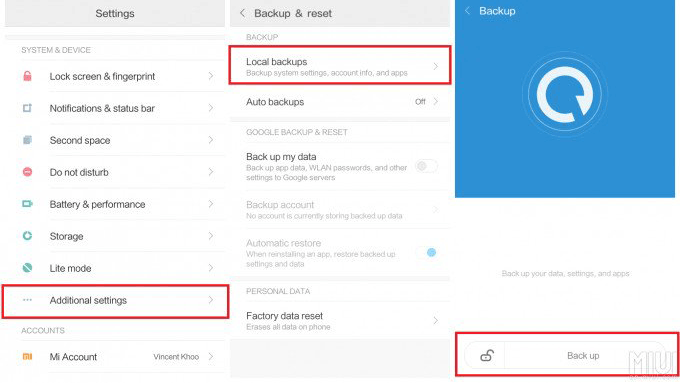
Passo 4. Inicie o processo de backup e aguarde até que ele termine. O arquivo de backup será salvo no armazenamento do seu telefone.
Passo 5. Se necessário, você pode copiar a pasta de backup para um computador ou cartão SD para evitar a perda de dados, especialmente antes de realizar uma restauração de fábrica.
O SMS Backup & Restore é um aplicativo de terceiros amplamente utilizado, projetado para fazer backup e restaurar SMS e MMS em dispositivos Android . Ele oferece opções flexíveis de armazenamento e suporta backups automáticos agendados. Siga estas etapas para fazer backup de mensagens de texto do Redmi com o SMS Backup & Restore:
Passo 1. Baixe e instale o aplicativo da Google Play e, em seguida, abra-o no seu celular Redmi.
Passo 2. Conceda as permissões necessárias para que o aplicativo possa acessar suas mensagens e seu armazenamento.
Passo 3. Toque em "Configurar um backup" na tela principal para começar.
Passo 4. Selecione "Mensagens" como conteúdo de backup. Você também pode personalizar as configurações, como excluir MMS ou selecionar conversas específicas.

Passo 5. Escolha onde salvar o arquivo de backup, como armazenamento local, Google Drive, Dropbox ou e-mail.
Passo 6. Ajuste as configurações opcionais, como o nome do backup ou o agendamento automático, e toque em "Fazer backup agora" para iniciar o processo.
Passo 7. Após a conclusão, suas mensagens serão salvas como um arquivo de backup, que você poderá acessar e restaurar sempre que necessário.
Fazer backup das mensagens do Redmi é essencial para proteger seus SMS importantes contra perda inesperada de dados. Neste artigo, abordamos 6 métodos eficazes, incluindo Xiaomi Cloud, conta do Google, backup local, ferramentas para computador e aplicativos de terceiros. Cada método tem suas vantagens, então você pode escolher o que melhor se adapta às suas necessidades, seja uma solução sem fio ou um backup mais seguro no seu computador.
Se você busca a maneira mais fácil e confiável de fazer backup das suas mensagens do Redmi, Coolmuster Android Backup Manager se destaca como a melhor opção. Com seu recurso de backup com um clique, ampla compatibilidade e gerenciamento seguro de dados, ele permite que você faça backup e restaure SMS sem esforço e sem complicações técnicas.
Artigos relacionados:
Faça backup dos seus aplicativos Redmi: 4 métodos confiáveis para proteger seus dados
Como fazer backup e restaurar dados do Redmi: Métodos passo a passo
Como recuperar mensagens de texto apagadas no Redmi [3 métodos simples]
[Resolvido] Como transferir mensagens de texto do Redmi para o iPhone facilmente?

 Android Transferência
Como fazer backup das mensagens do Redmi (6 métodos comprovados que você pode experimentar)
Android Transferência
Como fazer backup das mensagens do Redmi (6 métodos comprovados que você pode experimentar)






 Download grátis para PC
 Download gratuito para Mac
 Baixar para PC
 Baixar para Mac

