"Por que não consigo receber mensagens de texto de um celular Android no meu Mac ?"
- De Rod LoScalzo
Se você usa um celular Android e um computador Mac , pode querer receber mensagens de texto do seu celular Android no Mac . Mas, devido às diferenças entre os sistemas, você pode ter as seguintes dúvidas: é possível enviar mensagens Android para um Mac ? Como receber mensagens Android em um Mac ? Não se preocupe. Neste artigo, responderemos às suas perguntas e apresentaremos 5 métodos para enviar SMS pelo Mac .
É possível enviar mensagens de um Android para um Mac ? Claro, você pode fazer isso com algum software de terceiros. No entanto, do ponto de vista do design, os computadores Mac não suportam a sincronização de mensagens de texto com celulares Android , pois esses dois dispositivos utilizam sistemas operacionais diferentes. Mac utiliza o macOS, desenvolvido pela Apple; os celulares Android utilizam o sistema operacional Android , desenvolvido pelo Google. Mesmo assim, ainda existe uma pequena possibilidade.
Aqui estão algumas maneiras de receber mensagens de texto em um Mac a partir de um telefone Android :
Coolmuster Android Assistant é uma poderosa ferramenta de terceiros que permite gerenciar dados de dispositivos Android em um Mac . Com este programa, você pode enviar e receber mensagens de texto Android facilmente no seu Mac . Além de SMS, o software também permite gerenciar fotos, contatos, vídeos e outros conteúdos no Mac . Além disso, ele oferece backup e restauração de todos os dados de celulares Android com um único clique .
O que Coolmuster Android Assistant pode fazer por você?
Como receber mensagens Android em um Mac usando Coolmuster Android Assistant ? Siga estes passos:
01 Após instalar e executar o software, você verá a interface inicial.

02 Assim que seu telefone estiver conectado com sucesso ao seu Mac , seja via Wi-Fi ou cabo de dados, você verá a seguinte interface.

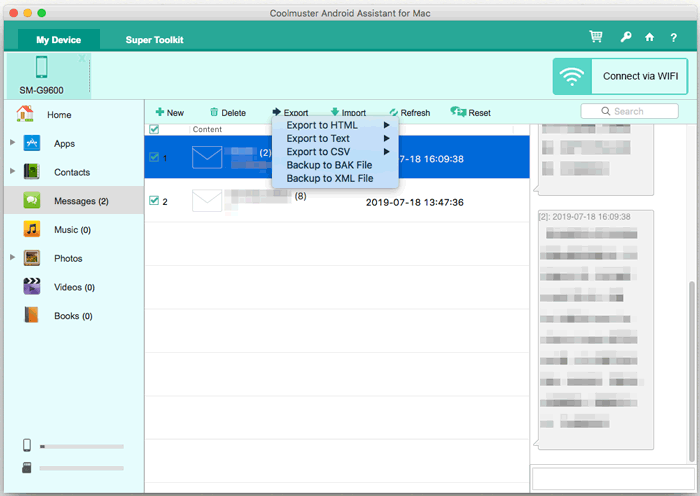
03 Acesse o módulo "Meu Dispositivo", onde você verá vários tipos de dados do seu telefone listados no lado esquerdo. Clique em "SMS" e escolha os itens específicos que deseja exportar. Por fim, clique em "Exportar" para salvar os dados de SMS selecionados no seu Mac .
O Google Mensagens oferece aos usuários Android uma versão web do serviço que pode ser usada em qualquer dispositivo com navegador, incluindo Mac . Veja como receber mensagens de texto Android no Mac com o Google Mensagens:
Passo 1. Para usar o aplicativo Mensagens do Google em um dispositivo Android , abra o aplicativo e toque no ícone de três pontos no canto da tela. Em seguida, selecione "Emparelhamento de dispositivos" e siga as instruções para escanear um código QR.
Passo 2. Para conectar o Google Mensagens no seu Mac com o seu telefone Android , acesse o site do Google Mensagens. Lá, use seu telefone Android para escanear o código QR exibido. Após escanear, clique no botão "Lembrar este computador" localizado abaixo do código QR.
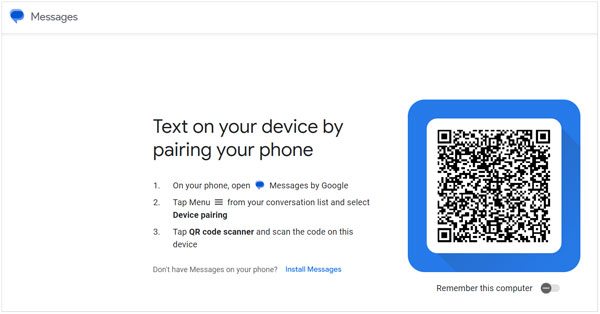
Passo 3. Após a conexão ser estabelecida com sucesso, você verá todas as suas mensagens de texto no Mac .
O AirDroid é um aplicativo multiplataforma poderoso que oferece suporte à transferência de arquivos sem fio, sincronização de contatos e gerenciamento de SMS entre dispositivos Mac e Android . Abaixo, segue um guia passo a passo:
Passo 1. No seu telefone Android , baixe, instale e abra o AirDroid.
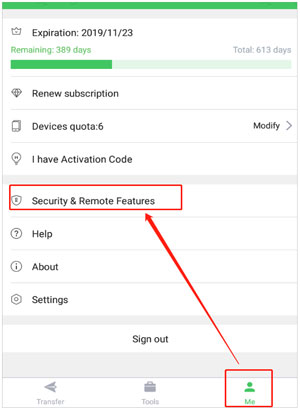
Passo 2. Acesse a seção "Eu" dentro do aplicativo e selecione "Segurança e Recursos Remotos". Em seguida, ative o recurso "Notificação na Área de Trabalho".
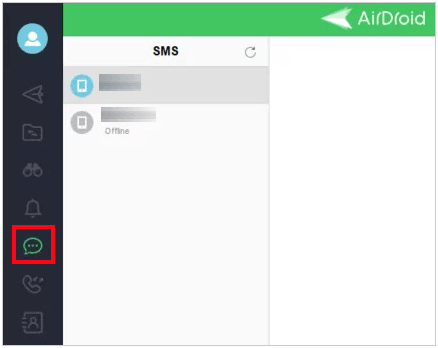
Passo 3. Baixe e instale a versão Mac do AirDroid no seu Mac . Em seguida, faça login com a mesma conta e clique no ícone "SMS". Agora você pode receber e enviar mensagens Android no seu computador Mac .
O SyncMate é uma ferramenta de sincronização multifuncional que permite sincronizar diversos tipos de dados, incluindo SMS, entre dispositivos Mac e Android . Siga estes passos para receber mensagens de texto de um celular Android no seu Mac :
Passo 1. No seu Mac , inicie o SyncMate após baixá-lo e instalá-lo.
Passo 2. Clique em "Adicionar novo" na barra lateral esquerda e, em seguida, selecione "Dispositivo Android " na interface seguinte.
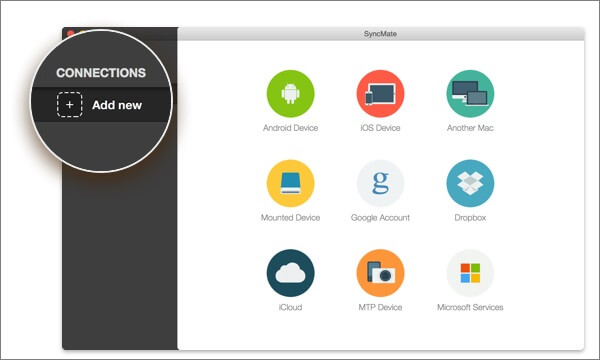
Passo 3. Você tem 3 métodos de conexão para escolher (USB, Bluetooth ou Wi-Fi). Quando o dispositivo estiver conectado, escolha "SMS" para sincronizar.
Passo 4. Em seguida, escolha "Sincronização automática" e configure para sincronizar quando a outra pessoa estiver disponível a cada 10 minutos. Depois, clique em "Aplicar" na parte inferior da tela. Isso sincronizará suas mensagens Android com o seu Mac .
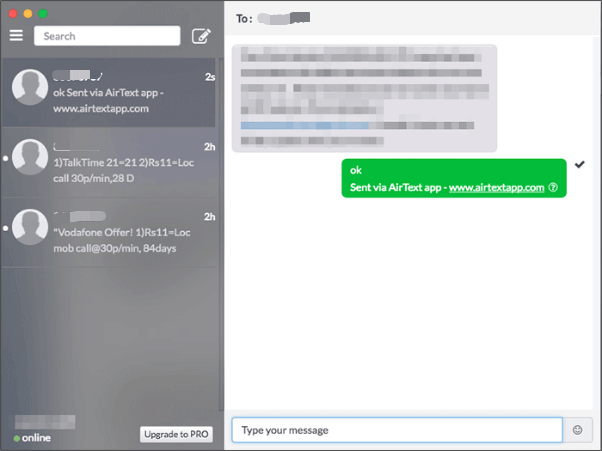
O AirText é um aplicativo desenvolvido especificamente para enviar e receber mensagens de texto entre plataformas. Ele é compatível com dispositivos como Mac , iOS , Android , etc. Seguindo estes passos, você poderá receber mensagens de texto Android no Mac facilmente:
Passo 1. Primeiramente, baixe e instale o AirText em seus dispositivos Mac e Android .
Passo 2. Faça login na mesma conta em dois dispositivos. Após o login bem-sucedido, você verá todas as mensagens de texto do seu telefone Android no seu Mac .
Através dos métodos acima, você pode facilmente receber mensagens de texto Android em um Mac . Cada método possui suas vantagens e cenários de aplicação específicos, e você pode escolher o mais adequado às suas necessidades. Se você deseja gerenciar SMS com mais praticidade, recomendamos o uso Coolmuster Android Assistant . Ele pode ajudá-lo a gerenciar diversos dados em dispositivos Android , incluindo SMS.
Artigos relacionados:
Como transferir mensagens de texto de Android para Android (6 métodos)
Solução de problemas: Minhas mensagens de texto desapareceram no meu celular Android (Confiável)
Como corrigir o problema de mensagens de texto de uma pessoa que desapareceram Android ?
É possível ler mensagens de texto online? 5 métodos para usuários Android e iPhone.






 Download gratuito para Mac
 Download grátis para PC


