Resumindo:
O backup na nuvem da HUAWEI pode falhar devido a problemas como redes instáveis, armazenamento insuficiente ou problemas com a conta. Este artigo apresenta soluções eficazes para resolver o erro e oferece uma alternativa de backup confiável para ajudar você a proteger seus dados da HUAWEI quando o backup na nuvem estiver indisponível.
O Backup na Nuvem da HUAWEI é um recurso integrado que permite aos usuários fazer backup seguro de dados importantes, como contatos, fotos, mensagens e dados de aplicativos, na nuvem. Ele oferece uma maneira prática de proteger seus dados e restaurá-los sempre que necessário, principalmente ao trocar de dispositivo ou após uma restauração de fábrica.
No entanto, muitos usuários se deparam com o problema frustrante da falha no Backup na Nuvem da HUAWEI, o que pode impedir que dados importantes sejam salvos corretamente. Se você estiver enfrentando esse problema, não se preocupe; este guia irá orientá-lo sobre as possíveis causas e soluções práticas para resolvê-lo.
O Backup na Nuvem da HUAWEI pode falhar por diversos motivos comuns. Uma conexão de rede instável ou fraca pode interromper o processo de backup, enquanto espaço de armazenamento insuficiente na nuvem impedirá o salvamento de novos dados. Em alguns casos, problemas com sua conta HUAWEI, como login incorreto ou erros de sincronização, também podem levar à falha do backup.
Além disso, se o recurso de Backup na Nuvem não estiver ativado ou se determinados tipos de dados estiverem desativados, o backup poderá não funcionar como esperado. As configurações de otimização de bateria podem restringir as atividades em segundo plano, fazendo com que o processo seja interrompido. Uma versão desatualizada do sistema ou problemas temporários no servidor da HUAWEI também podem contribuir para o problema, especialmente ao fazer backup de grandes quantidades de dados.
Se você estiver enfrentando o erro "Falha no backup na nuvem da HUAWEI", não se preocupe. Abaixo, você encontrará soluções práticas. Comece com os passos básicos, pois eles resolvem a maioria dos problemas rapidamente.
Uma conexão de internet estável e rápida é fundamental para o HUAWEI Cloud Backup. Se o seu Wi-Fi for fraco, instável ou desconectar com frequência, o processo de backup pode falhar, pausar ou nunca iniciar. Portanto, é importante garantir que sua rede seja confiável antes de tentar outras soluções.

O Backup na Nuvem da HUAWEI requer espaço de armazenamento suficiente para salvar seus dados. Se o seu armazenamento na nuvem estiver cheio ou quase cheio, novos backups não poderão ser concluídos. Verificar e gerenciar seu armazenamento regularmente pode ajudar a evitar falhas nos backups.
Passo 1. Acesse "Configurações" > "Conta HUAWEI" > "Espaço na Nuvem" > "Espaço de Armazenamento" para verificar o armazenamento disponível.
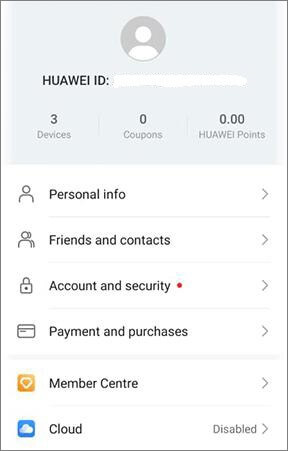
Passo 2. Exclua backups antigos ou desnecessários em "Backup na Nuvem" > "Gerenciar Backups".
Passo 3. Reduza os itens de backup desativando aplicativos ou dados que você não precisa.
Passo 4. Atualize seu armazenamento em nuvem, se necessário.
O Backup na Nuvem da HUAWEI está intimamente ligado à sua conta HUAWEI. Se a sua conta não estiver devidamente conectada, não estiver verificada ou apresentar problemas de sincronização, o processo de backup poderá falhar. Garantir que o status da sua conta esteja normal é um passo essencial.
Utilizar uma versão desatualizada do aplicativo HUAWEI Cloud pode causar problemas de compatibilidade ou erros que afetam o processo de backup. Manter o aplicativo atualizado garante melhor desempenho e estabilidade.
Passo 1. Abra a HUAWEI AppGallery e procure por HUAWEI Cloud.
Passo 2. Atualize o aplicativo, se disponível.
Passo 3. Reinicie o aplicativo e tente fazer o backup novamente.
Os dispositivos HUAWEI costumam limitar as atividades em segundo plano para economizar energia. Quando o modo de economia de bateria está ativado, o Backup na Nuvem HUAWEI pode não funcionar corretamente em segundo plano, causando interrupções ou falhas.
Passo 1. Vá para "Configurações" > "Bateria" e desative o "Modo de economia de bateria".
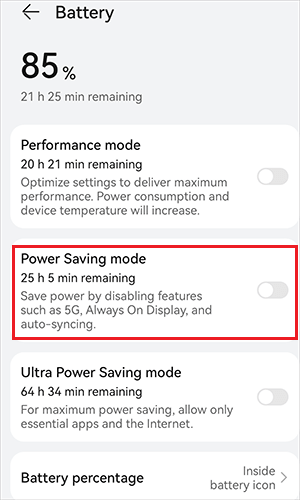
Passo 2. Se necessário, defina o HUAWEI Cloud como Sem Restrições nas configurações de bateria do aplicativo.
O HUAWEI Cloud Backup precisa de permissão para acessar seus dados, como fotos, contatos e armazenamento. Se essas permissões estiverem desativadas ou restritas, o processo de backup poderá não funcionar corretamente.
Passo 1. Acesse "Configurações" > "Aplicativos" > "HUAWEI Cloud".
Passo 2. Toque em "Permissões" e habilite o acesso ao armazenamento, contatos, fotos e outros dados necessários.
Passo 3. Se as permissões já estiverem ativadas, tente desativá-las e ativá-las novamente.
Falhas temporárias do sistema ou conflitos em segundo plano podem, por vezes, interferir com o Backup na Nuvem da HUAWEI. Reiniciar o dispositivo ajuda a resolver esses problemas e a atualizar o ambiente do sistema.
Passo 1. Pressione e mantenha pressionado o botão "liga/desliga" e, em seguida, toque em "Reiniciar".

Passo 2. Após reiniciar, abra o HUAWEI Cloud e tente fazer o backup novamente.
Se o backup automático falhar devido a problemas de agendamento ou gatilho, realizar um backup manual pode ajudar a contornar esses problemas e concluir o processo com sucesso.
Passo 1. Acesse "Configurações" > "Conta HUAWEI" > "Espaço na Nuvem" > "Backup na Nuvem".
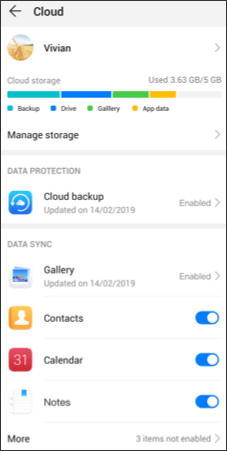
Passo 2. Toque em "Fazer backup agora" para iniciar o processo.
Passo 3. Mantenha seu dispositivo conectado ao Wi-Fi e à energia durante o backup.
Passo 4. Se o backup for muito grande, tente fazer backup dos dados em lotes menores.
Se você já tentou todas as soluções acima e ainda se depara com a mensagem "Falha no backup na nuvem da HUAWEI", isso pode ser devido a problemas de software mais complexos, incompatibilidade do dispositivo ou problemas persistentes no servidor. Nesse caso, usar uma ferramenta de backup alternativa é uma maneira confiável de proteger seus dados. Uma das melhores alternativas para dispositivos Android (incluindo HUAWEI) é Coolmuster Android Backup Manager .
Android Backup Manager é uma ferramenta poderosa e fácil de usar, projetada para fazer backup dos dados do seu dispositivo Android em um computador , evitando problemas relacionados à nuvem. Ele oferece uma solução de backup com um clique, suporta vários tipos de dados e garante que seus dados estejam seguros e acessíveis.
Por que usar Android Backup Manager?
Como usar a alternativa ao HUAWEI Cloud para fazer backup do seu HUAWEI ?
01 Após instalar Android Backup Manager, abra-o no seu computador. Certifique-se de que o software esteja atualizado para garantir que ele reconheça seu dispositivo HUAWEI.
02 Conecte seu telefone HUAWEI ao PC usando um cabo USB ou Wi-Fi. Desbloqueie seu dispositivo e ative a depuração USB, se solicitado. Aguarde até que o software detecte seu telefone.

03 Vá para a seção "Backup", selecione os tipos de dados que deseja salvar, como Contatos, Mensagens, Fotos, Vídeos e Aplicativos. Certifique-se de selecionar todos os itens necessários.

04 Clique no botão "Fazer backup" para iniciar o processo. Mantenha o dispositivo conectado até que o backup seja concluído. Arquivos grandes podem levar alguns minutos, portanto, certifique-se de que seu telefone e computador permaneçam ligados durante esse período.

Para um guia visual claro e uma demonstração passo a passo, você pode assistir ao tutorial em vídeo abaixo.
O Backup na Nuvem da HUAWEI é uma ferramenta prática para proteger seus dados, mas o erro "Falha no Backup na Nuvem da HUAWEI" geralmente pode ser resolvido com uma solução de problemas simples. Verificando sua conexão de rede, armazenamento em nuvem, status da conta HUAWEI, versão do aplicativo, configurações da bateria e permissões, você pode corrigir a maioria das falhas de backup. Se os problemas persistirem, reiniciar o dispositivo ou realizar um backup manual geralmente resolve o problema.
Para problemas persistentes, Coolmuster Android Backup Manager oferece uma alternativa confiável, permitindo que você faça backup dos seus dados localmente e os mantenha seguros sem depender de serviços em nuvem. Backups regulares são essenciais para proteger suas informações valiosas. Se você encontrar códigos de erro específicos ou problemas incomuns, entrar em contato com o suporte ao cliente da HUAWEI pode fornecer orientações adicionais.
Artigos relacionados:
HUAWEI Cloud Restore: Um guia completo para recuperar seus dados com facilidade.
7 métodos para fazer backup do seu celular Huawei no Mac (99% das pessoas não sabem)
O Backup do Google não está funcionando? Um guia completo de solução de problemas.






 Download grátis para PC
 Download gratuito para Mac


