Resumindo:
O Samsung Kies continua sendo uma ferramenta útil para gerenciar dispositivos Samsung mais antigos, mas pode não atender às necessidades dos usuários de dispositivos Galaxy mais recentes. Este artigo aborda:
O Samsung Kies já foi a ferramenta de desktop preferida para gerenciar smartphones e tablets Samsung, especialmente os modelos Galaxy mais antigos. Seja para fazer backup de dados, restaurar arquivos, transferir mídia ou atualizar o firmware, o Kies oferece uma maneira simples de manter seu dispositivo organizado.
Este guia explica como gerenciar dispositivos Samsung com o Samsung Kies e apresenta uma alternativa moderna para usuários que desejam uma experiência de gerenciamento mais fluida e poderosa.
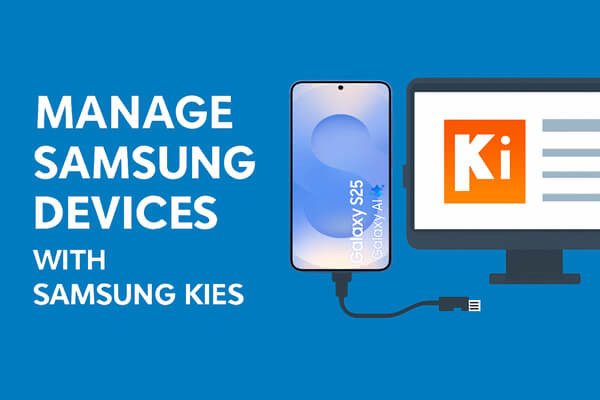
O Samsung Kies é um software para PC desenvolvido para ajudar você a controlar e gerenciar seu dispositivo Samsung usando um computador Windows ou Mac . Embora seja voltado principalmente para modelos mais antigos, ele ainda oferece um conjunto completo de ferramentas essenciais para o gerenciamento do dispositivo.
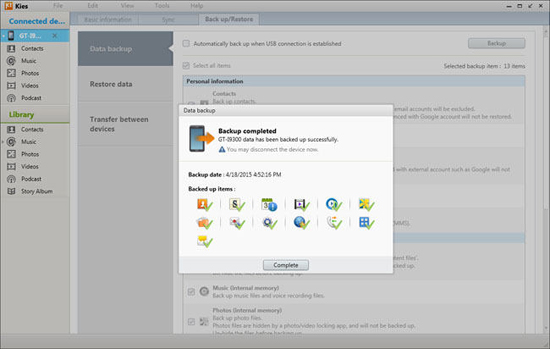
Passo 1. Inicie o Samsung Kies no seu computador e use um cabo USB para conectar seu celular Samsung ao mesmo computador.
Passo 2. Selecione a opção "Backup e Restauração" na interface principal e clique em "Backup de Dados".
Passo 3. Em seguida, o Kies dividirá os dados do seu celular Samsung em duas categorias: Informações pessoais e Conteúdo. Basta escolher os arquivos que deseja fazer backup e clicar no botão "Backup" no canto superior direito.
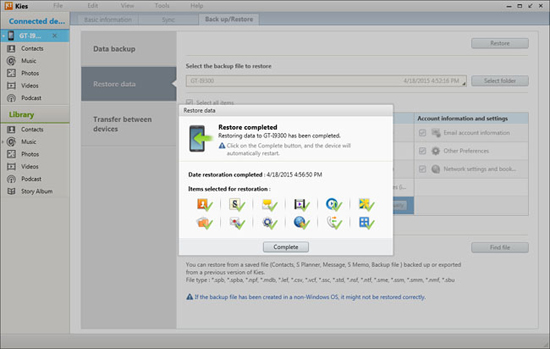
Passo 1. Selecione a opção "Restaurar dados" e o Kies carregará automaticamente os arquivos de backup.
Passo 2. Navegue pelos arquivos carregados e selecione todo o conteúdo que deseja recuperar.
Passo 3. Em seguida, clique no botão "Restaurar" no canto superior direito para iniciar o processo de restauração.
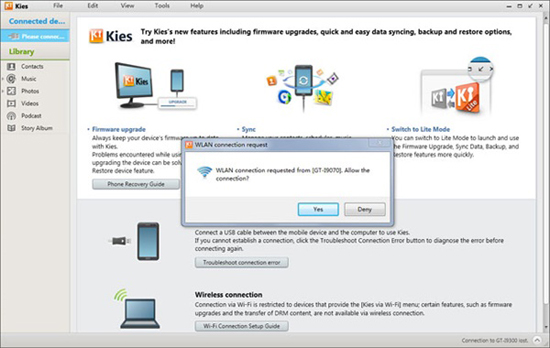
Passo 1. Inicie o Samsung Kies e navegue até o final do programa.
Passo 2. Em seguida, você poderá escolher entre "Conexão por cabo USB" e "Conexão sem fio".
Passo 3. No seu dispositivo Samsung, toque na opção "Configurações", seguida de "Mais configurações" e, por fim, toque em "Kies via Wi-Fi".
O Samsung Kies detectará imediatamente o seu dispositivo e exibirá uma notificação, na qual você deverá clicar no botão "Sim".
Passo 4. Um código pode ser necessário para estabelecer uma conexão estável. Após inserir o código, seu dispositivo Samsung será conectado ao PC com sucesso e você poderá transferir dados entre eles.
Se você possui um modelo Samsung mais recente ou está procurando uma alternativa mais completa ao Samsung Kies, Coolmuster Android Assistant é uma excelente escolha. Esta poderosa ferramenta foi projetada para gerenciar todos os dispositivos Android (incluindo Samsung) e oferece uma ampla gama de recursos avançados que vão além do que o Samsung Kies oferece.
Android Assistant se destaca por sua interface amigável, desempenho rápido e conjunto abrangente de recursos. Aqui estão alguns dos principais motivos para escolhê-lo em vez do Samsung Kies:
Como usar o Assistente Android para gerenciar dispositivos Samsung?
01 Clique no botão abaixo para baixar a versão mais recente do software para o seu sistema operacional. Siga as instruções na tela para concluir a instalação.
02 Use um cabo USB para conectar seu dispositivo Samsung ao computador. Ative a depuração USB no seu dispositivo. Como alternativa, você pode conectar seu dispositivo sem fio via Wi-Fi (é necessário instalar o aplicativo Coolmuster Android Assistant no seu dispositivo).

03 Ele detectará automaticamente seu dispositivo Samsung conectado e exibirá seus detalhes na interface principal.

04 Navegue até o menu lateral esquerdo do software. Você verá todos os arquivos do seu celular organizados em categorias, como "Aplicativos", "SMS", "Música", "Fotos", "Vídeos", "Contatos", etc. Na parte superior, você encontrará uma série de opções, como "Importar", "Exportar", "Editar", "Excluir", "Adicionar" e assim por diante. Clique para selecionar o tipo de arquivo desejado e escolha a operação que deseja realizar.

É claro que Coolmuster Android Assistant também oferece suporte a backup e restauração com um clique para seus dados Samsung : basta acessar a seção "Super Toolkit" e escolher se deseja fazer backup ou restaurar seu dispositivo.

Se preferir um passo a passo visual, você também pode seguir o tutorial em vídeo abaixo para uma demonstração mais clara e detalhada.
Gerenciar seu dispositivo Samsung com o Samsung Kies ainda é útil se você possui um modelo Galaxy mais antigo e precisa de recursos básicos como backup, restauração, sincronização e atualizações de firmware. No entanto, o Kies está desatualizado e tem compatibilidade limitada, o que o torna menos prático para dispositivos modernos.
Se você busca uma experiência de gerenciamento mais fluida, rápida e poderosa, Coolmuster Android Assistant é uma excelente alternativa que oferece suporte a todos os smartphones Samsung atuais e proporciona muito mais flexibilidade e controle.
Artigos relacionados:
Faça backup e restaure dados do Samsung com o Samsung Kies (alta taxa de sucesso)
Como sincronizar contatos com o Samsung Kies (99% das pessoas não sabem)
Samsung Kies no Windows 10/11: Tudo o que você precisa saber e as melhores alternativas
Como adicionar contatos ao Samsung com o Kies: um guia passo a passo






 Download grátis para PC
 Download gratuito para Mac


