Resumindo:
Precisa transferir arquivos do seu celular OPPO para um PC? Este guia apresenta 5 métodos práticos para ajudá-lo a transferir fotos, vídeos, contatos e outros dados com facilidade:
Precisa transferir fotos, vídeos ou outros arquivos do seu celular OPPO para um PC? Seja para liberar espaço de armazenamento , criar um backup ou simplesmente visualizar seus dados do OPPO em uma tela maior, este guia oferece 5 métodos práticos de transferência de dados do OPPO.
Desde o uso de um cabo USB até a ferramenta sem fio oficial da OPPO, o O+ Connect, você encontrará a maneira mais rápida e fácil de transferir seus arquivos do seu dispositivo OPPO para o computador. Continue lendo para começar.
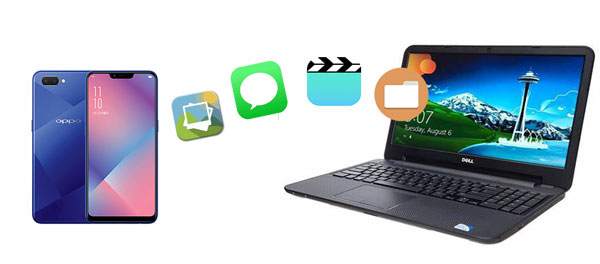
Se você procura um software de transferência de arquivos para OPPO que facilite a transferência de fotos e vídeos do seu celular para o PC, Coolmuster Android Assistant ( Windows / Mac ) pode atender às suas necessidades. Ele permite transferir vários arquivos do seu celular para o PC com facilidade. Você também pode usá-lo para fazer backup do seu celular OPPO no PC com apenas um clique e restaurar os backups para o seu celular quando quiser, utilizando Coolmuster Android Assistant .
Principais funcionalidades do Assistente Android :
Baixe a versão de avaliação gratuita do Android Assistant no seu PC ou Mac e experimente agora mesmo:
Como um software multifuncional de transferência de arquivos para OPPO, Android Assistant permite que você visualize todos os arquivos antes da transferência e, em seguida, escolha facilmente o arquivo específico do OPPO para o PC.
01 Baixe e execute Android Assistant no seu PC e conecte seu celular OPPO ao PC com um cabo USB. Siga as instruções na tela para que o programa detecte seu OPPO; após a conclusão, você verá a interface principal abaixo:

02 Clique no tipo de arquivo desejado no menu à esquerda; aqui, selecionamos "Contatos" como exemplo; os arquivos do seu OPPO serão digitalizados imediatamente. Visualize e escolha os arquivos desejados e clique no botão "Exportar" para transferi-los do OPPO para o PC.

Com Android Assistant, você pode facilmente fazer backup do seu OPPO para um PC com apenas um clique. Todo o processo é rápido e simples.
Confira:
01 Assim que seu OPPO for detectado pelo Android Assistant, acesse a seção "Super Toolkit" e clique em "Backup".

02 Escolha o conteúdo que deseja fazer backup, selecione o local no seu computador onde o backup será armazenado e clique em "Fazer backup" para iniciar.

Assista ao vídeo para fazer backup dos dados do seu OPPO com um clique (aproximadamente dois minutos e meio):
Usar o Explorador de Arquivos do seu computador pode ajudar você a transferir arquivos do seu OPPO para o computador de forma prática. Este método não requer software de terceiros; tudo o que você precisa é um cabo USB. No entanto, ele só permite a transferência de tipos de arquivo limitados, como vídeos, áudios e fotos. Se você quiser transferir mais arquivos, como SMS ou contatos, pode consultar o software profissional de transferência de arquivos da OPPO na Parte 1.
Veja como transferir arquivos do OPPO para um PC com Windows 10/11 usando um cabo USB:
Passo 1. Conecte seu celular OPPO ao computador com um cabo USB e toque em "Permitir" no seu celular para permitir que o computador acesse os arquivos do seu celular.
Passo 2. Abra o Explorador de Arquivos no seu PC e localize o seu telefone.
Passo 3. Localize a pasta que contém os arquivos que você precisa transferir; por exemplo, clique na pasta chamada "DCIM" para acessar suas fotos e vídeos no OPPO.

Passo 4. Selecione os arquivos necessários e copie-os para o seu computador.
Se você tiver apenas alguns arquivos pequenos para transferir do seu OPPO para o PC, o Bluetooth é a opção ideal. Siga os passos abaixo para iniciar a transferência:
Passo 1. Ative o Bluetooth no seu OPPO e no PC através das "Configurações".
Passo 2. No seu PC, selecione o seu OPPO e clique em "Emparelhar". Você precisa emparelhar seus dispositivos inserindo o código de segurança.

Passo 3. No seu OPPO, selecione o arquivo que deseja transferir e compartilhe-o com seu PC via Bluetooth.
Passo 4. Receba o arquivo da OPPO no seu PC.
O Google Drive é um serviço de nuvem popular, especialmente entre usuários Android . Ele oferece 15 GB de espaço de armazenamento gratuito; você pode comprar mais espaço se desejar. Você pode sincronizar arquivos como fotos, vídeos e documentos com o Google Drive e acessá-los com seu PC ou outros dispositivos. Ele pode funcionar como um serviço de transferência de arquivos do seu celular OPPO para um PC. Você também pode usar outros serviços de nuvem, como o Dropbox.
Veja como transferir arquivos de um celular OPPO para um laptop usando o Google Drive:
Passo 1. No seu celular OPPO, baixe o Google Drive da Google Play e faça login com sua conta do Google.
Passo 2. Toque no ícone "+" e toque em "Carregar".

Passo 3. Selecione o arquivo no telefone OPPO que deseja enviar para o Google Drive.
Passo 4. No seu computador, acesse Google Drive.com e baixe os arquivos que foram transferidos do seu OPPO para o seu computador.
O+ Connect é a solução oficial da OPPO para transferência de arquivos sem fio, projetada especificamente para dispositivos OPPO e OnePlus. Ele permite a transferência rápida e sem fio de fotos, vídeos, documentos e até mesmo aplicativos entre o seu celular OPPO e um PC com Windows . Esse método é mais rápido que o Bluetooth e não requer assinatura na nuvem.
Principais vantagens do O+ Connect:
Passos para transferir arquivos do OPPO para o PC com o O+ Connect:
Passo 1. No seu PC Windows , baixe e instale o O+ Connect no site oficial da OPPO ou na Microsoft Store (pesquise "O+ Connect").
Passo 2. No seu telefone OPPO, deslize para baixo para acessar as Configurações Rápidas e toque em "O+ Connect" (se não estiver visível, edite as Configurações Rápidas para adicioná-lo). Como alternativa, abra Configurações > Conexão e compartilhamento > O+ Connect.
Passo 3. Em ambos os dispositivos, ative o Wi-Fi (não é necessário conectá-los à mesma rede). Abra o aplicativo O+ Connect no seu PC e clique em "Iniciar".
Passo 4. No seu OPPO, toque em "Escanear" e escaneie o código QR exibido na tela do seu PC. Ou insira manualmente o código de emparelhamento mostrado no PC.
Passo 5. Após a conexão, seu PC exibirá as categorias de arquivos do seu OPPO (Imagens, Vídeos, Documentos, etc.). Navegue e selecione os arquivos desejados e clique em "Exportar para o PC". Escolha uma pasta de destino no seu computador.
Passo 6. A transferência inicia imediatamente. Você também pode enviar arquivos do PC para o OPPO usando a mesma interface.
Nota: O O+ Connect funciona com telefones OPPO com ColorOS 12 ou superior (incluindo Find X9, Reno15 e série A). Para modelos OPPO mais antigos, use o método do cabo USB ou Coolmuster Android Assistant .
Com base em pesquisas comuns no Google, aqui estão as respostas para as perguntas mais frequentes sobre a transferência de arquivos de um dispositivo OPPO para um PC.
1. Por que meu celular OPPO não conecta ao meu PC via USB?
Isso geralmente acontece porque o modo USB está definido como "Somente carregamento". Deslize o dedo de cima para baixo na tela do seu OPPO, toque na notificação USB e selecione "Transferência de arquivos" (MTP). Além disso, verifique se o seu cabo USB suporta transferência de dados (e não apenas carregamento). Tente usar uma porta USB diferente ou reinicie ambos os dispositivos.
2. A OPPO possui um pacote de aplicativos para PC integrado, como o Samsung Smart Switch?
Sim. A OPPO oferece o O+ Connect (anteriormente OPPO Share para PC). É uma ferramenta oficial gratuita para transferência de arquivos sem fio e espelhamento de tela. Você pode baixá-la na página de suporte da OPPO ou na Microsoft Store.
3. É seguro usar software de terceiros para transferência de arquivos em dispositivos OPPO?
Sim, se você escolher um software confiável. Coolmuster Android Assistant é amplamente utilizado e seguro. Sempre baixe de sites oficiais. Evite ferramentas desconhecidas que solicitam permissões desnecessárias.
4. Por que meu PC não detecta meu OPPO?
Para modelos mais recentes da OPPO, pode ser necessário instalar os drivers USB. Visite a página de suporte oficial da OPPO para baixar o "Driver USB da OPPO". Além disso, ative as "Opções do desenvolvedor" no seu telefone e, em seguida, habilite a "Depuração USB".
Para transferir dados do seu OPPO para o PC, a maneira mais recomendada é usar Coolmuster Android Assistant . Trata-se de um software de transferência de arquivos para OPPO com diversos recursos úteis. Com ele, os arquivos do seu OPPO serão classificados e organizados para que você possa visualizá-los e gerenciá-los, e você poderá selecionar o arquivo que deseja transferir para o seu PC.
Para usuários que preferem outros métodos de transferência, o cabo USB, Bluetooth, serviços em nuvem e o O+ Connect também oferecem maneiras convenientes de transferir arquivos do seu OPPO para um computador. Independentemente do método escolhido, fazer backup regularmente dos dados importantes do seu celular OPPO pode ajudar a evitar a perda inesperada de dados e facilitar o gerenciamento de arquivos no futuro.
Artigos relacionados:
5 maneiras principais de transferir dados entre dispositivos OPPO: faça mudanças em minutos
Como transferir músicas para um celular OPPO? [6 maneiras rápidas e simples]
Como fazer backup de contatos e SMS do OPPO para o computador facilmente
Como transferir fotos do Android para o computador (8 melhores métodos)






 Download grátis para PC
 Download gratuito para Mac


