"Acabei de trocar meu iPhone 11 por um Google Pixel 9 Pro . O ciclo de bateria está em 75 e ele tem apenas 3 meses de uso. Hoje, carreguei de 0% a 100% e a bateria está descarregando muito rápido. Só usei para ouvir música na academia e para algumas atividades leves, e mesmo assim a bateria acaba muito depressa."
- Do Reddit
Os smartphones Google Pixel conquistaram uma excelente reputação por seu desempenho excepcional, experiência de software fluida e recursos fotográficos de alta qualidade. No entanto, muitos usuários, principalmente aqueles com os modelos mais recentes, Pixel 8, 9 e 10, enfrentam um problema comum: a bateria descarrega muito rápido. Esses problemas de bateria do Google Pixel 7/8/9/10 não apenas atrapalham o uso diário, como também diminuem a satisfação do usuário com seus dispositivos.
Este artigo explora as causas do consumo excessivo de bateria do Pixel e oferece soluções detalhadas para ajudar você a maximizar a duração da bateria do seu celular Pixel. Continue lendo se estiver pronto para resolver seus problemas de bateria.
Antes de explorarmos as soluções, vamos entender os possíveis motivos por trás do consumo excessivo de bateria do seu Google Pixel:
Alguns aplicativos continuam rodando em segundo plano, consumindo bateria mesmo quando não estão em uso ativo.
Configurações de brilho elevado ou tempo limite de tela prolongado podem consumir rapidamente a bateria.
Manter o Wi-Fi, o Bluetooth e os serviços de localização ativados continuamente pode levar a uma descarga mais rápida da bateria.
As atualizações do sistema podem introduzir erros ou apresentar falta de otimizações, afetando a duração da bateria.
Com o tempo, a capacidade da bateria diminui, reduzindo sua eficiência geral.
Agora que identificamos as causas principais, vamos explorar algumas soluções simples, porém eficazes, para otimizar o desempenho da bateria do seu Google Pixel.
Já pensou em otimizar as configurações básicas do seu celular? Muitos problemas de bateria, como o Google Pixel descarregando rápido, podem ser resolvidos ajustando o brilho da tela, o tempo limite e os serviços de localização. Veja como:
Acesse "Configurações" > "Tela" > "Brilho" e ative "Brilho adaptável" ou reduza o brilho manualmente.

Configure a tela para desligar após 30 segundos ou 1 minuto ("Configurações" > "Tela" > "Tempo limite").
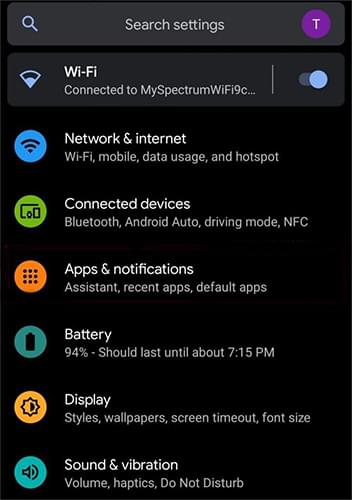
Ative o GPS/Wi-Fi/Bluetooth somente quando necessário (Para Wi-Fi e Bluetooth, acesse "Configurações" > "Conexão" > Usar quando necessário).

Você notou que alguns aplicativos estão consumindo quantidades anormais de energia? Forçar o encerramento desses aplicativos pode reduzir o consumo de bateria.
Passo 1. Acesse "Configurações" > "Bateria" > "Uso da bateria" e identifique os aplicativos que consomem muita bateria.
Passo 2. Toque no aplicativo e selecione "Forçar parada". Para aplicativos desnecessários, você também pode optar por "Forçar parada" para reduzir as atividades em segundo plano e economizar bateria.
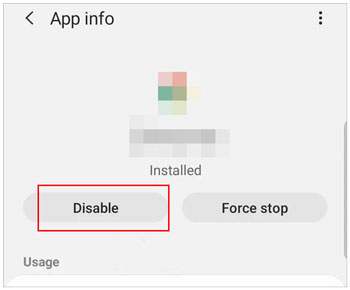
Problemas com a bateria podem ser causados por aplicativos problemáticos, como softwares não otimizados ou aplicativos com problemas de processamento em segundo plano. Se você notar que um aplicativo específico está consumindo muita energia, tente desinstalá-lo. Siga estes passos:
Passo 1. Acesse "Configurações" > "Bateria" > "Uso da bateria" para identificar os aplicativos que consomem muita bateria.
Passo 2. Determine se o aplicativo é essencial para o seu uso diário. Caso contrário, proceda à desinstalação.
Passo 3. Acesse "Configurações" > "Aplicativos" > Selecione o aplicativo > "Desinstalar". Ou pressione e segure o ícone do aplicativo na tela inicial e selecione "Desinstalar".

Quando a bateria estiver fraca, ativar o Modo de Economia de Bateria é uma solução rápida e eficaz. Esse recurso limita a atividade em segundo plano e reduz o consumo de energia. Veja como ativá-lo:
Passo 1. Abra "Configurações" > "Bateria" > "Economia de bateria". Ative a opção.
Passo 2. Você também pode definir condições para ativação automática, como habilitá-la quando a bateria cair abaixo de 15% ("Configurações" > "Bateria" > "Economia de bateria" > "Usar economia de bateria").

Este modo reduz animações, atualizações de aplicativos e atividades sem fio, prolongando significativamente a duração da bateria.
O Economizador de Bateria Extremo é um recurso exclusivo dos dispositivos Google Pixel que reduz ainda mais o consumo de bateria, pausando a maioria das atividades em segundo plano e mantendo apenas os aplicativos e serviços essenciais em execução. Veja como ativá-lo:
Passo 1. Vá para "Configurações" > "Bateria" > "Economia de bateria extrema".
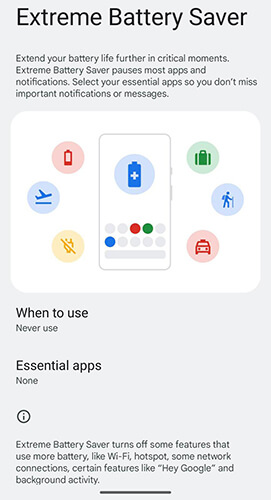
Passo 2. Ative a chave e escolha "Ativar quando necessário" ou defina condições automáticas. Na janela que aparecer, selecione os aplicativos essenciais que devem permanecer em execução enquanto os outros aplicativos são pausados durante esse modo.
Essa função é especialmente útil em emergências, quando a bateria está criticamente fraca e você não pode carregá-la imediatamente.
As atualizações do sistema geralmente incluem otimizações de desempenho e correções de bugs que podem melhorar significativamente a duração da bateria. Se o software do seu dispositivo estiver desatualizado, isso pode afetar a eficiência da bateria. Siga estas etapas para verificar e atualizar o software:
Passo 1. Abra "Configurações" > "Sistema" > "Atualização do sistema". Verifique se há atualizações disponíveis.

Passo 2. Se uma nova versão estiver disponível, toque em "Baixar e instalar".
Embora este artigo se concentre em solucionar problemas de consumo excessivo de bateria no Google Pixel 7/8/9/10, usuários de outros modelos Android podem enfrentar problemas semelhantes devido a questões relacionadas ao sistema. Por exemplo, travamentos do sistema , conflitos de software ou configurações incompatíveis podem levar ao consumo excessivo de bateria. Nesses casos, recomendamos o uso Android Repair para resolver problemas do sistema e otimizar o desempenho da bateria.
Android Repair é uma ferramenta profissional desenvolvida para corrigir problemas do sistema Android . Atualmente, ele é compatível com dispositivos Samsung, Xiaomi, Redmi e POCO, e pode resolver problemas como travamentos do sistema, congelamentos, consumo anormal de bateria, loops de inicialização e telas pretas .
Veja como usar o software de reparo Android para corrigir o problema de descarga rápida da bateria do seu Samsung :
01 Primeiro, baixe e abra a ferramenta no seu computador.
02 Em seguida, acesse a interface principal e clique em "Reparar", seguido de "Reparo Android ". Conecte o dispositivo Samsung que precisa de reparo ao computador.

03 Assim que o software detectar seu telefone com sucesso, você precisará inserir as informações do seu dispositivo, como marca, nome, modelo, país e operadora. Observe que esse processo pode resultar na exclusão de todos os dados do seu dispositivo. Confirme digitando "000000".

04 Siga as instruções na tela para iniciar seu dispositivo Android no Modo Download. Clique em "Avançar" para iniciar o download do firmware. Após o download e a verificação do firmware, o software começará automaticamente a corrigir problemas no seu telefone Samsung.

Com as estratégias descritas neste artigo, você pode combater eficazmente o consumo excessivo de bateria. Desde ajustar o brilho da tela e as configurações de tempo limite até restringir aplicativos que consomem muita bateria e ativar os modos de economia de energia, essas dicas podem prolongar significativamente a vida útil da bateria do seu dispositivo. Além disso, manter o software do seu dispositivo atualizado regularmente pode solucionar possíveis problemas do sistema e otimizar ainda mais o desempenho da bateria.
Para quem enfrenta problemas de bateria relacionados ao sistema, ferramentas como Android Repair oferecem uma excelente solução, especialmente para dispositivos Samsung.
Artigos relacionados:
[ iOS e Android ] Por que meu celular está esquentando e descarregando rápido? Como resolver?
Google Pixel não está carregando? Solucione o problema com 6 soluções comprovadas.
Seu Google Pixel não está recebendo mensagens de texto? Motivos e 10 soluções eficazes.
A transferência de arquivos do Google Pixel não está funcionando? Vamos resolver isso facilmente.

 Android Recuperação
Como corrigir problemas de bateria do Google Pixel 7/8/9/10? Resolva o consumo de bateria do Pixel rapidamente
Android Recuperação
Como corrigir problemas de bateria do Google Pixel 7/8/9/10? Resolva o consumo de bateria do Pixel rapidamente




 Download grátis para PC
