Com a crescente demanda por experiências multiplataforma, executar Android no Mac tornou-se uma necessidade comum para desenvolvedores, jogadores e usuários do dia a dia. Seja para testar aplicativos Android , jogar jogos mobile em uma tela maior ou sincronizar operações do seu dispositivo móvel com o Mac , existem soluções confiáveis e adequadas a diferentes necessidades. Este guia detalhará métodos com e sem emuladores, além de dicas práticas para ajudá-lo a alcançar uma integração perfeita Android e Mac .
Uma das maneiras mais comuns de executar Android em um Mac é usando um emulador Android . Esses softwares criam um dispositivo Android virtual no seu Mac , permitindo que você execute aplicativos e jogos Android . Alguns emuladores Android populares incluem:
* BlueStacks: Este é um dos emuladores Android mais conhecidos para Windows e macOS. É fácil de usar e suporta uma ampla variedade de aplicativos e jogos Android .
* NoxPlayer: O Nox é outra opção sólida, oferecendo desempenho fluido para jogos e outros aplicativos. Ele também inclui diversas opções de personalização, o que o torna versátil.
* Genymotion: Voltado principalmente para desenvolvedores, o Genymotion é excelente para testar aplicativos Android em diversos ambientes simulados, mas não é ideal para usuários comuns.
* LDPlayer: Uma opção mais recente, o LDPlayer é otimizado para jogos e pode executar muitos jogos Android de alto desempenho sem travamentos.
Passos para usar um emulador Android no Mac :
Passo 1. Baixe e instale o emulador (por exemplo, BlueStacks ou NoxPlayer).
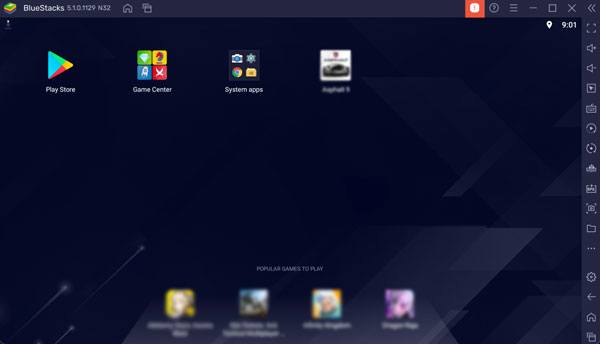
Passo 2. Abra o emulador e faça login com sua conta do Google.
Passo 3. Navegue e baixe aplicativos diretamente da Google Play Store dentro do emulador.
Passo 4. Aproveite para executar aplicativos e jogos Android no seu Mac .
Se você prefere evitar emuladores que consomem muitos recursos, existe uma maneira mais simples e eficiente de executar Android no Mac usando o Phone Mirror . Ao contrário dos emuladores tradicionais que criam um sistema Android virtual, o Phone Mirror permite que você controle seu dispositivo Android real, proporcionando uma experiência mais fluida e melhor compatibilidade.
Principais funcionalidades do espelhamento de celular
Como acessar seu telefone Android pelo Mac com o Phone Mirror
01 Baixe e instale o Phone Mirror no seu Mac . Após a instalação, abra o aplicativo e selecione " Android " na interface.

02 Siga as instruções na tela para conectar seu dispositivo Android ao seu Mac . Você pode conectar via cabo USB ou Wi-Fi, dependendo da sua preferência.

03 Assim que a conexão for estabelecida, a tela do seu dispositivo Android aparecerá no seu Mac . Para obter controle total do seu dispositivo Android , clique no ícone "Mouse" na barra lateral. Agora você pode controlar seu telefone Android usando o teclado e o mouse do seu Mac .

1. Há alguma limitação para executar Android no Mac ?
Uma das principais limitações é que alguns aplicativos Android podem não funcionar perfeitamente em emuladores devido a diferenças na arquitetura dos dispositivos. Além disso, sem um dispositivo Android físico, certos recursos, como GPS ou funções da câmera, podem ser limitados.
2. Executar Android no Mac afeta o desempenho?
Sim, executar Android em um Mac por meio de emuladores pode consumir muitos recursos do sistema, especialmente se o seu Mac tiver pouca RAM ou um processador mais antigo. Espelhar um dispositivo Android real pode ter um impacto menor no desempenho.
3. Executar aplicativos Android em Mac anula minha garantia?
Não, usar emuladores ou ferramentas de espelhamento não anula a garantia do seu dispositivo Android , pois eles afetam apenas o software no seu Mac , e não o dispositivo em si.
Executar Android em um Mac abre muitas possibilidades, desde testar aplicativos até aproveitar jogos Android em uma tela maior. Se você prefere um emulador, opções como BlueStacks e NoxPlayer oferecem uma experiência Android completa. No entanto, se você prefere uma solução mais direta e integrada, o Phone Mirror é uma excelente alternativa, permitindo espelhar seu dispositivo Android no seu Mac sem a necessidade de configurações complexas ou requisitos de sistema exigentes. Seja você um desenvolvedor ou apenas um usuário casual, há uma solução para todos.
Artigos relacionados:
8 excelentes aplicativos de transferência de arquivos Android para Mac [Guia completo]
5 soluções eficazes para transferir fotos do Android para o Mac sem fio
6 maneiras simples de conectar rapidamente Android a Mac (comprovadas e eficazes)
Métodos mais eficazes para transferir arquivos do Android para o Mac




 Download grátis para PC
 Download gratuito para Mac


