Resumindo:
"Alguém mais está com problemas de tela amarelada/descoloração em seu celular Samsung? Desde o ano passado, tenho enfrentado esses problemas no meu aparelho. Já tentei algumas soluções sugeridas por outros usuários, mas sem sucesso. Gostaria de saber se outros mauricianos estão passando por isso e se conseguiram resolver."
- Do Reddit
Você notou que a tela do seu celular Samsung ficou amarelada de repente ou exibiu um tom quente incomum? Seja após uma atualização de software, alteração das configurações de tela ou surgindo aparentemente do nada, a cor amarela pode deixar sua tela com aparência opaca e imprecisa, afetando tudo, desde a navegação na internet e jogos até a visualização de vídeos.
Felizmente, uma tela amarela nem sempre significa que seu display está permanentemente danificado. Em muitos casos, o problema é causado por recursos como o Eye Comfort Shield, configurações incorretas de tela, falhas temporárias do sistema ou aplicativos de terceiros. No entanto, se o problema surgir após o seu telefone ter caído ou entrado em contato com água, pode indicar um problema de hardware que requer reparo profissional.
Neste guia, explicaremos o que significa uma tela amarela da Samsung, exploraremos as causas mais comuns do problema e apresentaremos nove soluções comprovadas para restaurar a tela ao normal.
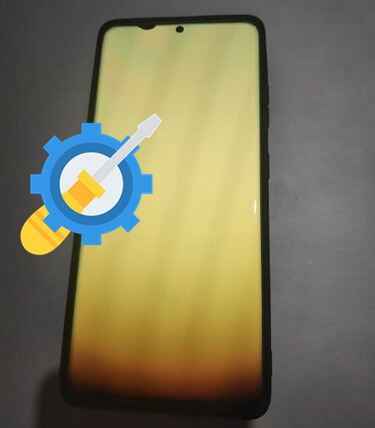
Uma tela amarela da Samsung refere-se a um problema de exibição em que a tela desenvolve uma tonalidade amarelada ou quente incomum, fazendo com que os brancos pareçam creme e outras cores pareçam menos precisas. A descoloração pode afetar toda a tela ou tornar-se perceptível apenas sob certas condições, como após uma atualização de software ou ao usar configurações de exibição específicas.
Embora uma tela amarela possa ser alarmante, nem sempre significa que o visor do seu celular está danificado. Em muitos casos, o problema é causado por configurações de tela ou falhas temporárias de software que podem ser resolvidas sem reparo profissional. No entanto, se a tonalidade amarela aparecer depois que o celular cair ou for exposto à água, pode indicar um problema de hardware. Nas seções a seguir, explicaremos as possíveis causas e mostraremos como corrigir a tela amarela da Samsung passo a passo.
O amarelamento da tela Samsung geralmente é causado por problemas de software ou hardware. Abaixo estão os motivos mais comuns para esse problema.
1. Configurações de exibição incorretas
O Eye Comfort Shield, o Modo de Tela, o balanço de branco e os filtros de cor de acessibilidade são as causas mais comuns de uma tela com tonalidade amarelada.
2. Problemas de software ou atualizações do sistema
Uma atualização defeituosa da One UI, arquivos de sistema corrompidos ou conflitos temporários de software podem afetar a renderização das cores na tela e fazer com que ela fique amarelada.
3. Aplicativos de terceiros
Alguns aplicativos de filtro de tela, aprimoramento de exibição ou otimização de bateria podem interferir nas configurações de tela da Samsung, resultando em uma tonalidade amarelada inesperada.
4. Danos físicos ao hardware
Se a tela amarela aparecer após o seu telefone cair, ser exposto à água ou sofrer danos físicos, o hardware da tela pode estar com defeito e precisar de reparo profissional.
Após identificar as possíveis causas, você pode começar a solucionar o problema da tela amarela da Samsung. Siga os métodos abaixo na ordem indicada, começando pelas verificações mais rápidas antes de passar para soluções mais avançadas.
Antes de alterar qualquer configuração, certifique-se de que a tela amarela não seja causada por danos físicos. Se o seu telefone caiu recentemente, foi exposto à água ou submetido a pressão excessiva, a própria tela pode estar danificada.
Aqui estão alguns sinais que indicam um problema de hardware:
Se você notar algum desses sintomas, é improvável que a solução de problemas de software resolva o problema. Em vez disso, entre em contato com o Suporte da Samsung ou visite uma assistência técnica autorizada para um diagnóstico profissional. Se não houver sinais óbvios de danos no hardware, continue com as seguintes soluções.
O recurso Eye Comfort Shield é uma das razões mais comuns para a tela de um celular Samsung parecer amarelada. Essa função integrada reduz a luz azul aplicando uma temperatura de cor mais quente, tornando a tela mais confortável para visualização, principalmente à noite. Se ela permanecer ativada ou programada para ligar automaticamente, a tela pode continuar com aparência amarelada durante o uso normal.
Veja como desativá-lo:
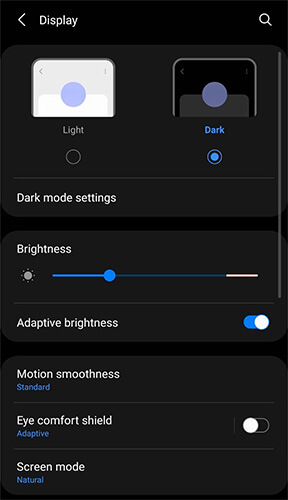
Às vezes, uma falha temporária de software pode afetar a forma como as cores são exibidas na tela. Reiniciar o telefone atualiza os processos do sistema e pode resolver pequenos problemas de exibição sem alterar nenhuma configuração.
Siga estes passos:

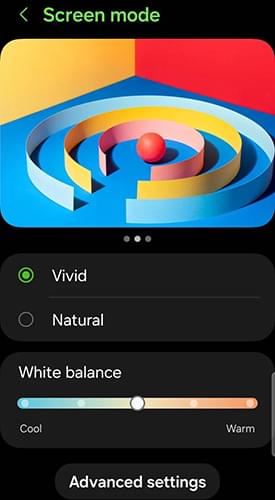
Os celulares Samsung oferecem diferentes modos de exibição e configurações de cores para atender às preferências individuais. Se a tela parecer mais quente do que o esperado, ajustar essas configurações pode ajudar a melhorar a precisão das cores.
Para alterar as configurações de exibição:
Evite ajustes extremos, pois isso pode fazer com que a tela pareça excessivamente fria ou artificial.
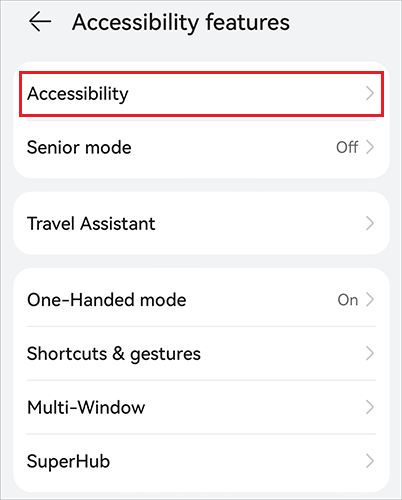
A Samsung inclui recursos de acessibilidade que ajudam usuários com daltonismo. Se um filtro de cor ou um recurso de ajuste de cor for ativado acidentalmente, isso pode alterar o equilíbrio geral de cores da tela e fazer com que a imagem pareça amarelada.
Para desativar os filtros de cor:
Se a tela amarela apareceu devido a um problema de software ou se você estiver usando uma versão desatualizada da One UI, instalar a atualização mais recente do sistema pode ajudar a resolver erros relacionados à exibição e melhorar a estabilidade geral.
Para verificar se há atualizações:

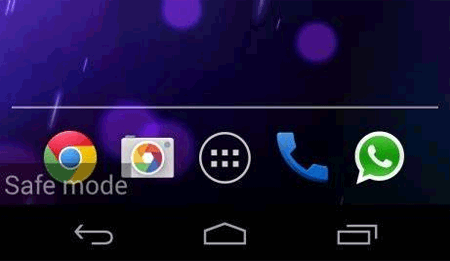
Alguns aplicativos de terceiros, especialmente os de filtro de tela, aprimoramento de exibição ou economia de bateria, podem interferir nas configurações de tela do seu telefone. Inicializar no Modo de Segurança desativa temporariamente todos os aplicativos baixados, facilitando a identificação de qual deles está causando o problema. ( Android travado no Modo de Segurança ?)
Para entrar no Modo de Segurança:
Se a tela voltar ao normal no Modo de Segurança, é provável que um aplicativo de terceiros seja o responsável. Reinicie o telefone normalmente e desinstale quaisquer aplicativos instalados recentemente que possam estar afetando a tela.
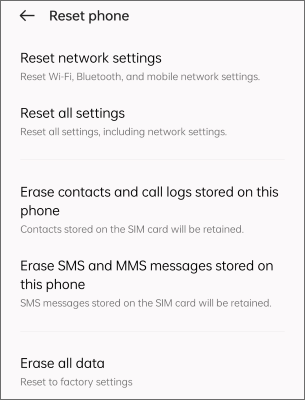
Se nenhum dos métodos acima funcionar, redefinir todas as configurações pode ajudar a eliminar problemas causados por configurações incorretas do sistema ou da tela. Esse processo não apaga seus dados pessoais , mas restaura configurações como Wi-Fi, Bluetooth, acessibilidade e preferências de tela para os valores padrão.
Veja como redefinir todas as configurações:
Se você já tentou todos os métodos de solução de problemas acima e a tela do seu celular Samsung ainda está amarela, o problema pode estar relacionado a arquivos de sistema corrompidos ou a uma atualização de software com falha. Nesse caso, uma ferramenta profissional de reparo do sistema Android , como Android Repair, pode ajudar a corrigir problemas relacionados a software sem a necessidade de uma solução de problemas manual complexa.
O Android Repair foi desenvolvido para corrigir uma ampla gama de problemas do sistema Android , incluindo dispositivos travados no logotipo da Samsung , loops de inicialização, telas amarelas/pretas, travamentos de aplicativos e outros problemas de software que podem afetar o funcionamento normal do dispositivo. O processo de reparo é simples e não requer nenhum conhecimento técnico.
Principais funcionalidades do Android Repair
Como reparar seu celular Samsung com Android Repair?
01 Baixe e instale Android Repair no seu computador. Inicie o programa, selecione "Reparo do Sistema" na interface principal e, em seguida, escolha "Reparo Android ".
02 Conecte seu telefone Samsung ao computador usando um cabo USB. Assim que o dispositivo for detectado, clique em "Reparar agora" para continuar.

03 Selecione as informações corretas do dispositivo, incluindo a marca, o modelo, a região e a operadora (se necessário) e clique em "Iniciar".

04 Siga as instruções na tela para colocar seu telefone Samsung no Modo Download (também conhecido como Modo Odin em dispositivos Samsung).
O Android Repair fará o download automático do pacote de firmware correspondente e iniciará o reparo do sistema Android . Aguarde a conclusão do processo de reparo. Assim que terminar, seu telefone será reiniciado automaticamente.

Uma tela amarela no seu celular Samsung nem sempre significa que o display está permanentemente danificado. Em muitos casos, é simplesmente resultado de uma configuração de tela, uma falha temporária de software ou uma atualização problemática do sistema. Seguindo os métodos de solução de problemas deste guia, desde a verificação de danos no hardware e o ajuste das configurações de tela até a atualização do software, você poderá resolver o problema na maioria das situações.
Se a tonalidade amarelada persistir e você já descartou danos físicos na tela, vale a pena tentar reparar o sistema Android com Android Repair . No entanto, se o problema persistir após o reparo do software ou for acompanhado por sintomas como oscilação da tela, linhas coloridas ou problemas com o toque, o melhor é entrar em contato com o Suporte da Samsung ou visitar uma assistência técnica autorizada para um diagnóstico profissional. A solução de problemas logo no início pode economizar tempo e ajudar a evitar que o problema piore.
Artigos relacionados:
Tela preta da morte da Samsung: causas e 7 soluções
Tela sensível ao toque não funciona em Samsung: 8 soluções confiáveis
Como corrigir a tonalidade verde da tela do Samsung? 7 soluções principais
Como resolver o problema de travamento do celular Samsung? [Atualizado em 2026]

 Android Recuperação
Tela amarela da Samsung? 9 soluções comprovadas para resolver o problema rapidamente.
Android Recuperação
Tela amarela da Samsung? 9 soluções comprovadas para resolver o problema rapidamente.




 Download grátis para PC
