Para muitos usuários Android , manter contato por mensagens de texto é uma rotina diária. No entanto, ter que pegar o celular constantemente enquanto trabalha no Mac pode ser inconveniente. Felizmente, existem diversas maneiras de enviar e receber mensagens Android diretamente no Mac . Isso não só ajuda a manter a produtividade, como também garante que você nunca perca uma mensagem de texto enquanto estiver trabalhando.
Neste artigo, exploraremos os 4 principais métodos para enviar e receber mensagens Android em um Mac , incluindo soluções baseadas na web, aplicativos para desktop e ferramentas de terceiros. Vamos começar.
O Google Mensagens para Web é a solução mais simples e econômica, pois é uma ferramenta oficial gratuita desenvolvida pelo Google. É ideal para usuários que já utilizam o Google Mensagens como aplicativo de SMS padrão no Android , pois aproveita a sincronização nativa para permitir o envio e recebimento de mensagens no Mac . Veja como configurá-lo:
Passo 1. Prepare seu celular Android
Primeiro, certifique-se de que o Google Mensagens esteja definido como seu aplicativo padrão de SMS/MMS no seu dispositivo Android . Caso contrário, baixe-o da Google Play Store e siga as instruções para defini-lo como padrão. Depois de configurado, abra o aplicativo Google Mensagens, toque no ícone de menu de três pontos no canto superior direito e selecione "Emparelhamento de dispositivos" (em alguns dispositivos, essa opção pode ser chamada de "Mensagens para a Web").
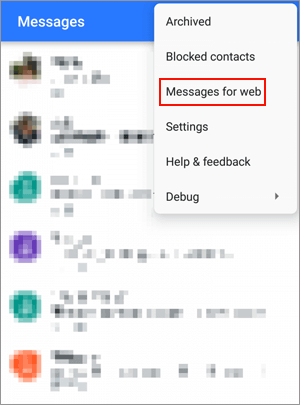
Passo 2. Emparelhe com o seu Mac
No seu Mac , abra qualquer navegador moderno (Chrome, Safari, Firefox, etc.) e acesse messages.google.com/web . Você verá um código QR exibido na tela. Volte para o seu telefone Android , toque em "Escanear código QR" e aponte a câmera do seu telefone para o código QR no seu Mac para concluir o processo de emparelhamento.
Passo 3. Comece a enviar e receber mensagens
Após o emparelhamento, seu histórico de mensagens Android será sincronizado automaticamente com a interface web. Agora você pode visualizar todas as suas mensagens, enviar novas mensagens clicando no botão "Nova mensagem" (ícone de lápis) e responder a mensagens recebidas diretamente da janela do navegador. Para evitar o emparelhamento repetido, marque a caixa "Lembrar este computador" durante a configuração.
Se você precisa de mais do que apenas enviar/receber mensagens básicas, como gerenciamento de mensagens em lote, backup de mensagens ou integração com outros dados Android (contatos, registros de chamadas), Coolmuster Android Assistant é uma excelente opção. Esta ferramenta para desktop oferece opções de conexão USB e Wi-Fi, tornando-a flexível para diferentes cenários de uso. É uma ferramenta paga com um período de teste gratuito, ideal para usuários avançados que desejam controle total sobre seus dados Android em um Mac .
Principais funcionalidades do Coolmuster Android Assistant :
Como enviar e receber mensagens Android no Mac com Coolmuster Android Assistant :
01 Instale e inicie Coolmuster Android Assistant
Baixe e instale Coolmuster Android Assistant no seu Mac . Após a instalação, abra o programa para começar. O software também está disponível para Windows , tornando-se uma solução multiplataforma.
02 Conecte seu telefone Android ao Mac
Use um cabo USB para conectar seu telefone Android ao seu Mac . Siga as instruções na tela para ativar a depuração USB no seu dispositivo Android . Após a conexão ser estabelecida com sucesso, seu telefone aparecerá na interface principal.

03 Enviar e receber mensagens Android no Mac
Clique na aba "SMS" na barra lateral esquerda para acessar todas as suas conversas por SMS. Aqui, você pode visualizar as conversas à vontade. Para enviar uma nova mensagem, clique em "Novo", escolha um contato da lista, digite sua mensagem e clique em "Enviar".
Você também pode responder a conversas existentes, excluir mensagens indesejadas ou exportar registros importantes de SMS para o seu Mac .
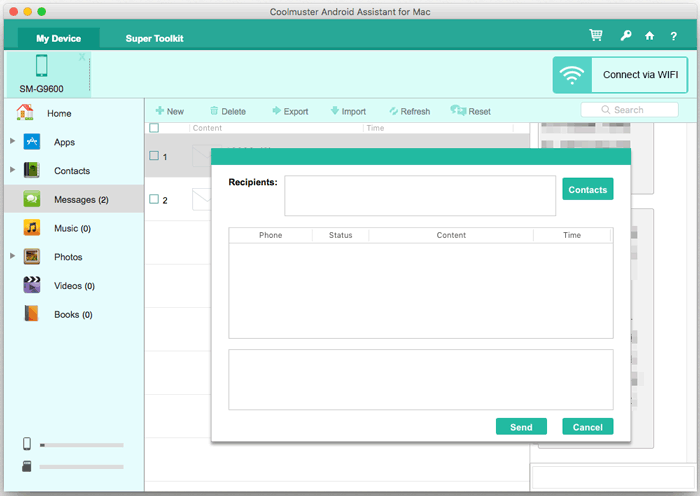
Para ajudar você a começar rapidamente, o tutorial passo a passo a seguir irá orientá-lo em todo o processo em detalhes.
O Pushbullet é uma ferramenta popular de sincronização entre dispositivos que se destaca no espelhamento de notificações e também oferece suporte à comunicação bidirecional por SMS entre Android e Mac . É uma ótima opção se você deseja unificar todas as notificações do seu dispositivo (incluindo SMS, alertas de aplicativos e e-mails) em um só lugar no seu Mac . O Pushbullet oferece uma versão gratuita com limitações e uma versão premium com todos os recursos.
Passo 1. Crie uma conta no Pushbullet e instale os aplicativos.
Crie uma conta gratuita no Pushbullet através do site oficial (pushbullet.com).
Em seguida, instale o aplicativo Pushbullet no seu celular Android pela Google Play Store e instale a extensão do Pushbullet para navegador (para Chrome, Safari etc.) ou o aplicativo para desktop no seu Mac (disponível na Mac App Store ou no site do Pushbullet).
Faça login na mesma conta Pushbullet em todos os dispositivos.

Passo 2. Conceder permissões no Android
Abra o aplicativo Pushbullet no seu celular Android , acesse Configurações e conceda as permissões necessárias: "Acesso às notificações" (para espelhar as notificações) e "Acesso a SMS" (para sincronizar e enviar/receber SMS). Siga as instruções na tela para concluir a configuração das permissões.
Passo 3. Enviar e receber SMS no Mac
Após a configuração, as mensagens SMS recebidas Android aparecerão como notificações no seu Mac (através da extensão do navegador ou do aplicativo para desktop).
O Pushbullet também oferece suporte à sincronização da área de transferência entre dispositivos, permitindo que você copie texto do seu Mac e cole em uma mensagem no seu celular (ou vice-versa).
O SyncMate é uma poderosa ferramenta de sincronização de dados que permite uma integração profunda entre dispositivos Android e Mac . Ele suporta a sincronização de SMS, contatos, calendários, fotos e muito mais, além de permitir a comunicação bidirecional por SMS diretamente do seu Mac . O SyncMate é uma ferramenta paga com um período de teste gratuito, ideal para usuários que desejam uma sincronização de dados completa juntamente com o gerenciamento de mensagens.
Passo 1. Instale o SyncMate no Mac
Baixe e instale o SyncMate Expert (a versão paga, pois a versão gratuita só permite visualizar SMS) no seu Mac a partir do site oficial. O processo de instalação é simples; basta seguir as instruções na tela para concluí-lo.
Passo 2. Conecte seu dispositivo Android ao Mac
Abra o SyncMate no seu Mac e clique em "Adicionar novo" no canto superior esquerdo. Selecione "Dispositivo Android " na lista de dispositivos disponíveis. Você pode conectar via USB, Wi-Fi ou Bluetooth.
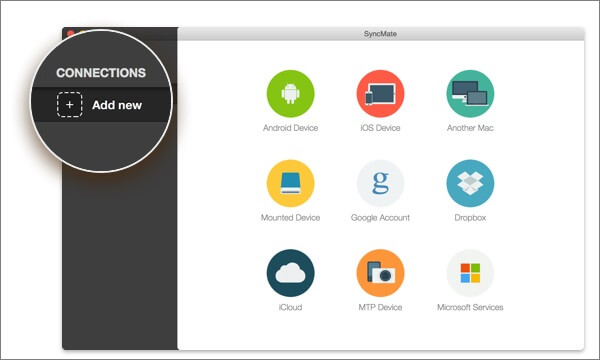
Passo 3. Ative a sincronização e comunicação por SMS.
Após conectar seu dispositivo, selecione a opção "Mensagens" na lista de tipos de dados sincronizáveis. Marque a caixa ao lado de "Ativar sincronização para mensagens" e escolha se deseja sincronizar automaticamente ou manualmente. Uma vez ativada, você poderá visualizar todas as suas mensagens Android na interface do SyncMate.
Para enviar uma nova mensagem, clique em "Nova Mensagem", selecione um contato ou digite um número e escreva sua mensagem. As mensagens recebidas serão sincronizadas automaticamente e você poderá responder diretamente do aplicativo Mac .
Gerenciar mensagens Android em um Mac nunca foi tão fácil. O Google Mensagens para Web oferece uma maneira simples e gratuita de enviar e receber mensagens de texto, o Pushbullet é perfeito para respostas rápidas e notificações unificadas, e o SyncMate oferece sincronização completa de dados juntamente com o envio de mensagens.
Para usuários que desejam maior controle sobre suas mensagens, como fazer backup, exportar ou imprimir SMS, Coolmuster Android Assistant é uma excelente opção. Com sua interface para desktop e recursos avançados, ele garante que você possa gerenciar suas mensagens Android com eficiência e permanecer conectado a partir do seu Mac .
Artigos relacionados:
Como enviar e receber mensagens de texto Android pelo computador facilmente
Como transferir mensagens do Android para Mac sem esforço? (Comprovado)
Como enviar SMS do computador ( Windows e Mac ) para o celular
Métodos mais eficazes para transferir arquivos do Android para o Mac






 Download gratuito para Mac
 Download grátis para PC


