O SMS Backup & Restore é um aplicativo popular entre usuários Android para fazer backup e restaurar mensagens de texto , registros de chamadas e outros dados. No entanto, muitos usuários enfrentam problemas quando o aplicativo falha ao fazer backup ou restaurar seus dados. Seja por travamentos, erros ou simplesmente por não funcionar como esperado, esses problemas podem ser frustrantes.
Neste artigo, exploraremos os motivos comuns pelos quais o backup e a restauração do SMS não funcionam e forneceremos soluções passo a passo para falhas tanto no backup quanto na restauração. Além disso, discutiremos uma ferramenta alternativa que pode ser uma solução melhor para alguns usuários.
Existem vários motivos pelos quais o recurso de Backup e Restauração de SMS pode falhar ao fazer backup ou restaurar suas mensagens. Os problemas mais comuns incluem:
O aplicativo requer uma conexão de internet estável para fazer backup dos dados no armazenamento em nuvem . Se sua conexão Wi-Fi ou dados móveis estiver instável, o processo de backup ou restauração poderá falhar.
Se o seu dispositivo ou armazenamento em nuvem estiver cheio, não haverá espaço suficiente para fazer backup dos seus SMS ou restaurá-los a partir de um backup anterior.
O aplicativo precisa de permissão para acessar seus dados de SMS e armazenamento. Sem essas permissões, o backup ou a restauração não funcionarão.
Uma versão desatualizada do SMS Backup & Restore pode apresentar problemas de compatibilidade com versões mais recentes Android , causando erros ou travamentos.
Se sua conta do Google não estiver sincronizada corretamente, o processo de backup ou restauração poderá falhar, principalmente ao usar o Google Drive para armazenamento.
Assim como qualquer outro aplicativo, o SMS Backup & Restore pode ocasionalmente apresentar erros ou travamentos que o impeçam de funcionar corretamente.
Se você estiver enfrentando falhas de backup, siga estas soluções passo a passo para resolver o problema:
Uma conexão de rede estável é essencial, principalmente ao fazer backup em serviços de nuvem como o Google Drive ou o OneDrive. Veja como solucionar problemas relacionados à rede:

Espaço de armazenamento insuficiente pode impedir a conclusão do processo de backup. Veja como garantir que haja espaço suficiente:

Após liberar espaço , acesse "Backup e Restauração do SMS" > "Configurações" > "Local de Backup" e confirme se o caminho de backup está definido para um local de armazenamento com espaço livre suficiente. Tente o processo de backup novamente.
O recurso de Backup e Restauração de SMS precisa de certas permissões para fazer backup de seus SMS e registros de chamadas ou salvar arquivos. Às vezes, Android pode revogar essas permissões após uma atualização do sistema. Veja como conceder as permissões novamente:
Passo 1. Verifique as permissões do aplicativo
Acesse "Configurações" > "Aplicativos" > "Ver todos os aplicativos" > "Backup e restauração de SMS" > "Permissões". Certifique-se de que SMS, Registros de chamadas e Armazenamento (ou Arquivos e mídia) estejam definidos como Permitidos (ative a opção).
Etapa 2. Permitir dados em segundo plano
Volte para a página de informações do aplicativo, toque em "Dados móveis e Wi-Fi" e ative "Dados em segundo plano" e "Uso de dados irrestrito". Isso impede que o sistema interrompa a conexão de dados do aplicativo enquanto ele estiver em execução em segundo plano.
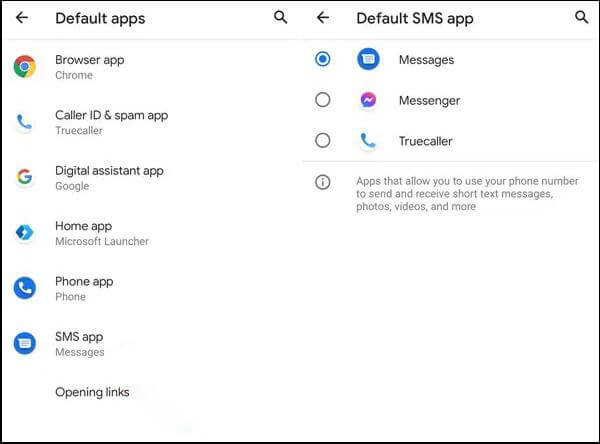
Passo 3. Defina o SMS Backup & Restore como o aplicativo de SMS padrão (para Android 10 e versões superiores)
Acesse "Configurações" > "Aplicativos" > "Aplicativos padrão" > "Aplicativo de SMS" e defina "Backup e restauração de SMS" como padrão. Isso corrigirá quaisquer restrições de permissão relacionadas ao acesso aos dados de SMS. Você poderá voltar ao seu aplicativo preferido após a conclusão do backup.
Versões desatualizadas de aplicativos e um sistema Android antigo podem causar problemas de compatibilidade. Veja como atualizar ambos:
Opção 1. Atualizar backup e restauração de SMS
Abra a Google Play Store, procure por SMS Backup & Restore e toque em "Atualizar", se disponível. Se o aplicativo estiver atualizado, mas ainda não funcionar, tente desinstalá-lo e reinstalá-lo para corrigir quaisquer arquivos corrompidos.
Opção 2. Atualizar o sistema Android
Acesse "Configurações" > "Sistema" > "Atualização do sistema" e verifique se há atualizações disponíveis. Baixe e instale as atualizações do sistema e reinicie o dispositivo em seguida.

Após as atualizações, abra o aplicativo novamente e tente fazer backup de seus SMS e registros de chamadas. A maioria dos problemas relacionados a bugs deve ser resolvida após a atualização.
Se você usa o Google Drive para backup, verifique se a conta do Google vinculada ao aplicativo é a mesma que você usou para fazer o backup dos seus dados. Se houver algum problema com a sincronização da sua conta do Google, saia da sua conta e entre novamente para resolvê-lo.
Se você estiver com dificuldades para restaurar suas mensagens, veja como corrigir problemas comuns de restauração:
Um arquivo de backup corrompido é um dos principais motivos para falhas na restauração. O SMS Backup & Restore usa o formato XML para arquivos de backup, e qualquer dano ao arquivo impossibilitará a restauração. Veja como verificar:
Para fazer um backup local: Acesse o local de armazenamento do backup (verifique em "Backup e Restauração de SMS" > "Configurações" > "Local de Backup") no seu dispositivo Android . Procure o arquivo de backup XML (geralmente com um nome como sms_backup_AAAAMMDD.xml). Tente abrir o arquivo com um editor de texto. Se você vir texto ilegível ou conteúdo incompleto, o arquivo está corrompido. Você precisará usar um arquivo de backup anterior que não esteja corrompido.
Para backup na nuvem: Abra o Google Drive/OneDrive, acesse a pasta "SMS Backup & Restore" e verifique o arquivo XML. Certifique-se de que o arquivo não esteja com 0 KB (arquivos de 0 KB estão incompletos ou corrompidos). Se o arquivo estiver corrompido, exclua-o e restaure um backup anterior da nuvem.
Certifique-se de que a conta do Google usada para o backup seja a mesma que você está usando para o processo de restauração. Se você tentar restaurar de uma conta diferente, os dados do backup não estarão disponíveis.
O SMS Backup & Restore pode não encontrar arquivos de backup locais se o caminho de armazenamento estiver incorreto. Isso é comum após a troca de cartões SD, a movimentação de arquivos ou a realização de uma atualização do sistema.
Passo 1. Abra o SMS Backup & Restore, toque em "Restaurar" e selecione "Backup local".

Passo 2. Se o aplicativo exibir a mensagem "Nenhum arquivo de backup encontrado", toque em "Procurar" para localizar manualmente o arquivo de backup XML. Verifique seu armazenamento interno, cartão SD (se aplicável) e a pasta "SMS Backup & Restore" (local de armazenamento padrão do aplicativo).
Passo 3. Depois de encontrar o arquivo XML correto, selecione-o e toque em "Restaurar"; o processo de restauração começará imediatamente.
Observação: Para evitar isso no futuro: Acesse "Configurações" > "Local de backup" no aplicativo e defina um caminho fixo (por exemplo, armazenamento interno > Backup e restauração de SMS). Evite mover arquivos de backup dessa pasta para evitar problemas de caminho.
Assim como no processo de backup, o aplicativo precisa de permissão para acessar o armazenamento e ler o arquivo de backup durante a restauração. Certifique-se de que as permissões necessárias sejam concedidas:
Acesse "Configurações" > "Aplicativos" > "Backup e restauração de SMS" > "Permissões" e verifique se SMS, Registros de chamadas e Armazenamento (ou Arquivos e mídia) estão definidos como "Permitido".
Para Android 10 e versões superiores, defina o SMS Backup & Restore como o aplicativo de SMS padrão (Configurações > Aplicativos > Aplicativos padrão > Aplicativo de SMS). Isso ajuda a corrigir restrições de permissão para acessar dados de SMS. Você pode voltar ao seu aplicativo de SMS preferido após a restauração ser concluída.
Falhas temporárias no aplicativo ou no sistema Android costumam causar problemas na restauração. Uma simples reinicialização pode corrigir a maioria desses problemas menores.
Opção 1. Forçar a parada do aplicativo
Acesse "Configurações" > "Aplicativos" > "Backup e Restauração de SMS" > "Forçar parada". Isso fecha todos os processos em execução do aplicativo e corrige falhas temporárias.
Opção 2. Reinicie o seu dispositivo.
Pressione e segure o botão "Ligar/Desligar" e, em seguida, toque em "Reiniciar". Isso reinicia o sistema, corrige problemas de sincronização de rede/armazenamento e atualiza as permissões dos aplicativos.

Após a reinicialização, abra o SMS Backup & Restore sem abrir outros aplicativos (para evitar conflitos), selecione seu arquivo de backup e toque em "Restaurar". Essa etapa rápida resolve muitas falhas de restauração causadas por problemas temporários do sistema ou do aplicativo.
Se você já tentou todas as soluções acima e o SMS Backup & Restore ainda não funciona, Coolmuster Android Backup Manager é a alternativa perfeita. É uma ferramenta profissional e estável de backup e restauração de dados Android , com versões para PC e Mac , projetada para evitar todos os problemas de permissão, sincronização e bugs que afetam o SMS Backup & Restore. É confiável por milhões de usuários Android devido à sua operação com um clique, alta compatibilidade e segurança de dados garantida.
Principais funcionalidades do Coolmuster Android Backup Manager :
Como usar o Gerenciador de Backup Android para fazer backup e restaurar dados Android quando o Backup e Restauração por SMS não está funcionando?
01 Baixe e instale Android Backup Manager no seu computador.
02 Inicie o programa e conecte seu telefone Android ao computador via USB ou Wi-Fi. Siga as instruções na tela para ativar a depuração USB no seu dispositivo.

03 Assim que seu dispositivo estiver conectado, você verá duas opções: Backup e Restaurar. Clique em "Backup" para iniciar o processo de backup.

04 Selecione os dados que deseja fazer backup, como SMS, contatos, registros de chamadas, fotos, vídeos, músicas e aplicativos. Escolha um local no seu computador para salvar o arquivo de backup. Clique em "Fazer backup" e aguarde a conclusão do processo. O tempo necessário dependerá da quantidade de dados.

05 Para restaurar os dados , volte à interface principal e clique em "Restaurar". Selecione o arquivo de backup que deseja restaurar, escolha os tipos de dados específicos (SMS, contatos etc.) que deseja recuperar e clique em "Restaurar" para iniciar o processo de restauração.

Após seguir esses passos, você também pode conferir o tutorial em vídeo para obter um guia visual pelo processo.
O SMS Backup & Restore é um aplicativo útil, mas não está imune a problemas como falhas de backup ou restauração. Neste artigo, discutimos os motivos comuns pelos quais o aplicativo pode não estar funcionando, incluindo problemas de rede, problemas de armazenamento e bugs. Também fornecemos soluções passo a passo para corrigir falhas de backup e restauração.
Se você continuar enfrentando problemas, considere usar Coolmuster Android Backup Manager como uma alternativa para obter funcionalidades de backup e restauração mais confiáveis e abrangentes.
Artigos relacionados:
Análise do SMS Backup & Restore: Uma ferramenta prática para fazer backup de SMS Android ?
Recuperar SMS do Google Drive: dicas de especialistas para recuperação de mensagens
Como recuperar mensagens apagadas sem root? 4 maneiras eficazes
Como recuperar mensagens de texto de um número de telefone antigo com/sem backup [ Android e iPhone]

 Android Transferência
O backup e a restauração do SMS não estavam funcionando: problema resolvido (falhas de backup/restauração)
Android Transferência
O backup e a restauração do SMS não estavam funcionando: problema resolvido (falhas de backup/restauração)






 Download grátis para PC
 Download gratuito para Mac
