Quando você precisa transferir músicas, vídeos, contatos e outros arquivos do seu HTC para o seu Mac , pode querer soluções eficazes. Muitas pessoas pesquisam na internet como transferir arquivos de um antigo celular HTC para um Mac após comprar o modelo mais recente da HTC. Bem, transferir arquivos de um HTC para um computador Windows é muito simples, mas não é tão fácil para um usuário Mac .
Portanto, este artigo tentará recomendar vários métodos simples e confiáveis para manter os backups do seu dispositivo HTC no seu Mac . O uso de um computador Mac é muito popular, e este artigo ajudará você a transferir os dados do seu HTC para o seu Mac .
Para facilitar, você pode experimentar diretamente o Coolmuster Android Assistant ( Windows / Mac ). Esta ferramenta Mac não só funciona bem na transferência de arquivos de celulares HTC e outros Android para o Mac , como também permite restaurar arquivos de backup para o mesmo celular Android ou para outro com um único clique. Com ela, você pode transferir arquivos, incluindo contatos, SMS, fotos, vídeos, músicas, aplicativos, etc., com apenas um clique.
Outras funcionalidades do Coolmuster Android Assistant :


Sincronize seu HTC com o Mac com um clique usando Android Assistant para Mac :
Passo 1: Inicie Android Assistant para Mac e conecte seu telefone HTC ao Mac com um cabo USB.

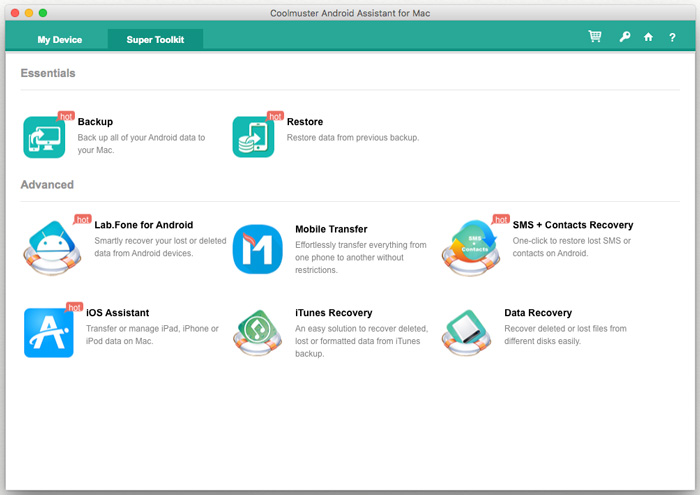
Passo 2: No menu superior da interface, clique em "Super Toolkit". Em seguida, você verá uma interface semelhante à imagem abaixo:
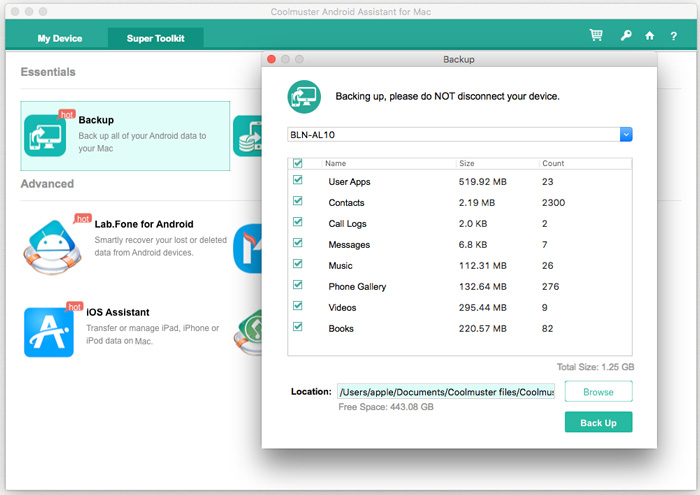
Passo 3: Escolha a opção "Backup" e selecione o conteúdo que deseja incluir no backup na nova janela que aparecerá. Em seguida, escolha um local de destino no seu Mac para salvar os backups e clique no botão "Backup" para salvá-los.
Como sabemos, o HTC Sync Manager não está mais disponível, mas ainda é possível sincronizar dispositivos HTC com o Mac usando o Google Drive. Cada conta do Google oferece 15 GB de espaço de armazenamento gratuito na nuvem. Você pode fazer o upload dos seus arquivos diretamente e sincronizá-los entre os dois dispositivos. Dessa forma, também é possível sincronizar outros dispositivos Android com Mac .
Veja como sincronizar seu dispositivo HTC com Mac usando o Google Drive:
Passo 1: Baixe e instale o Google Drive no seu celular HTC e, em seguida, faça login na sua conta do Google.
Passo 2: Clique em "+" > "Carregar" para selecionar os arquivos que deseja sincronizar do seu celular.
Passo 3: Após o upload, acesse o site do Google Drive no seu Mac . Em seguida, faça login com a mesma conta. Você verá seus arquivos HTC. Se necessário, você pode baixá-los para o seu Mac .

Na verdade, você pode transferir seus arquivos do HTC manualmente para o seu Mac , pois o OpenMTP facilita esse processo. Ele pode substituir o Android File Transfer, ajudando você a transferir seus arquivos de forma segura e eficiente.
Eis como:
Passo 1: Acesse o site oficial do OpenMTP e baixe o aplicativo para macOS. Certifique-se de escolher a versão correta para a arquitetura do seu Mac .
Passo 2: Abra o arquivo .dmg baixado e arraste o ícone do OpenMTP para a pasta "Aplicativos". Em seguida, abra o aplicativo no computador.
Passo 3: Conecte seu telefone HTC ao Mac via USB. Desbloqueie o telefone e selecione "Transferência de arquivos" ou "MTP".
Passo 4: Após a conexão, o painel esquerdo mostra a estrutura de arquivos do seu computador Mac e o painel direito mostra a estrutura de arquivos do seu telefone HTC. Agora você pode arrastar e soltar seus arquivos ou pastas do seu telefone HTC para o seu computador Mac .
Passo 5: Ao terminar, é recomendável clicar no botão Ejetar ou desconectar o dispositivo com segurança no aplicativo OpenMTP antes de desconectar o cabo USB.

Agora, você pode tentar transferir os dados do seu HTC para o seu computador Mac usando os métodos acima. Se você quiser transferir todos os arquivos de uma só vez com facilidade, Coolmuster Android Assistant pode ajudar. Seu conjunto de ferramentas completo permite fazer backup de todos os tipos de dados simultaneamente. Ele também permite transferir arquivos seletivamente entre o HTC e Mac . Além disso, o Google Drive e o OpenMTP são opções confiáveis. Escolha a que preferir e transfira seus arquivos sem problemas.
Artigos relacionados:
Como transferir contatos de um iPhone para outro
Como transferir conteúdo/dados de um dispositivo Samsung para outro Samsung
Como transferir aplicativos do iPhone para Android ? (Respondido)

 Android Transferência
Sincronize arquivos do HTC com Mac usando 3 métodos viáveis (Guia comprovado)
Android Transferência
Sincronize arquivos do HTC com Mac usando 3 métodos viáveis (Guia comprovado)






 Baixar para PC
 Baixar para Mac

