Resumindo:
Existem várias maneiras de transferir contatos do computador para um celular HONOR. Este guia aborda quatro soluções, incluindo uma ferramenta de transferência direta, importação de arquivo VCF, sincronização com o Google Contatos e a ferramenta oficial de gerenciamento da HONOR. Você aprenderá os passos, as vantagens e as limitações de cada método para encontrar a maneira mais adequada de transferir seus contatos.
Ao trocar para um novo celular HONOR ou ao gerenciar contatos em diferentes dispositivos, transferir contatos de um computador para o HONOR pode economizar tempo e evitar a adição manual de cada contato individualmente. No entanto, como computadores e celulares usam formatos de contato e sistemas de gerenciamento diferentes, encontrar um método de transferência simples e confiável pode ser um desafio.
Felizmente, existem várias maneiras de transferir contatos de um computador para um celular HONOR. Você pode transferir contatos diretamente com um software profissional, importar um arquivo VCF, sincronizar contatos pelo Google Contatos ou usar o HONOR Suite para backup e restauração. Este guia apresentará quatro métodos práticos para ajudá-lo a escolher o que melhor se adapta às suas necessidades.
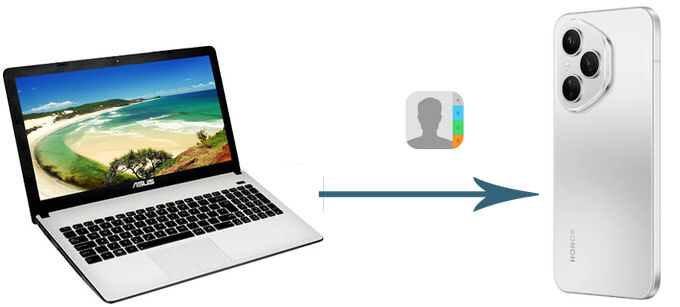
Se você busca uma maneira direta e eficiente de transferir contatos de um computador para um celular HONOR, usar uma ferramenta profissional de gerenciamento Android pode ser uma ótima opção. Coolmuster Android Assistant permite gerenciar dados Android no seu computador e transferir contatos entre dispositivos com apenas alguns cliques.
Ele permite importar, exportar, editar e gerenciar contatos, sendo útil para usuários que precisam lidar com um grande número de contatos sem etapas complicadas.
Principais funcionalidades do Assistente Android :
Passos para transferir contatos do computador para o HONOR:
01 Baixe e execute Android Assistant no seu PC e, em seguida, conecte seu telefone HONOR ao computador com um cabo USB.
02 Para permitir que o programa reconheça seu telefone HONOR com sucesso, ative a depuração USB no seu dispositivo. Assim que for detectado, você verá a interface do programa conforme mostrado abaixo.

03 Selecione "Contatos" na barra lateral esquerda e clique no botão "Importar". Em seguida, escolha o arquivo de contatos que deseja transferir do seu computador para o seu telefone HONOR.

Você também pode assistir ao seguinte tutorial em vídeo para obter um guia visual com o Assistente Android .
Um arquivo VCF (vCard) é um dos formatos mais comuns para salvar e transferir contatos. Se você já tiver contatos armazenados no seu computador como um arquivo .vcf, poderá importá-los diretamente para o seu celular HONOR.
Siga estes passos para importar contatos de um arquivo VCF para o seu HONOR:
Passo 1. Conecte seu telefone HONOR ao computador usando um cabo USB.
Passo 2. Copie o arquivo de contatos VCF do seu computador para o armazenamento do seu telefone.
Passo 3. Abra o aplicativo Contatos no seu telefone HONOR.
Passo 4. Toque em "Configurações" > "Importar/Exportar contatos".
Passo 5. Selecione "Importar do armazenamento".
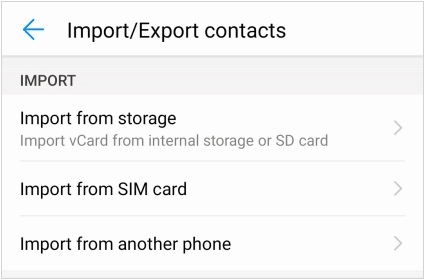
Passo 6. Selecione o arquivo VCF e confirme a importação. Seus contatos serão adicionados automaticamente ao seu telefone HONOR.
Prós:
Contras:
O Google Contatos oferece uma maneira prática de sincronizar seus contatos entre o computador e o celular HONOR. Esse método é especialmente útil se você já usa uma conta do Google para gerenciar seus contatos.
Como transferir contatos do seu computador para o seu dispositivo HONOR usando o Google Contatos:
Passo 1. Abra o Google Contatos no navegador do seu computador.
Passo 2. Inicie sessão com a sua conta Google.
Passo 3. Clique em "Importar" e carregue seu arquivo de contatos (VCF ou CSV). Aguarde a importação dos contatos.
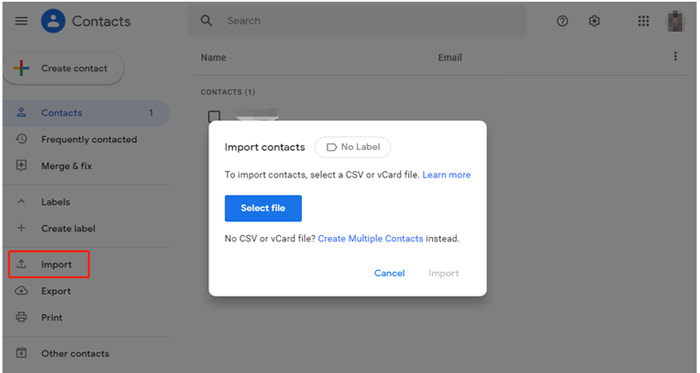
Passo 4. No seu telefone HONOR, faça login com a mesma conta do Google.
Passo 5. Ative a sincronização de contatos nas configurações da conta. Assim que a sincronização for concluída, seus contatos aparecerão automaticamente no seu telefone HONOR.
Prós:
Contras:
Se preferir usar uma solução oficial da HONOR, o HONOR Suite pode ajudar você a gerenciar e transferir dados do seu telefone entre o seu dispositivo HONOR e o computador. Ele foi projetado principalmente para fazer backup e restaurar dados do telefone HONOR , incluindo contatos, o que o torna útil caso você já tenha salvo seus contatos em um backup da HONOR.
No entanto, em comparação com a importação direta de um arquivo VCF, o HONOR Suite é mais adequado para restaurar contatos a partir de um backup do que para importar arquivos de contato independentes do seu computador.
Veja como transferir contatos do computador para o HONOR usando o HONOR Suite:
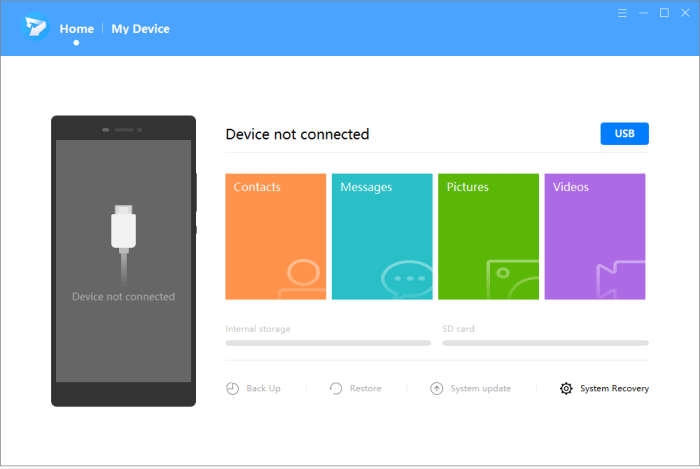
Passo 1. Baixe e instale o HONOR Suite no seu computador e, em seguida, conecte seu telefone HONOR ao PC usando um cabo USB.
Passo 2. Ative o HDB no seu telefone HONOR acessando "Configurações" > "Segurança" > "Mais configurações" > "Permitir conexão via HDB". Siga as instruções na tela para autorizar a conexão com o computador e permitir que o HONOR Suite detecte seu dispositivo.
Passo 3. Após o seu telefone HONOR estar conectado com sucesso, selecione a opção "Contatos" na interface do HONOR Suite e, em seguida, escolha a opção de gerenciamento ou restauração de contatos disponível para transferir os contatos do backup do computador para o seu telefone HONOR.
Prós:
Contras:
A transferência de contatos do computador para o celular HONOR pode ser feita de diversas maneiras, dependendo de onde seus contatos estão armazenados e das ferramentas que você prefere. Se você precisa de uma solução rápida e direta, Coolmuster Android Assistant pode ajudar a importar contatos do seu computador de forma eficiente. Para usuários com arquivos de contatos, importar um arquivo VCF ou sincronizar pelo Google Contatos também são opções simples e confiáveis.
Se você já fez backup dos dados do seu celular HONOR, o HONOR Suite oferece uma maneira oficial de restaurar seus contatos para o dispositivo. Escolha o método mais adequado à sua situação e transfira seus contatos importantes para o seu celular HONOR sem precisar salvá-los manualmente um por um.
Artigos relacionados:
Como editar os contatos do seu celular HONOR no computador | 4 maneiras fáceis
[Guia completo] Como transferir contatos do iPhone para um HONOR?
Como sincronizar o Honor com o PC com 5 soluções viáveis [2026]
Como recuperar contatos apagados em um celular HONOR: 4 métodos comprovados






 Download grátis para PC
 Download gratuito para Mac


