Quando você quer transferir fotos do seu celular Sony Xperia para um computador, o Xperia Companion pode ser a primeira coisa que vem à mente. No entanto, vale ressaltar que a versão atualizada do Xperia Companion não oferece mais funções de backup, restauração ou transferência; ele apenas oferece um método prático para reparo de software. Então, como transferir fotos de um Sony Xperia para um computador?
Para te ajudar melhor na transferência de dados do Xperia para o PC, este artigo apresenta seis outros métodos eficazes. Vamos dar uma olhada.
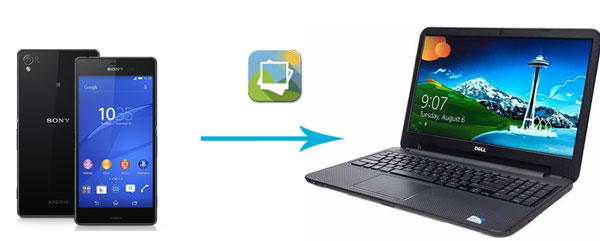
Coolmuster Android Assistant é a opção ideal para transferir fotos do seu Sony Xperia para o computador. Trata-se de um software profissional de gerenciamento de dados, repleto de recursos essenciais. Se você busca um assistente para fotos do seu Sony Xperia, Coolmuster Android Assistant é a solução perfeita. Ele gerencia suas fotos, incluindo a transferência de imagens do seu Sony Xperia para o computador, de forma simples e eficiente.
O que Coolmuster Android Assistant pode fazer por você?
Baixe a versão necessária do Coolmuster Android Assistant no seu computador e vamos ver como transferir fotos do Sony Xperia para o PC.
Observação: Se você procura uma solução para transferir arquivos de um Sony Xperia Mac , faça o download do Coolmuster Android Assistant para Mac .
01 Execute Coolmuster Android Assistant no seu PC e conecte o Sony Xperia ao PC através de um cabo USB ou Wi-Fi. Faça com que o programa detecte o seu telefone seguindo as instruções na tela. A interface principal será semelhante à imagem abaixo, assim que o programa for reconhecido no seu telefone.

02 Vá para o painel "Fotos" e clique em "Câmera" ou "Biblioteca" para visualizar as fotos no seu Sony Xperia. Selecione as fotos desejadas e clique no botão "Exportar" para transferi-las para o PC.

Você pode assistir ao guia em vídeo para transferir suas fotos facilmente (aproximadamente 2 minutos):
01 Inicie o software no seu PC e conecte seu Sony Xperia ao PC. Após a conexão ser estabelecida, acesse a seção "Super Toolkit".

02 Clique em "Backup" e selecione "Fotos" na janela pop-up. Escolha o local no seu PC para armazenar as fotos e clique em "Fazer backup". Todas as fotos do dispositivo Xperia serão transferidas para o computador.

Siga o guia em vídeo para fazer backup de todas as fotos de uma só vez (duração aproximada de dois minutos e meio):
Um dos métodos mais simples e comuns é conectar o celular ao computador por meio de um cabo USB e, em seguida, usar um gerenciador de arquivos ou um software de gerenciamento de fotos para transferir as imagens. Veja como:
Passo 1. Conecte seu Sony Xperia ao computador através de um cabo USB.
Passo 2. Deslize o dedo de cima para baixo na tela e toque na conexão USB, selecione "Modo de transferência de mídia (MTP)".
Passo 3. No seu computador, acesse o Explorador de Arquivos e clique no seu dispositivo Sony Xperia. Localize e abra a pasta "DCIM" que armazena suas fotos.

Passo 4. Arraste e solte as fotos que deseja transferir do Sony Xperia para o computador.
Leia mais: Quer saber como recuperar fotos apagadas no Sony Xperia ? Você pode usar estes 4 métodos eficazes.
Você pode usar o Bluetooth para transferir fotos de um Sony Xperia para um computador se houver apenas algumas imagens. Os passos são os seguintes:
Passo 1. Ative o Bluetooth tanto no seu Sony Xperia quanto no computador.
- No seu Sony Xperia: Toque no ícone "Menu" > "Configurações" > Ative o "Bluetooth".
- No seu computador (tomando o Windows 10 como exemplo): Vá para "Iniciar" > "Configurações" > "Dispositivos" > Ative o "Bluetooth".

Passo 2. Emparelhe seu telefone e computador e confirme a senha exibida no seu Sony Xperia e no PC.
Passo 3. No seu telefone, selecione as fotos que deseja e compartilhe-as via Bluetooth.
Passo 4. No seu computador, clique em "Receber um arquivo" e salve as fotos no seu computador.
Você também pode gostar: Como transferir dados entre dispositivos Sony Xperia? Consulte este artigo para escolher um método profissional: Como transferir dados de um Sony Xperia para outro em 3 novas abordagens .
Se você deseja sincronizar suas fotos entre dispositivos e acessá-las instantaneamente, usar serviços em nuvem como o Dropbox é uma ótima opção. Basta fazer o upload das suas fotos para a nuvem e baixá-las no dispositivo desejado, como o seu computador.
Como transferir fotos do Sony Xperia para um laptop usando o Dropbox?
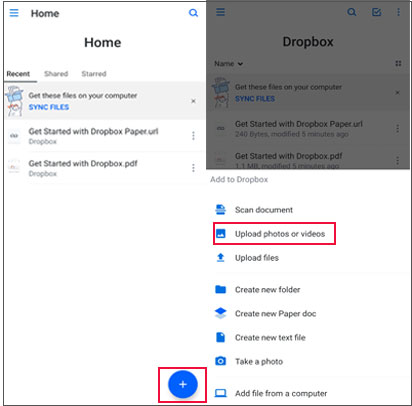
Passo 1. No seu Sony Xperia, baixe o Dropbox da Google Play Store e crie uma conta do Dropbox.
Passo 2. Toque no ícone "+" no canto direito da tela e selecione "Carregar fotos ou vídeos". Selecione as fotos que deseja transferir e carregue-as para o Dropbox.
Passo 3. No seu computador, acesse Dropbox.com , vá para "Meus arquivos", selecione as fotos do seu Xperia e clique em "Download" no lado direito.
Se você precisa transferir apenas um pequeno número de fotos, o e-mail é uma opção simples e eficaz. Abaixo, você encontrará um guia sobre como transferir fotos de um Sony Xperia XA para um computador por e-mail:
Passo 1. Abra o aplicativo de e-mail no seu Sony Xperia e escreva um novo e-mail.
Passo 2. Anexe as fotos e envie o e-mail para sua própria caixa de entrada.

Passo 3. Faça login na sua conta de e-mail no seu computador e baixe as fotos em anexo para o seu computador.
Alguns podem perguntar: "Como transfiro mensagens de texto de um Sony Xperia para um computador?" A resposta está abaixo.
Como transferir mensagens de texto do meu Sony Xperia para o meu computador? (4 maneiras simples)A transferência de arquivos para cartão SD não só oferece alta velocidade, como também elimina a necessidade de uma rede ou software específico, sendo ideal para usuários que precisam transferir grandes quantidades de fotos. Se o seu celular Sony Xperia for compatível com cartões SD, este método será extremamente simples e flexível.
Aqui estão os passos específicos:
Passo 1. Salve as fotos no cartão SD do seu Sony Xperia.
Passo 2. Remova o cartão SD e insira-o no slot para cartão SD do seu computador ou conecte-o ao computador através de um leitor de cartão SD.

Passo 3. Abra o cartão SD no seu computador, localize e copie as fotos para a pasta desejada no seu computador.
Essas são todas as instruções sobre como transferir fotos de um Sony Xperia para o computador. Você pode escolher o método que preferir. Para transferir uma pequena quantidade de fotos, Bluetooth e e-mail são excelentes opções. A transferência via cartão SD e cabo USB é o método mais direto e fácil de usar, embora o processo seja um pouco mais complexo.
O armazenamento em nuvem, por outro lado, permite o acesso aos dados a qualquer hora e em qualquer lugar, independentemente do dispositivo, mas o espaço gratuito é limitado e esse método exige uma conexão de rede de alta qualidade.
Se você busca a maneira mais segura e rápida, Coolmuster Android Assistant é a solução ideal. Com ele, você pode transferir suas fotos individualmente ou em lote para o computador em apenas 3 passos simples (conectar > selecionar > transferir). Experimente agora mesmo!
Artigos relacionados:
Como transferir contatos do Sony Xperia para o PC de 5 maneiras inteligentes?
Como realizar a recuperação de dados do Sony Xperia com/sem backup
Como recuperar mensagens/contatos apagados do Sony Xperia com/sem backup
Como transferir arquivos do celular para o PC sem fio? [6 maneiras]






 Download grátis para PC
 Download gratuito para Mac


