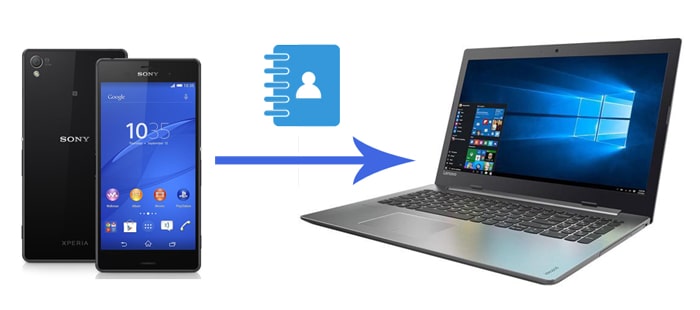
Imagino que você saiba da importância dos contatos no seu celular. Hoje em dia, devido a situações inesperadas ou danos causados por terceiros, como falhas em atualizações de sistema ou software, exclusão acidental, etc., muitos usuários reclamam que alguns contatos de seus celulares Sony Xperia desaparecem sem que percebam. Para evitar que isso aconteça novamente, a melhor solução é fazer um backup dos contatos do seu Sony Xperia em um computador.
Mas você sabe como transferir contatos do Sony Xperia para um PC? Se não sabe, não se preocupe. Este post oferece um tutorial passo a passo sobre como resolver esse problema. Para saber mais sobre as operações, continue lendo.
Coolmuster Android Assistant é a maneira mais recomendada de transferir seus contatos do Sony Xperia diretamente para um computador. Ao conectar seu Sony Xperia ao PC, você pode visualizar as informações de contato e escolher os contatos que deseja transferir sem etapas adicionais. Você também pode adicionar novos contatos, excluir contatos indesejados e importar backups de contatos do PC para o seu telefone .
É claro que este incrível software permite gerenciar e transferir muito mais dados do que contatos, como mensagens, vídeos, séries de TV, fotos, favoritos, etc.
Abaixo estão os principais recursos deste aplicativo:


Agora, siga os 3 passos abaixo para fazer a transferência:
1. Inicie Coolmuster Android Assistant no seu computador.
Instale e execute este aplicativo de backup de contatos do Sony Xperia no seu computador.

2. Conecte seu Sony Xperia ao computador.
Use um cabo USB para conectar seu telefone ao computador. Se você ainda não ativou a depuração USB no seu telefone, siga as instruções na tela para ativá-la primeiro.

Após uma conexão bem-sucedida, você verá uma interface semelhante à mostrada abaixo.

3. Transferir contatos do Sony Xperia para o PC.
Na janela à esquerda, selecione Contatos > Todos os Contatos , visualize e selecione os contatos que deseja transferir e clique no botão Exportar na barra de menu superior para iniciar o processo de transferência.

Leitura complementar:
Como transferir mensagens de texto do Android para o computador ( Windows / Mac )
Precisa fazer backup de todos os seus contatos no Sony Xperia? Com Coolmuster Android Backup Manager , você consegue fazer isso de forma eficiente. Ele foi desenvolvido para ajudar você a fazer backup e restaurar todos os arquivos Android sem perda de qualidade dos dados. Você pode escolher entre conectar seu Sony Xperia via USB ou Wi-Fi e fazer backup de contatos, registros de chamadas, mensagens, fotos, vídeos, músicas, documentos e aplicativos no seu computador com apenas um clique.
Felizmente, ele também é compatível com quase todos os modelos Sony Xperia que executam pelo menos Android 4.0. Comece a usar e experimente!
Como fazer backup dos contatos do Sony Xperia em segundos?
1. Execute este aplicativo de backup de contatos do Sony Xperia no seu PC.
Baixe Coolmuster Android Backup Manager e abra-o no seu PC. Em seguida, escolha "Backup e Restauração Android na interface.

2. Conecte seu telefone a este computador.
Conecte seu Sony Xperia ao computador através de um cabo USB e ative a depuração USB. Após a conexão, a interface principal será exibida conforme mostrado abaixo.

3. Faça backup dos contatos do Sony Xperia no PC.
Clique no botão Backup na interface, selecione Contatos do catálogo, defina um caminho de localização e toque no botão Fazer backup .

Veja também: Como fazer backup e restaurar todo o histórico de chamadas Android ? [Leitura obrigatória]
O aplicativo oficial Sony PC Companion também oferece uma solução fácil para transferir contatos do seu Sony Xperia para o seu PC com Windows 10/8.1/8/7. Além da transferência de contatos, você também pode gerenciar, fazer backup e restaurar músicas, fotos, configurações e outros dados do dispositivo.
Eis como você pode fazer isso.
1. Instale e abra o Sony PC Companion no seu computador.
2. Conecte seu Sony Xperia ao computador. Em seguida, selecione o módulo Backup e Restauração na interface e clique em Iniciar .
3. Na interface seguinte, toque no botão Backup , marque a opção Contatos e registro de chamadas e toque em Avançar no canto inferior direito. O programa começará a preparar e fazer backup dos seus contatos. Quando todo o processo terminar, clique em OK e saia do aplicativo.
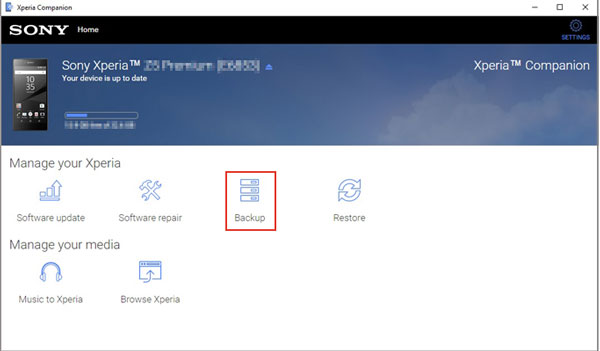
Dica: Se você quiser concluir um backup rapidamente, pode clicar em Configurações e definir a duração do backup.
Como alternativa, outra opção para transferir contatos do Sony Xperia para o PC é usar o serviço do Google. Você pode sincronizar os contatos com sua conta do Gmail e acessá-los no computador. É rápido e simples. No entanto, se você também sincronizar outros arquivos, o processo levará muito tempo e ocupará bastante espaço de armazenamento.
Como faço para transferir contatos do Sony Xperia para o PC usando o Gmail?
1. Crie uma conta do Google, caso ainda não tenha uma, e faça login com essa conta no seu celular.
2. No seu Sony Xperia, acesse o aplicativo Telefone e toque em Contatos . Em seguida, clique nos três pontos (ou Mais ) no canto superior direito, selecione a opção Mover contatos do dispositivo para e toque em Google . Nesse momento, uma janela será exibida, informando que os contatos serão salvos na sua conta do Google. Clique em OK para confirmar a operação.
3. No seu computador, acesse contacts.google.com e faça login com a mesma conta do Gmail. Em seguida, selecione os contatos que deseja baixar, clique em Exportar > Google CSV e toque em Exportar para salvá-los no seu computador.

Você também pode usar um cartão SD para transferir seus contatos da Sony para o computador. Basta exportar os contatos para o cartão SD e importá-los do cartão SD para o seu computador.
Vamos ver como funciona.
1. Abra o aplicativo Telefone na tela inicial do Sony Xperia.
2. Toque em Contatos > ícone de três pontos > Exportar contatos > Selecione vários > Cartão SD > clique em OK para exportar os contatos para o seu cartão SD.
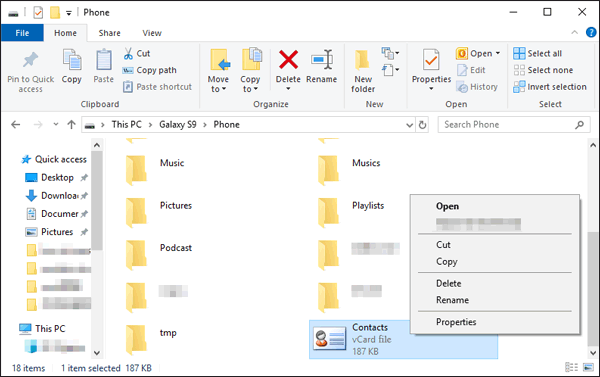
3. Insira o cartão SD no computador através de um leitor de cartões, localize o arquivo .VCF , que inclui todos os contatos, e arraste e solte o arquivo no computador.
Ao final deste texto, tenho certeza de que você já entendeu como transferir contatos do Sony Xperia para um PC. Você tem alguma ideia de qual é a maneira mais rápida e segura de fazer isso? Sem dúvida, Coolmuster Android Assistant pode atender às suas diversas necessidades e permitir que você selecione os itens desejados. Você pode torná-lo a sua melhor opção quando precisar transferir contatos do Sony Xperia para um PC.
Se você precisar fazer backup de toda a sua lista de contatos para o computador, pode experimentar Coolmuster Android Backup Manager , que faz backup de tudo no seu celular com um único clique. Claro, você também pode tentar o Sony PC Companion, mas ele é lento e complicado, sem falar no método do Google com cartão SD.
Artigos relacionados:
Backup e restauração da Sony: como fazer backup e restaurar facilmente seu Sony Xperia
Recuperação de dados do Sony Xperia: Como recuperar arquivos apagados do Sony Xperia
8 métodos para transferir dados de um Samsung para um Huawei sem esforço?
Como exportar contatos Android para o formato Excel (CSV ou XLS)








 Baixar para PC
 Baixar para Mac

