Resumindo:
Existem diversas maneiras de transferir vídeos de um celular Xiaomi para um computador. Este guia irá orientá-lo passo a passo em cada método para que você possa escolher o que melhor atende às suas necessidades. De forma geral, podemos dividir esses métodos em ferramentas dedicadas, conexões com fio e opções sem fio.
Os vídeos gravados com celulares Xiaomi costumam conter memórias preciosas, mas gerenciá-los ou editá-los em uma tela maior pode ser mais prático. Seja para liberar espaço de armazenamento , fazer backup de vídeos importantes ou editá-los no computador, transferir vídeos do Xiaomi para o PC é uma necessidade comum.
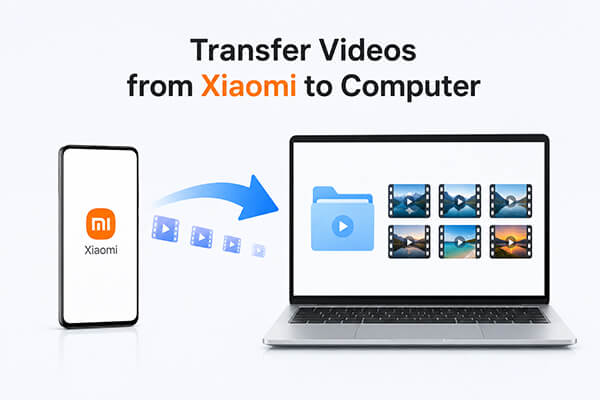
Felizmente, existem várias maneiras de fazer isso, incluindo ferramentas profissionais, conexão USB e opções de transferência sem fio. Neste guia, apresentaremos 6 métodos práticos para ajudá-lo a transferir vídeos do seu Xiaomi para o computador de forma rápida e segura.
Se você busca uma solução confiável e profissional para gerenciar e transferir vídeos do seu Xiaomi em lote, usar uma ferramenta dedicada de gerenciamento Android , como Coolmuster Android Assistant , é a opção mais eficiente. Ao contrário dos métodos manuais, essa abordagem permite visualizar, organizar e exportar vídeos do seu celular para o computador seletivamente, sem perda de qualidade. É especialmente útil para usuários que fazem backups frequentes de arquivos de vídeo grandes ou que precisam de um controle mais preciso do gerenciamento de arquivos.
Principais funcionalidades do Assistente Android :
Passos para transferir vídeos do Xiaomi para o computador:
01 Instale Android Assistant no seu computador e execute o programa após a instalação.
02 Conecte seu telefone Xiaomi ao computador usando um cabo USB ou Wi-Fi. Para o cabo USB, você precisa ativar a depuração USB, se solicitado, para que o dispositivo seja reconhecido corretamente.

03 Assim que seu dispositivo for detectado, navegue até o painel esquerdo e clique na categoria "Vídeos" para visualizar todos os arquivos de vídeo armazenados.

04 Selecione os vídeos que deseja transferir e clique no botão "Exportar" para começar a movê-los do seu dispositivo Xiaomi para o computador.

Você também pode assistir a um tutorial em vídeo detalhado abaixo para ver todo o processo em ação.
O método com cabo USB é a forma mais tradicional, gratuita e confiável de transferir vídeos de um celular Xiaomi para um computador. Não requer nenhum software de terceiros nem conexão com a internet, sendo ideal para transferências de arquivos rápidas e diretas. Como a conexão é com fio, oferece desempenho estável e de alta velocidade, principalmente ao transferir arquivos de vídeo 4K grandes. Além disso, esse método preserva a qualidade original do vídeo, sem compressão ou atraso.
Principais vantagens:
Limitações:
Guia passo a passo:
Passo 1. Conecte seu celular Xiaomi ao computador usando um cabo de dados USB funcional.
Passo 2. No seu telefone, selecione o modo "Transferência de Arquivos (MTP)" quando a solicitação de conexão aparecer (evite o modo somente carregamento).
Passo 3. Abra "Este Computador" no Windows ou a pasta do dispositivo no Mac e localize seu dispositivo Xiaomi.
Passo 4. Navegue até "DCIM" > "Câmera" para vídeos gravados ou verifique as pastas "Download/Vídeo" para clipes salvos.

Passo 5. Selecione os vídeos desejados e, em seguida, copie e cole-os em uma pasta local no seu computador para concluir a transferência.
Os serviços em nuvem oferecem uma solução sem fio prática para transferir vídeos do Xiaomi para um computador sem usar cabos. Eles também permitem backup automático e acesso remoto, possibilitando o download de vídeos a qualquer momento e de qualquer dispositivo. Duas das opções mais utilizadas são o Mi Cloud (serviço oficial da Xiaomi) e o Google Fotos (uma solução multiplataforma com ampla compatibilidade).
O Mi Cloud é o serviço oficial de armazenamento em nuvem da Xiaomi que permite aos usuários sincronizar vídeos da galeria automaticamente. Ele oferece acesso contínuo por meio de navegadores da web e aplicativos para desktop, tornando a transferência de vídeos simples e sem cabos. O limite de armazenamento gratuito é de 5 GB, adequado para backups diários de vídeos, enquanto planos com maior capacidade estão disponíveis para uso prolongado.
Principais vantagens:
Limitações:
Guia passo a passo:
Passo 1. No seu telefone, acesse "Configurações" > "Conta Mi" > "Xiaomi Cloud", faça login e ative a Sincronização da Galeria para que os vídeos sejam enviados automaticamente.
Passo 2. Certifique-se de ter uma conexão Wi-Fi estável e aguarde a conclusão do processo de sincronização.
Passo 3. No seu computador, acesse i.mi.com e faça login com a mesma conta Xiaomi.
Passo 4. Abra a seção "Galeria", selecione os vídeos sincronizados e clique em "Download" para salvá-los localmente.

O Google Fotos é uma plataforma de nuvem amplamente utilizada que funciona perfeitamente com dispositivos Xiaomi. Ele permite que os usuários façam backup automático de vídeos e acessem-nos posteriormente de qualquer computador. Sua compatibilidade multiplataforma o torna uma opção flexível além do ecossistema Xiaomi. ( Backup do Google Fotos travado ?)
Principais vantagens:
Limitações:
Guia passo a passo
Passo 1. Abra o Google Fotos no seu celular Xiaomi e faça login com sua conta do Google.
Passo 2. Ative "Backup e sincronização" no menu do perfil e ajuste as configurações de upload, se necessário.

Passo 3. Aguarde até que seus vídeos sejam carregados na nuvem.
Passo 4. No seu computador, acesse photos.google.com e faça login com a mesma conta.
Passo 5. Selecione os vídeos que deseja e clique em "Download" para exportá-los para o seu computador.
O ShareMe é o aplicativo integrado da Xiaomi para transferência de arquivos sem fio, projetado para compartilhamento local rápido. Ele permite que os usuários transfiram arquivos de vídeo grandes sem usar dados móveis ou uma conexão externa com a internet. Comparado aos serviços em nuvem, o ShareMe oferece velocidades significativamente maiores e sem limitações de armazenamento, tornando-o ideal para transferir vídeos em alta resolução.
Principais vantagens:
Limitações:
Guia passo a passo:
Passo 1. Abra o ShareMe no seu celular Xiaomi e selecione "Conectar ao computador" no menu.

Passo 2. Siga as instruções para criar uma conexão de ponto de acesso local.
Passo 3. Conecte seu computador ao ponto de acesso e digite o endereço IP fornecido em um navegador.
Passo 4. Depois de conectado, navegue pelo armazenamento do seu telefone, localize a pasta de vídeos e baixe os arquivos diretamente para o seu computador.
O Bluetooth é uma opção sem fio universal disponível na maioria dos celulares e computadores Xiaomi. Não requer aplicativos adicionais nem conexão com a internet, o que o torna conveniente para o compartilhamento básico de arquivos. No entanto, devido à sua velocidade limitada, é adequado apenas para a transferência de vídeos curtos ou de pequena escala.
Principais vantagens:
Limitações:
Guia passo a passo:
Passo 1. Ative o Bluetooth tanto no seu celular Xiaomi quanto no computador e torne-os detectáveis.
Passo 2. Emparelhe seus dispositivos nas configurações de Bluetooth do computador.

Passo 3. Selecione os vídeos no seu telefone e escolha "Compartilhar via Bluetooth".
Passo 4. Selecione seu computador como dispositivo receptor e confirme a solicitação de transferência.
O Mi PC Suite é o software oficial da Xiaomi para desktop, projetado para gerenciar e sincronizar dados entre celulares Xiaomi e computadores. Ele oferece suporte a backup, visualização e transferência de vídeos em uma única plataforma. No entanto, é compatível principalmente com modelos Xiaomi mais antigos e certas versões da MIUI, portanto, pode não funcionar corretamente em dispositivos mais recentes. (6 alternativas ao Mi PC Suite que você pode precisar.)
Principais vantagens:
Limitações:
Guia passo a passo:
Passo 1. Instale o Mi PC Suite no seu computador.
Passo 2. Conecte seu telefone Xiaomi através do cabo USB e autorize a conexão.
Passo 3. Aguarde até que o software detecte seu dispositivo com sucesso.
Passo 4. Abra a seção "Vídeos", selecione os arquivos e clique em "Fazer backup" ou "Exportar" para salvá-los em seu computador.

Existem várias maneiras de transferir vídeos de um celular Xiaomi para um computador, dependendo das suas necessidades e da sua preferência de gerenciamento de arquivos. Se você busca a opção mais rápida e confiável para lidar com grandes coleções de vídeos, Coolmuster Android Assistant é altamente recomendado. Ele permite a transferência de vídeos em lote, oferecendo também maior controle sobre os arquivos em comparação com métodos manuais, como a transferência via USB. Para o uso diário, opções sem fio como ShareMe, Mi Cloud e Google Fotos oferecem mais flexibilidade, enquanto Bluetooth e Mi PC Suite ainda podem ser úteis em situações específicas.
Em geral, o melhor método depende das suas prioridades, como velocidade, conveniência e tamanho do arquivo. Depois de escolher a abordagem certa, gerenciar e fazer backup de vídeos da Xiaomi se torna muito mais fácil e eficiente.
Artigos relacionados:
Como transferir arquivos do Xiaomi para o PC com ou sem USB? [5 maneiras fáceis]
Como transferir dados de um Mi para outro em 5 maneiras possíveis (dicas comprovadas)
Como fazer backup do Xiaomi para o PC com 5 métodos eficazes
4 maneiras fáceis de fazer backup e restauração do seu Mi em 2026 (dicas comprovadas)

 Android Transferência
Transferir vídeos do Xiaomi para o computador (6 maneiras fáceis e confiáveis)
Android Transferência
Transferir vídeos do Xiaomi para o computador (6 maneiras fáceis e confiáveis)






 Download grátis para PC
 Download gratuito para Mac
 Baixar para PC
 Baixar para Mac

