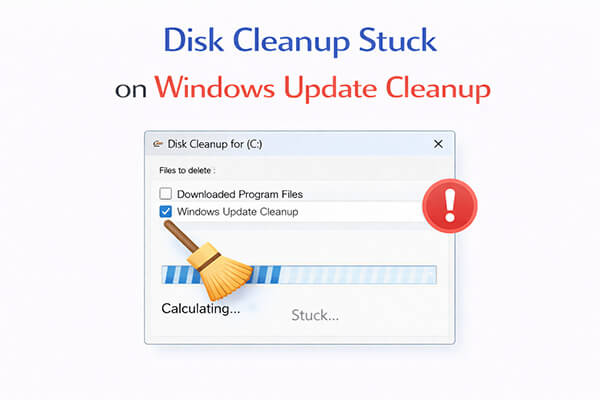
"Executei a Limpeza de Disco para liberar espaço e verifiquei a limpeza Windows Update. Ela detectou mais de 300 MB para serem removidos. Tudo estava funcionando bem até que travou na limpeza Windows Update. Já faz 30 minutos que está em execução enquanto escrevo isto. Minha pergunta é: quanto tempo o processo levará? E cancelar a Limpeza de Disco causará problemas?"
- da Comunidade Microsoft
A Limpeza de Disco é uma ferramenta integrada Windows que ajuda os usuários a liberar espaço removendo arquivos desnecessários, como arquivos temporários, cache do sistema e atualizações desatualizadas Windows . No entanto, muitos usuários enfrentam um problema em que a Limpeza de Disco trava durante o processo de limpeza das atualizações Windows . Esse problema pode ser frustrante, pois interrompe a limpeza, deixando arquivos indesejados para trás e ocupando espaço de armazenamento valioso.
Este artigo fornecerá uma compreensão abrangente dos motivos pelos quais a Limpeza de Disco fica travada durante a limpeza de atualizações Windows e apresentará diversas soluções eficazes para ajudá-lo a restaurar rapidamente a função de limpeza do sistema.
Antes de partirmos para as soluções, é importante entender por que a Limpeza de Disco está travada na verificação da limpeza de atualizações Windows . A seguir, apresentamos alguns possíveis motivos:
1. Os arquivos de atualização são muito grandes.
O cache de atualizações Windows pode ocupar vários gigabytes de espaço, e o processo de limpeza precisa verificar e excluir um grande número de arquivos, o que naturalmente leva muito tempo.
2. O sistema ainda está executando serviços de atualização em segundo plano.
Se o serviço Windows Update ainda estiver em execução, a ferramenta de limpeza pode estar bloqueada, fazendo com que ela trave.
3. Os arquivos do sistema estão corrompidos.
Danos aos componentes do sistema (como o banco de dados de atualização) podem impedir que o processo de limpeza seja executado corretamente.
4. O desempenho do disco é baixo.
Ao usar um disco rígido mecânico ou quando o disco está altamente fragmentado, as velocidades de leitura e gravação são mais lentas, o que também pode fazer com que o processo trave ou fique lento.
Agora que você conhece as causas, vamos analisar 6 métodos eficazes para corrigir o problema da Limpeza de Disco travada na limpeza de atualizações Windows no Windows 11/10.
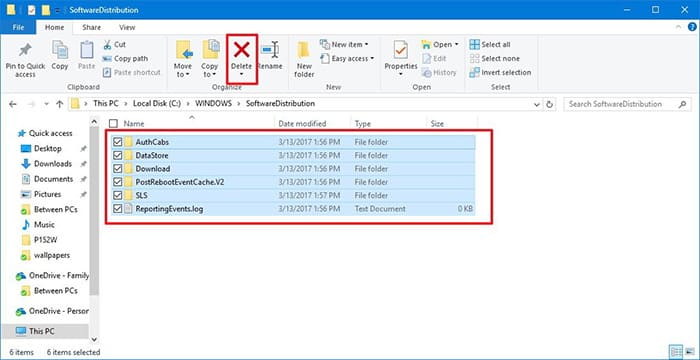
Quando a Limpeza de Disco trava na limpeza de atualizações Windows , o motivo mais comum é um cache de atualizações corrompido. A pasta SoftwareDistribution armazena arquivos temporários de atualização, e limpá-la pode resolver o problema.
Eis os passos:
Passo 1. Pressione "Win" + "R", digite "services.msc" e pressione "Enter".
Passo 2. Localize " Windows Update", clique com o botão direito do mouse e selecione "Parar".
Passo 3. Navegue até: "C:\ Windows \SoftwareDistribution".
Passo 4. Exclua todos os arquivos dentro da pasta.
Passo 5. Volte e reinicie o serviço Windows Update.
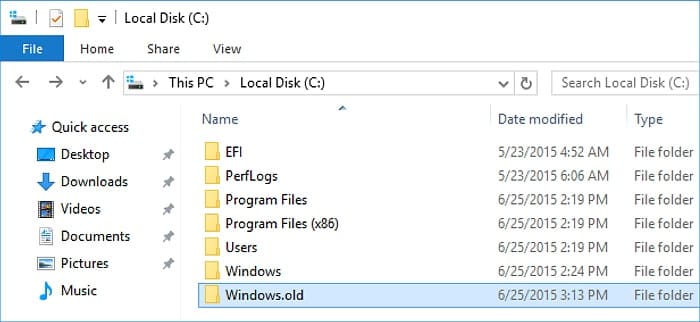
Outro motivo importante para a Limpeza de Disco travar durante a limpeza de atualizações Windows é a presença de uma pasta .old Windows muito grande. Essa pasta contém arquivos de sistema antigos e pode tornar o processo de limpeza mais lento ou até mesmo congelá-lo.
Eis como fazer:
Passo 1. Abra o Explorador de Arquivos e vá para "C:\ Windows .old".
Passo 2. Remova todos os arquivos dentro da pasta .old Windows .
Passo 3. Em seguida, execute a Limpeza de Disco novamente para verificar se o problema foi resolvido.
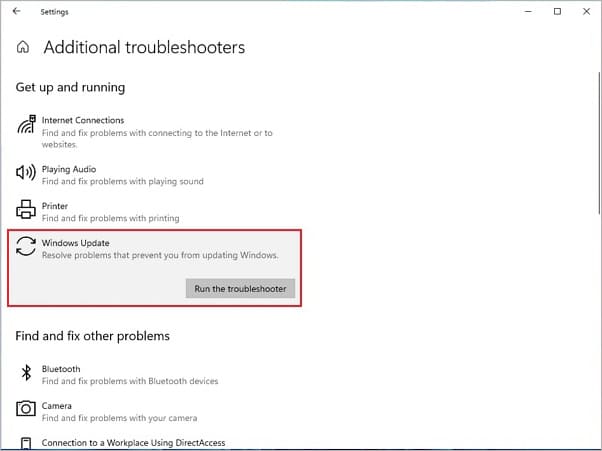
A ferramenta de solução de problemas Windows Update é um recurso integrado projetado para detectar e resolver problemas comuns Windows . Você pode executá-la para corrigir o problema "Limpeza de disco travada na limpeza Windows Update". Siga estas etapas:
Passo 1. Pressione a tecla " Windows " e clique no ícone de engrenagem para abrir as "Configurações".
Passo 2. Selecione "Atualização e Segurança" no menu.
Passo 3. Vá para a seção "Solução de problemas" > "Soluções de problemas adicionais" e selecione " Windows Update".
Passo 4. Clique em "Executar a ferramenta de solução de problemas" e permita que ela verifique se há problemas. Quando terminar, verifique se o problema foi resolvido.
Se a Limpeza de Disco estiver travada devido a uma corrupção mais profunda do sistema, você precisará reparar a imagem Windows usando o DISM. Essa ferramenta corrige os problemas subjacentes dos quais a Limpeza de Disco depende.
Veja como corrigir o problema em que a Limpeza de Disco está travada na etapa de Limpeza Windows Update:
Passo 1. Procure por "Prompt de Comando", clique com o botão direito do mouse e escolha "Executar como administrador".
Passo 2. Digite o seguinte comando e pressione "Enter": "DISM /Online /Cleanup-Image /RestoreHealth".
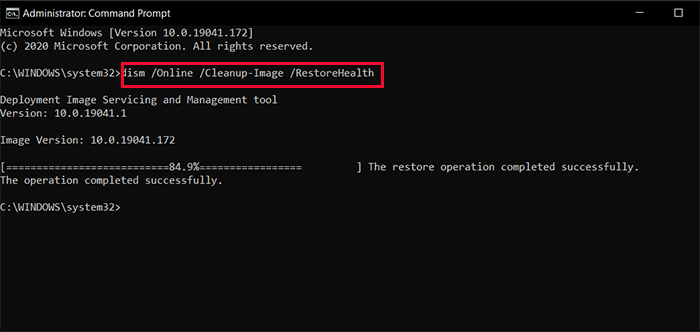
Passo 3. Aguarde a conclusão do processo. Esses comandos DISM irão verificar e reparar quaisquer arquivos corrompidos que possam estar causando o erro.
O Verificador de Arquivos do Sistema (SFC) é uma ferramenta poderosa que verifica e repara arquivos de sistema corrompidos ou ausentes no Windows . Ele também pode ajudar a resolver o problema de travamento da Limpeza de Disco durante a Limpeza Windows Update. Siga estas etapas para executar o SFC no seu computador:
Passo 1. Abra o Prompt de Comando como administrador.
Passo 2. Em seguida, digite "sfc /scannow".
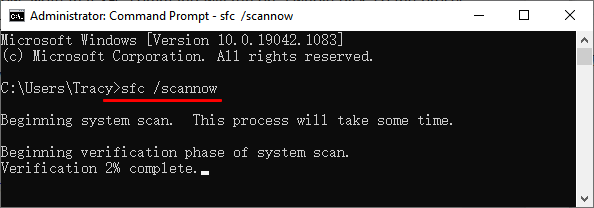
Passo 3. Pressione "Enter" e aguarde a conclusão da digitalização.
Passo 4. O programa começará a verificar se há arquivos de sistema corrompidos ou ausentes, e o SFC reparará automaticamente quaisquer problemas detectados. Depois disso, reinicie o computador.
Às vezes, conflitos com softwares de terceiros podem interferir na Limpeza de Disco. Executar uma inicialização limpa permite que a ferramenta seja executada em um ambiente mínimo. Veja como fazer:
Passo 1. Pressione "Win" + "R", digite "msconfig" e pressione "Enter" para abrir a janela "Configuração do Sistema".
Passo 2. Vá para a guia "Serviços", marque "Ocultar todos os serviços da Microsoft" e clique em "Desativar tudo".
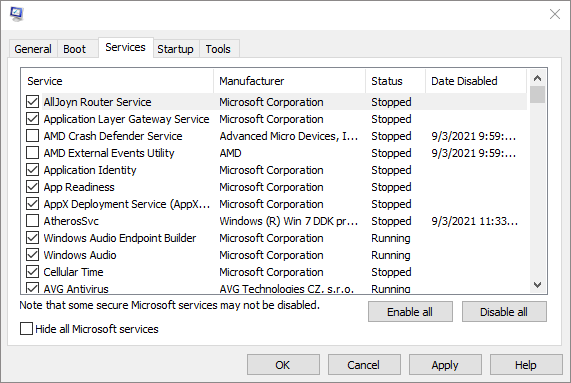
Passo 3. Acesse a guia "Inicialização" e clique em "Abrir Gerenciador de Tarefas".
Passo 4. No Gerenciador de Tarefas, selecione todos os itens de inicialização e clique em "Desativar". Em seguida, feche o Gerenciador de Tarefas.
Passo 5. De volta à janela "Configuração do Sistema", clique em "OK" para salvar as alterações.
Se você está cansado da Limpeza de Disco travar na Limpeza Windows Update ou precisa de uma maneira mais segura de apagar dados permanentemente, a ferramenta profissional de apagamento de dados Coolmuster Data Erasure pode ser uma excelente opção. Ela foi projetada para excluir arquivos, pastas e partições inteiras de forma segura e permanente. Além disso, ela pode apagar apenas o espaço livre, garantindo que os arquivos excluídos anteriormente sejam completamente removidos.
O que Coolmuster Data Erasure pode fazer por você?
Veja como usar Coolmuster Data Erasure para apagar completamente o conteúdo do seu disco rígido:
01 Após o download, instale esta ferramenta no seu PC e execute o programa.
02 Para apagar todos os dados do seu computador, selecione "Limpador de Unidade" no painel lateral. Escolha a unidade que deseja apagar e selecione um modo de apagamento.

03 Clique em "Apagar agora" e confirme a ação selecionando "OK" na janela pop-up. O software começará então a apagar todos os dados do seu PC.

Tutorial em vídeo:
P1. Quanto tempo demora a limpeza Windows Update?
O tempo necessário para a limpeza Windows Update depende da configuração do seu sistema e da quantidade de dados a serem removidos. Normalmente, o processo pode levar de alguns minutos a mais de uma hora.
P2. Por que a limpeza Windows Update está demorando tanto?
O processo pode demorar bastante devido à grande quantidade de dados a serem removidos ou aos recursos limitados do sistema disponíveis para a limpeza.
P3. Por que a Limpeza Windows Update não exclui arquivos?
A limpeza Windows Update pode falhar devido a restrições de permissão, arquivos corrompidos ou atualizações incompletas.
Quando você se depara com o problema da Limpeza de Disco travando na Limpeza Windows Update, não precisa ficar esperando sem fazer nada. Os seis métodos apresentados neste artigo podem resolver o problema de forma eficaz. Se você deseja uma experiência de limpeza mais rápida e confiável, considere usar Coolmuster Data Erasure . Ele garante que seus dados sejam completamente apagados, proporcionando tranquilidade.
Artigos relacionados:
A Limpeza de Disco não está excluindo arquivos no Windows 10/11: 5 soluções rápidas
Como forçar a exclusão de um arquivo no Windows e Mac : Guia completo
Guia passo a passo para excluir tudo, exceto o sistema operacional, no Windows e Mac
Os 6 melhores programas gratuitos para apagar dados de um disco sem complicações.

 Apagamento de dados
[Resolvido] Como corrigir o problema de travamento da Limpeza de Disco na Limpeza Windows Update?
Apagamento de dados
[Resolvido] Como corrigir o problema de travamento da Limpeza de Disco na Limpeza Windows Update?







 Download grátis para PC
