Resumo: Este guia apresenta 6 ferramentas de formatação de cartões SD para Windows e Mac , incluindo opções integradas (Explorador de Arquivos Windows , Gerenciamento de Disco, DiskPart e Utilitário de Disco do macOS), o formatador de cartão de memória SD oficial e a ferramenta avançada de apagamento de dados Coolmuster .
Cada método ajuda a formatar ou gerenciar cartões SD de acordo com suas necessidades, desde correções rápidas e formatação de compatibilidade até a eliminação segura e irreversível de dados para proteção da privacidade.
Quando o seu cartão SD fica corrompido, lento ou não é reconhecido pelo seu dispositivo, usar ferramentas confiáveis de formatação de cartão SD costuma ser a solução mais rápida. Uma formatação adequada pode restaurar o desempenho, corrigir erros do sistema de arquivos e preparar o cartão para ser reutilizado em câmeras, celulares, drones e computadores.
Neste guia, apresentaremos as melhores ferramentas de formatação de cartão SD para Windows e Mac , ajudando você a escolher o programa mais adequado às suas necessidades.
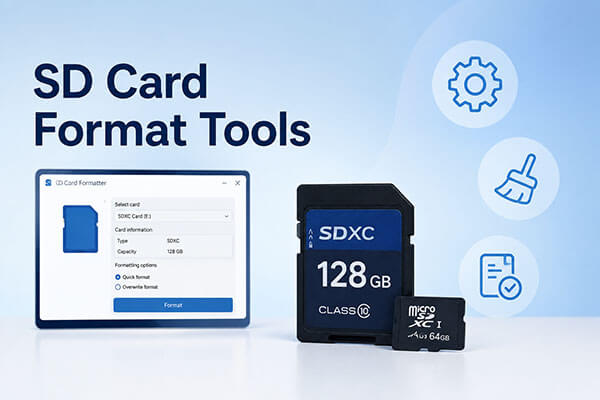
No sistema Windows , existem diversas ferramentas integradas ou profissionais que podem ser usadas para formatar um cartão SD, e cada método é adequado para diferentes necessidades. Abaixo estão as ferramentas mais comumente usadas para formatar cartões SD no Windows .
Coolmuster oferece uma solução poderosa chamada Coolmuster Data Erasure , que vai além de um programa básico de formatação de cartão SD. Em vez de apenas excluir referências a arquivos, ela apaga permanentemente todos os dados, tornando-os irrecuperáveis. Isso a torna ideal para usuários que buscam o melhor programa para formatar um cartão SD com forte proteção de privacidade, especialmente ao vender ou reciclar cartões SD.
Principais funcionalidades do Coolmuster Data Erasure:
Veja como apagar um cartão SD usando Coolmuster Data Erasure:
01 Após baixar e instalar o programa no seu computador Windows , execute-o. No painel esquerdo, clique em "Limpador de Unidade" e selecione o seu cartão SD.
02 Para remover completamente os dados existentes e os dados apagados, escolha o modo "Apagar completamente".

03 Clique em "Apagar agora" e confirme selecionando "OK" na janela pop-up para iniciar a exclusão do seu cartão SD.

Tutorial em vídeo:
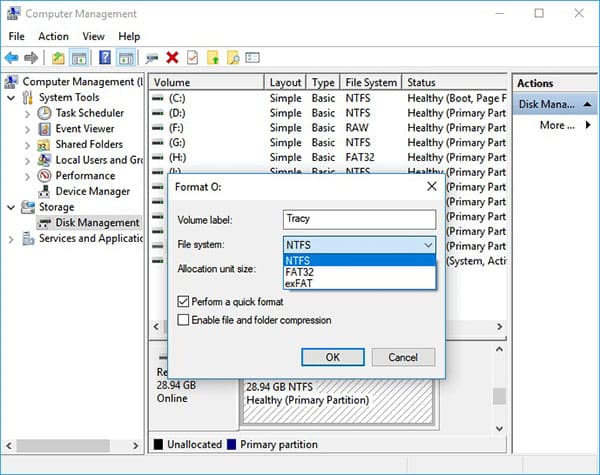
O Gerenciamento de Disco Windows é um utilitário integrado que funciona como um programa básico de formatação de cartões SD, sem a necessidade de downloads adicionais. É amplamente utilizado para formatação rápida e gerenciamento de partições. É especialmente útil para usuários que precisam de uma maneira simples de formatar cartões SD em FAT32 ou exFAT sem configurações avançadas.
Veja como formatar cartões SD para FAT32/exFAT usando o Gerenciamento de Disco Windows :
Passo 1. Insira o cartão SD no seu computador.
Passo 2. Pressione " Windows " + "X" e selecione "Gerenciamento de Disco". Clique com o botão direito do mouse no cartão SD que deseja formatar e escolha "Formatar" no menu de contexto.
Passo 3. Na janela Formatar, configure o rótulo do volume, o sistema de arquivos e o tamanho da unidade de alocação e clique em "OK" para prosseguir.
O Explorador de Arquivos Windows é outra ferramenta de formatação de cartões SD que permite formatar cartões micro SD e outros cartões de memória SD usando os sistemas de arquivos NTFS, FAT, FAT32 ou exFAT. Graças à sua interface intuitiva, os usuários podem concluir o processo com pouca ou nenhuma experiência técnica.
Veja como formatar um cartão SD usando o Explorador de Arquivos Windows :
Passo 1. Insira o cartão SD no seu computador, abra o Explorador de Arquivos e clique duas vezes em "Este Computador".
Passo 2. Localize o seu cartão SD, clique com o botão direito do mouse e selecione "Formatar".

Passo 3. Selecione o sistema de arquivos desejado, marque opcionalmente a opção "Formatação rápida" e clique em "Iniciar" para começar a formatar o cartão SD.

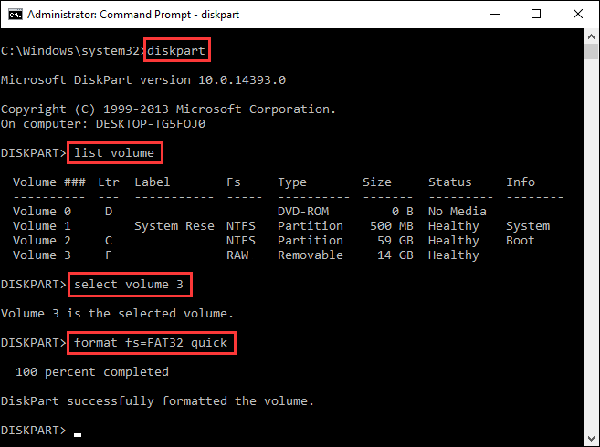
O DiskPart é uma poderosa ferramenta de linha de comando incluída no Windows . É adequada para usuários avançados que precisam de controle total sobre a estrutura do disco. Este método requer algum conhecimento técnico, pois você precisa inserir instruções de linha de comando manualmente. Se você é iniciante em computadores ou se preocupa em causar perda de dados acidentalmente devido a comandos incorretos, considere usar o programa de formatação de cartão microSD apresentado anteriormente.
Para formatar seu cartão micro SD usando o DiskPart, siga os passos abaixo:
Passo 1. No Windows 11 ou Windows 10, digite "cmd" na caixa de pesquisa. Clique com o botão direito do mouse em "Prompt de Comando" nos resultados da pesquisa e selecione "Executar como administrador".
Passo 2. Na janela do Prompt de Comando, digite "diskpart" e pressione "Enter".
Passo 3. Digite "list disk" e pressione "Enter" para exibir todas as unidades disponíveis.
Passo 4. Digite "select disk X" (por exemplo, select disk 2) para escolher o cartão SD que deseja formatar e pressione "Enter".
Passo 5. Digite "list volume" e pressione "Enter".
Passo 6. Digite "selecione o volume X" (por exemplo, selecione o volume 10) e pressione "Enter".
Passo 7. Digite "format fs=ntfs (ou format fs=exfat)" e pressione "Enter" para formatar a unidade usando NTFS ou exFAT.
No macOS, o Utilitário de Disco integrado funciona como o principal programa para formatar cartões SD. Veja como formatar um cartão SD no Mac usando o Utilitário de Disco:
Passo 1. Insira o cartão SD no seu Mac usando um leitor de cartões.
Passo 2. Abra o Utilitário de Disco em "Aplicativos" → "Utilitários" ou use a pesquisa do Spotlight.
Passo 3. Selecione seu cartão SD na seção "Externo" na barra lateral esquerda, certificando-se de escolher a unidade correta.
Passo 4. Clique em "Apagar", escolha um nome e um formato, como exFAT ou MS-DOS (FAT), e confirme a ação.
Passo 5. Aguarde a conclusão do processo e clique em "Concluído".

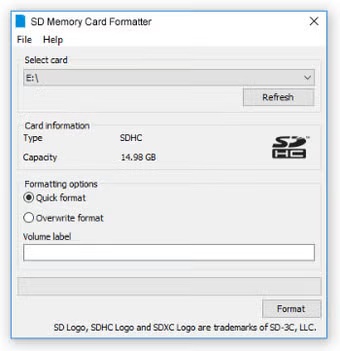
A SD Association desenvolveu o SD Memory Card Formatter, uma ferramenta projetada especificamente para formatar cartões de memória SD, SDHC e SDXC. Este utilitário ajuda a garantir o desempenho ideal e pode resolver problemas com cartões SD de forma eficaz.
Veja como formatar um cartão SD no Windows / Mac usando o SD Memory Card Formatter:
Passo 1. Baixe e instale o formatador de cartão de memória SD.
Passo 2. Insira o cartão SD e execute o programa.
Passo 3. Selecione a unidade correta e clique em "Formatar".
Passo 4. Clique em "Sim" para confirmar e iniciar o processo de formatação. Após a conclusão do processo, seu cartão SD estará formatado corretamente.
Escolher a ferramenta certa para formatar seu cartão SD pode fazer uma grande diferença no desempenho, compatibilidade e confiabilidade do seu cartão. Seja usando os utilitários integrados Windows como o Explorador de Arquivos, o Gerenciamento de Disco e o DiskPart, o Utilitário de Disco do macOS ou o formatador de cartão de memória SD oficial, cada programa de formatação de cartão SD é projetado para necessidades diferentes.
Se sua prioridade é apagar dados confidenciais com segurança antes de vender ou descartar um dispositivo de armazenamento, Coolmuster Data Erasure é uma opção mais avançada que apaga permanentemente seu cartão SD, indo além da formatação padrão.
Artigos relacionados:
Os 10 melhores softwares de recuperação de cartão SD de 2026 | 100% funcionando
Como corrigir o erro "O cartão SD não está formatado"? Guia passo a passo
Como recuperar dados apagados de um cartão SD de forma eficaz (Tutorial prático de recuperação)
Como realizar a recuperação de dados do cartão SD no Android [Leitura obrigatória em 2026]







 Download grátis para PC


