"Meu cartão micro SD estava apresentando problemas no meu celular, então decidi conectá-lo ao computador com o adaptador, fazer backup de todos os meus dados e tentar formatá-lo. Consegui fazer o backup, mas, por algum motivo, o cartão SD não formata. Depois de vasculhar a internet nos últimos dois dias e tentar praticamente tudo, resolvi vir aqui pedir ajuda."
- da Comunidade Microsoft
Ao tentar formatar um cartão SD, você pode se deparar com mensagens como "Não foi possível formatar", "Falha na formatação" ou com o processo travado. Essa situação é bastante comum. Seja para liberar espaço de armazenamento, corrigir erros ou tornar o cartão SD utilizável novamente, esse problema pode ser muito frustrante. Mas não se preocupe — este artigo oferece uma visão geral completa das causas comuns de "o cartão SD não formata" e apresenta uma série de soluções simples e eficazes para ajudá-lo a restaurar rapidamente o uso normal do seu cartão SD.
Antes de iniciar o processo de resolução de problemas, vamos primeiro entender os motivos comuns pelos quais um cartão SD não formata. Isso ajudará você a encontrar a solução adequada mais rapidamente.
Se o seu cartão SD não puder ser formatado, não se preocupe. Abaixo estão 6 soluções eficazes. Siga-as passo a passo até que o problema seja resolvido.
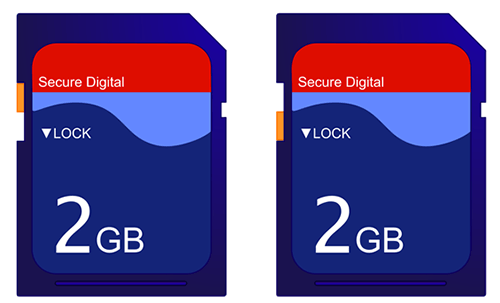
Antes de tentar qualquer solução técnica, verifique sempre se o seu cartão SD está protegido contra gravação. Esta é a causa mais frequentemente ignorada de erros como "não é possível formatar o cartão SD". Muitos cartões SD possuem uma trava física. Se ela estiver ativada, o computador bloqueará as tentativas de formatação.
Passo 1. Remova o cartão SD do dispositivo com segurança para evitar erros.
Passo 2. Localize o interruptor no adaptador enquanto o segura com o lado da etiqueta voltado para cima.
Passo 3. Localize a pequena aba deslizante na borda esquerda; se estiver travada, deslize-a para cima para destravá-la.
Passo 4. Em seguida, reinsira o adaptador no seu computador ou dispositivo e tente formatar o cartão SD novamente.
Se não houver proteção física contra gravação, mas o cartão SD ainda aparecer como somente leitura, isso pode ser devido à proteção contra gravação em nível de sistema. Nesse caso, você pode remover a restrição usando a ferramenta Prompt de Comando (CMD).
Como consertar um cartão SD que não formata?
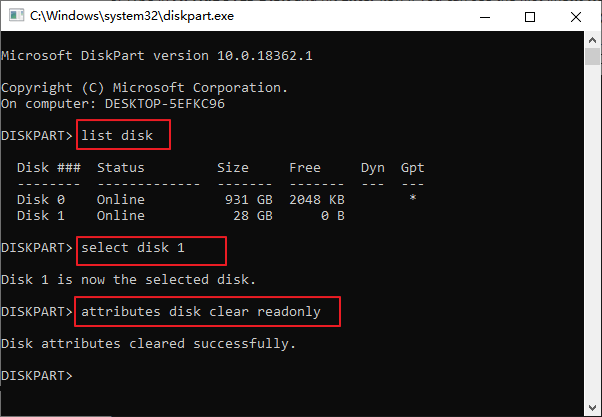
Passo 1. Digite "cmd" na barra de pesquisa e selecione "Executar como administrador" para abrir o Prompt de Comando.
Passo 2. Digite "diskpart" e pressione "Enter" para iniciar o utilitário DiskPart.
Passo 3. Digite "select disk 1" (substitua "1" pelo número real do disco do seu cartão SD) e pressione "Enter".
Passo 4. Digite "attributes disk clear readonly", pressione "Enter" e aguarde até ver a mensagem "Atributos do disco limpos com sucesso".
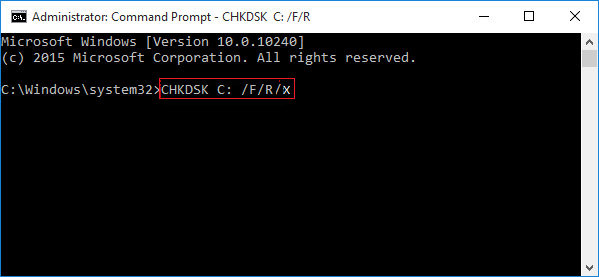
Setores defeituosos no cartão SD também podem impedir a formatação. Para corrigir esse problema, você pode usar o CHKDSK para detectar e reparar os setores defeituosos. Depois de resolvidos, o processo de formatação deverá ocorrer sem problemas.
Eis como fazer:
Passo 1. Pressione " Windows " + "R" simultaneamente, digite "cmd" na caixa e pressione "Enter" para abrir o Prompt de Comando.
Passo 2. Na janela do Prompt de Comando, digite "chkdsk E: /f /r /x" e pressione "Enter". (Substitua E pela letra da unidade do seu cartão SD.) O processo de verificação e reparo será iniciado e poderá levar alguns minutos para ser concluído.
Passo 3. Ao concluir, você verá uma mensagem na janela do Prompt de Comando informando: " Windows fez correções no sistema de arquivos". Depois disso, você poderá acessar seu cartão SD ou formatá-lo conforme necessário.
Se você não conseguir formatar um cartão SD no Explorador de Arquivos Windows , tente usar o Gerenciamento de Disco Windows . Esse utilitário integrado permite visualizar e gerenciar as unidades e partições do seu PC, além de oferecer suporte a diversas tarefas, incluindo a formatação. Ele também pode ser usado para formatar um cartão SD RAW.
Veja como formatar um cartão SD usando o Gerenciamento de Disco Windows :
Passo 1. Insira o cartão SD no computador.
Passo 2. Pressione " Windows " + "X" e selecione "Gerenciamento de Disco".
Passo 3. Na janela Gerenciamento de Disco, localize seu cartão SD na lista de unidades.
Passo 4. Clique com o botão direito do mouse na partição do cartão SD e escolha "Formatar".

Passo 5. Selecione o sistema de arquivos desejado (por exemplo, FAT32 ou exFAT). Em seguida, marque "Executar uma formatação rápida" e clique em "OK".
Às vezes, um cartão SD não formata porque não é reconhecido corretamente pelo sistema operacional Windows . Nesse caso, atribuir uma nova letra de unidade pode ajudar a torná-lo detectável. Veja como corrigir o problema "não é possível formatar o cartão SD":
Passo 1. Conecte o cartão SD ao seu PC.
Passo 2. Pressione " Windows " + "E" para abrir o Explorador de Arquivos, clique com o botão direito do mouse em "Este Computador" (ou "Computador") e selecione "Gerenciar". Na janela Gerenciamento do Computador, clique em "Gerenciamento de Disco" para abrir o utilitário.
Passo 3. Localize seu cartão SD, clique com o botão direito do mouse sobre ele e selecione "Alterar letra da unidade e caminhos".
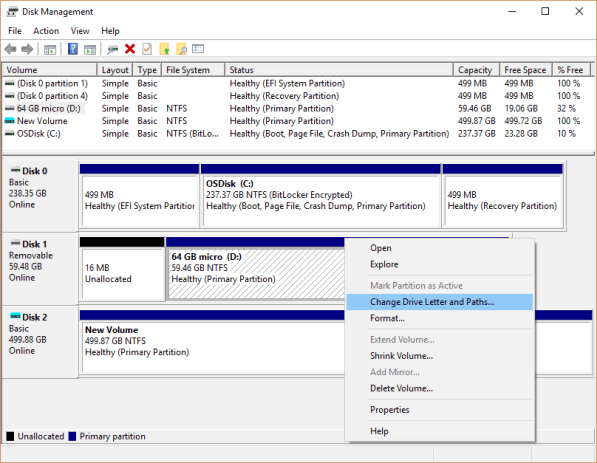
Passo 4. Na janela pop-up, clique em "Alterar", escolha uma nova letra de unidade e clique em "OK". Certifique-se de que a letra selecionada não esteja sendo usada por outra unidade.
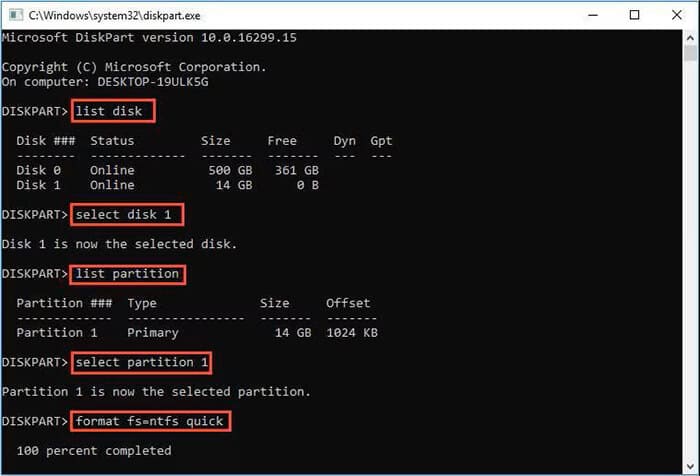
O utilitário DiskPart do Windows permite que os usuários gerenciem discos, partições e volumes usando comandos de linha de comando. Ao usar o DiskPart para limpar um cartão SD, você pode remover todas as partições e informações de volume existentes, o que ajuda a eliminar corrupções ou erros que possam estar impedindo a formatação correta do cartão.
Veja como corrigir um cartão SD que não pode ser formatado usando o DiskPart:
Passo 1. Pressione " Windows " + "R", digite "cmd" na caixa Executar e pressione "Enter" para abrir o Prompt de Comando (cmd.exe).
Passo 2. Digite "diskpart" para iniciar o utilitário DiskPart.
Passo 3. Digite "list disk" para exibir todas as unidades disponíveis no computador.
Passo 4. Digite "select disk 2" (substitua "2" pelo número correto do disco do seu cartão SD).
Passo 5. Digite "limpar" para apagar o disco. (Observação: isso apagará todos os dados do cartão SD, portanto, certifique-se de ter um backup.)
Passo 6. Digite "create partition primary" para criar uma nova partição primária.
Passo 7. Digite format fs="sistema de arquivos" quick (onde o sistema de arquivos pode ser NTFS ou FAT32) para formatar a partição. Por exemplo: format fs=fat32 quick.
Se você achar as ferramentas do sistema complicadas de usar, ou se tentativas repetidas ainda falharem, usar uma ferramenta profissional será mais eficiente e confiável. Coolmuster Data Erasure é uma ferramenta projetada especificamente para apagar e formatar dados. Ele não só corrige problemas de formatação, como também apaga completamente os dados, impedindo a recuperação. Comparado com as ferramentas integradas Windows , oferece vantagens como operação mais simples, maior taxa de sucesso e adequação para usuários sem experiência técnica.
O que Coolmuster Data Erasure pode fazer por você?
* Detecte facilmente o cartão SD conectado no seu PC e apague-o em poucos minutos.
* Oferece dois modos de apagamento para atender a diferentes necessidades: Apagamento Rápido e Apagamento Profundo.
* Apague com segurança os dados de SSDs e HDDs em um computador Windows .
* Apague o espaço livre em seus discos rígidos para garantir que os dados apagados não possam ser recuperados.
* Faça o upload e remova permanentemente quaisquer arquivos ou pastas pessoais que você queira tornar irrecuperáveis.
* Operação somente leitura, segura para uso e com boa relação custo-benefício.
Veja como apagar um cartão SD usando Coolmuster Data Erasure:
01 Após baixar e instalar o programa, abra-o no seu computador Windows . No painel esquerdo, selecione "Limpador de Unidade" e escolha o seu cartão SD.
02 Se você deseja remover completamente os dados existentes e os dados excluídos, selecione a opção "Apagar completamente".

03 Clique em "Apagar agora" e confirme selecionando "OK" na janela pop-up para iniciar a exclusão do seu cartão SD.

Tutorial em vídeo:
Ao se deparar com o problema "O cartão SD não formata", não precisa entrar em pânico. Na maioria dos casos, ele pode ser resolvido usando os métodos acima. Se você já tentou todas as soluções e o problema persistir, recomenda-se o uso de uma ferramenta profissional como Coolmuster Data Erasure , que não só formata o cartão SD com sucesso, como também garante que todos os dados sejam completamente apagados, aumentando a segurança geral.
Artigos relacionados:
Como corrigir um cartão SD corrompido no Android ? [Guia completo]
Como resolver o problema "Não consigo excluir arquivos do cartão SD Android ? 7 soluções
[Guia passo a passo] Como apagar facilmente um cartão SD SanDisk no PC e Mac ?
A Limpeza de Disco não está excluindo arquivos no Windows 10/11: 5 soluções rápidas







 Download grátis para PC


