No trabalho diário de design ou escritório, frequentemente lidamos com um grande número de arquivos do Photoshop (PSD). No entanto, o que muitas pessoas não sabem é que simplesmente excluir um arquivo ou esvaziar a lixeira não apaga completamente os dados. Algumas ferramentas profissionais de recuperação de dados ainda conseguem recuperá-los, o que representa um risco potencial para arquivos que contêm informações confidenciais ou segredos comerciais. Se você está procurando uma maneira de apagar arquivos do Photoshop permanentemente, este artigo fornecerá uma solução detalhada.
Coolmuster Data Erasure é uma ferramenta poderosa projetada especificamente para apagar arquivos com segurança. Este software oferece três métodos principais para apagar permanentemente arquivos do Photoshop, garantindo que não possam ser recuperados por nenhum software de recuperação de dados. Abaixo, discutiremos cada um desses métodos em detalhes.
Principais funcionalidades do Coolmuster Data Erasure:
Se você precisar excluir arquivos PSD específicos ou pastas de projetos que contenham informações confidenciais de clientes ou designs proprietários, o modo Destruidor de Arquivos é a escolha ideal. Esse recurso permite excluir arquivos selecionados com precisão, sem afetar outros conteúdos na unidade.
Eis os passos:
01 Abra esta ferramenta no seu PC e escolha o módulo "Destruidor de Arquivos" no menu à esquerda.
02 Clique no botão "Adicionar arquivo" para procurar e selecionar os arquivos específicos do Photoshop que deseja apagar. Como alternativa, clique em "Adicionar pasta" para incluir a pasta que contém suas imagens PSD.

03 Em seguida, clique em "Apagar agora" e confirme selecionando "OK" na janela pop-up. Seus arquivos do Photoshop serão completamente apagados.

Para usuários que precisam apagar completamente todos os arquivos do Photoshop de um disco rígido ou dispositivo de armazenamento externo, o modo "Limpar Unidade" é a melhor opção. Esse modo apaga completamente todos os dados do disco rígido ou dispositivo de armazenamento externo, incluindo arquivos PSD, sendo especialmente útil quando você planeja vender, doar ou reutilizar o dispositivo.
Eis como fazer:
01 Inicie o software e selecione "Limpador de Unidade" na interface principal. Escolha o disco local ou a unidade externa onde seus projetos do Photoshop estão armazenados. Tenha cuidado, pois isso apagará todos os arquivos, incluindo softwares e documentos.
02 Selecione um nível de apagamento: "Apagamento Rápido" ou "Apagamento Profundo". O nível Apagamento Profundo está em conformidade com o padrão US DoD 5220.22-M(E), realizando três passagens de sobrescrita.

03 Em seguida, clique em "Apagar agora" e confirme selecionando "OK" para iniciar o processo de limpeza profunda.

Se o seu objetivo é destruir arquivos do Photoshop que já foram excluídos, mas ainda existem no espaço livre do disco, o recurso Limpador de Espaço Livre pode realizar essa tarefa. Esse modo sobrescreve apenas o espaço não utilizado na unidade, e os arquivos PSD excluídos ainda podem ser recuperados.
Para isso, siga os passos abaixo:
01 Abra o software no seu computador e escolha a terceira aba, "Limpador de Espaço Livre". Selecione a unidade da qual deseja apagar os dados PSD excluídos e, em seguida, escolha um nível de apagamento.
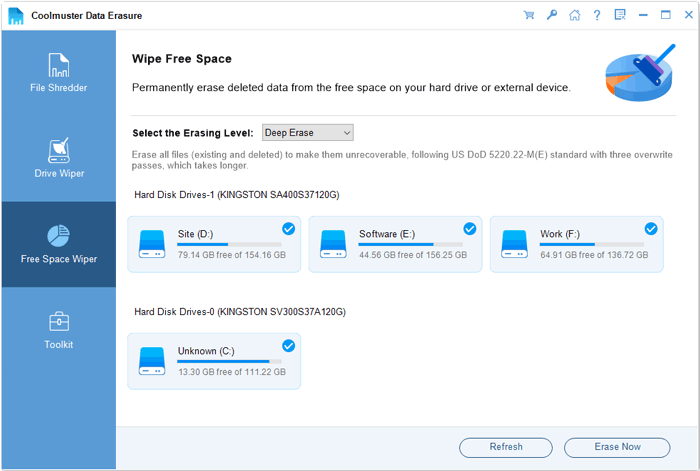
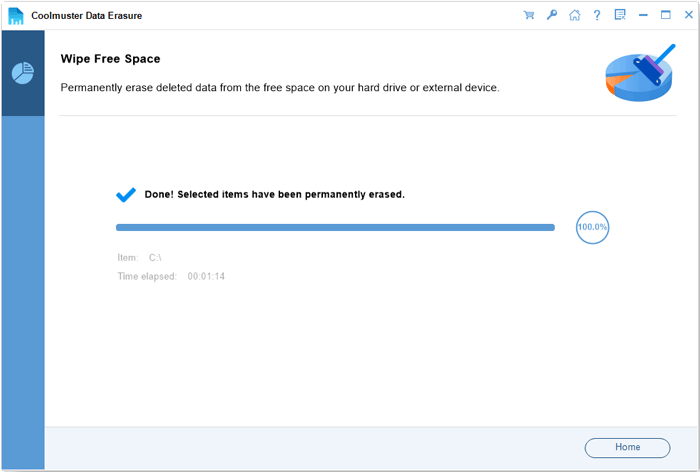
02 Clique em "Apagar agora" e confirme selecionando "OK" para iniciar o processo. Seus arquivos excluídos serão removidos permanentemente.
Tutorial em vídeo:
Para quem prefere não usar software de terceiros, existem ferramentas e comandos nativos do sistema que podem ajudar a excluir arquivos do Photoshop permanentemente. Embora esses métodos possam não ser tão seguros quanto o uso de softwares especializados como Coolmuster , eles ainda são úteis para a exclusão básica de arquivos.
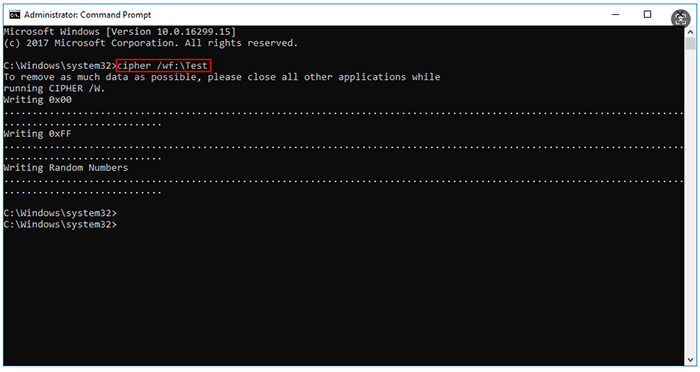
Os sistemas Windows possuem um comando "cipher" integrado que pode sobrescrever o espaço livre para apagar permanentemente arquivos do Photoshop excluídos. Além disso, você pode usar o comando "del" com parâmetros específicos para excluir e sobrescrever arquivos diretamente. Aqui estão dois métodos eficazes para apagar permanentemente arquivos do Photoshop no Windows :
Passo 1. Pressione "Win" + "R", digite "cmd" e pressione "Enter" para abrir o Prompt de Comando.
Passo 2. Na janela do Prompt de Comando, digite o comando: "cipher /w:SeuCaminhoDoArquivo" (substitua "SeuCaminhoDoArquivo" pelo caminho onde seus arquivos do Photoshop estavam armazenados, por exemplo, cipher /w:D:\PhotoshopFiles).
Passo 3. Pressione "Enter" para executar o comando. O sistema sobrescreverá o espaço livre no caminho especificado com 0s, 1s e dados aleatórios, eliminando permanentemente os dados residuais de arquivos do Photoshop excluídos.
Passo 4. Aguarde a conclusão do comando (o tempo depende do tamanho do espaço livre). Após a conclusão, os arquivos do Photoshop excluídos não poderão mais ser recuperados.
Passo 1. Abra o Prompt de Comando como administrador.
Passo 2. Digite o comando: del /f /s /q "CaminhoDoSeuArquivoPSD" (substitua "CaminhoDoSeuArquivoPSD" pelo caminho completo do arquivo do Photoshop que você deseja excluir permanentemente, por exemplo, del /f /s /q "D:\PhotoshopFiles\design.psd").
Passo 3. Pressione "Enter" para excluir o arquivo. O parâmetro "/f" força a exclusão, "/s" exclui arquivos em subpastas e "/q" desativa as solicitações de confirmação.
Passo 4. Para garantir que o arquivo seja destruído permanentemente, execute o comando de criptografia (Método 1) para sobrescrever o espaço livre onde o arquivo estava armazenado.
Os sistemas Mac possuem comandos de terminal integrados que podem apagar arquivos do Photoshop permanentemente, sobrescrevendo os dados do arquivo. Os comandos mais usados são "srm" e "shred", que são poderosos e fáceis de usar. Veja como apagar arquivos do Photoshop permanentemente no Mac usando comandos de terminal:
Passo 1. Abra o Terminal (você pode encontrá-lo em "Aplicativos" > "Utilitários" ou usar a Busca do Spotlight pressionando "Command + Espaço" e digitando "Terminal").
Passo 2. Na janela do Terminal, digite o comando: srm -rfv "CaminhoDoSeuArquivoPSD" (substitua "CaminhoDoSeuArquivoPSD" pelo caminho completo do arquivo ou pasta do Photoshop que você deseja excluir permanentemente, por exemplo, srm -rfv "/Users/SeuNome/Desktop/PhotoshopDesigns").
Passo 3. Pressione "Enter" para executar o comando. O parâmetro "-r" exclui pastas recursivamente, "-f" força a exclusão e "-v" mostra o progresso da operação. Este comando sobrescreve os dados do arquivo várias vezes, destruindo os arquivos do Photoshop permanentemente.
Passo 4. Para maior segurança, use o comando: srm -s "SeuCaminhoDoArquivoPSD", que segue o padrão DoD 5220.22-M (3 passagens de sobrescrita) para garantir que os arquivos sejam irrecuperáveis.
Passo 1. Abra o Terminal e digite o comando: shred -u -z "CaminhoDoSeuArquivoPSD" (substitua "CaminhoDoSeuArquivoPSD" pelo caminho do seu arquivo do Photoshop).
Passo 2. Pressione "Enter". O parâmetro "-u" exclui o arquivo após a sobrescrita, e o parâmetro "-z" adiciona uma sobrescrita final com zeros para ocultar os vestígios da exclusão. Este comando apagará permanentemente o arquivo do Photoshop.
A exclusão permanente de arquivos do Photoshop é crucial para proteger seu trabalho criativo, a confidencialidade do cliente e sua privacidade pessoal. Embora comandos do sistema possam ajudar a excluir arquivos do Photoshop permanentemente, eles exigem conhecimento técnico e são propensos a erros (por exemplo, apagar arquivos importantes acidentalmente). Para uma solução segura, eficiente e fácil de usar, recomendamos Coolmuster Data Erasure .
Artigos relacionados:
A Limpeza de Disco não está excluindo arquivos no Windows 10/11: 5 soluções rápidas
Os 6 melhores programas gratuitos para apagar dados de um disco sem complicações.
Como forçar a exclusão de um arquivo no Windows e Mac : Guia completo
Guia passo a passo para excluir tudo, exceto o sistema operacional, no Windows e Mac

 Apagamento de dados
[Guia completo] Como destruir arquivos do Photoshop de forma permanente e segura?
Apagamento de dados
[Guia completo] Como destruir arquivos do Photoshop de forma permanente e segura?






 Download grátis para PC
