Quando você está formatando um pen drive , cartão SD ou disco rígido externo e de repente vê a mensagem " Windows não pôde concluir a formatação", isso pode ser extremamente frustrante. Mas não se preocupe; esse é um problema muito comum. Este artigo irá guiá-lo rapidamente pelas possíveis causas e fornecer diversas soluções eficazes (com instruções passo a passo) para ajudá-lo a corrigir facilmente a falha de formatação.
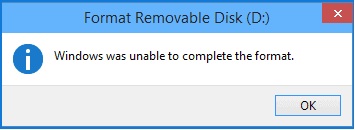
Antes de partir para as soluções, é importante entender as causas principais do erro " Windows não conseguiu concluir a formatação". Identificar o problema ajuda você a escolher a solução correta e evitar etapas desnecessárias.
Aqui estão os motivos mais comuns:
Depois de conhecer os motivos, aqui estão 6 soluções eficazes que você pode tentar para corrigir o erro " Windows não conseguiu concluir a formatação do cartão SD".
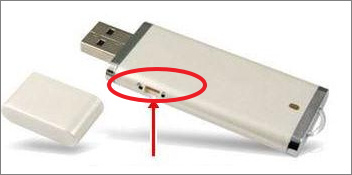
A proteção contra gravação é um dos motivos mais comuns pelos quais Windows não consegue concluir a formatação. Se o seu dispositivo estiver bloqueado, Windows não permitirá nenhuma ação de formatação. Antes de tentar soluções avançadas, é melhor verificar se o seu dispositivo está protegido contra gravação.
Passos para remover a proteção contra gravação:
Passo 1. Conecte o seu disco rígido externo, que Windows não consegue formatar, ao seu PC.
Passo 2. Coloque o interruptor do seu dispositivo USB ou cartão SD na posição DESLIGADO.
Quando um dispositivo de armazenamento é infectado por um vírus ou malware, você pode não conseguir acessar os dados armazenados ou formatá-lo normalmente. Nesse caso, você deve remover a infecção primeiro e, em seguida, proceder com a formatação do dispositivo.
O Gerenciamento de Disco é um utilitário integrado Windows para gerenciar discos e partições. Se você continuar vendo o erro " Windows não pôde concluir a formatação da unidade flash", tente formatar a unidade usando o Gerenciamento de Disco. Siga os passos abaixo:
Passo 1. Conecte seu dispositivo de armazenamento removível ao seu PC se desejar formatá-lo.
Passo 2. Pressione "Win" + "X" e selecione "Gerenciamento de Disco".
Passo 3. Localize seu pen drive ou disco rígido externo, clique com o botão direito do mouse e escolha "Formatar".
Passo 4. Selecione um sistema de arquivos (NTFS ou FAT32), habilite a opção "Formatação rápida" e clique em "OK" para confirmar.

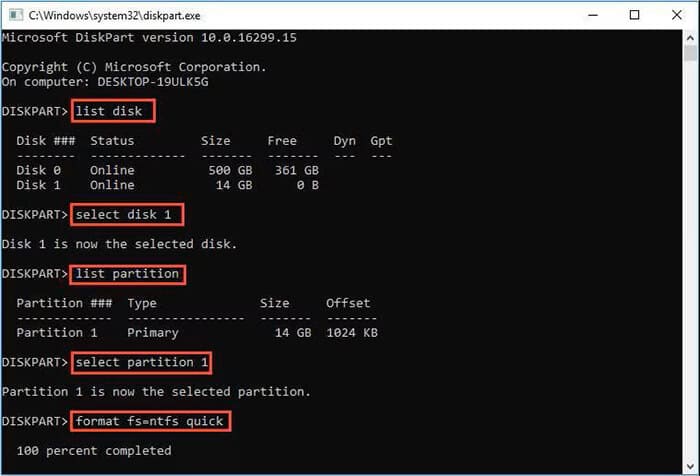
Se o Gerenciamento de Disco não funcionar, você pode usar o Diskpart, uma ferramenta de linha de comando que oferece controle mais detalhado sobre os discos. É muito eficaz para corrigir problemas persistentes de formatação Windows . No entanto, esse método requer cautela, pois comandos incorretos podem apagar o disco errado.
Eis como fazer:
Passo 1. Pressione "Win" + "R", digite "cmd" na caixa de diálogo e pressione "Enter" para abrir o Prompt de Comando.
Passo 2. Digite "diskpart" e pressione "Enter".
Passo 3. Digite "list disk" e pressione "Enter" para exibir todos os discos disponíveis no seu computador.
Passo 4. Digite "select disk 0" (substitua 0 pelo número correspondente ao seu dispositivo de armazenamento com problemas) e pressione Enter.
Passo 5. Digite "clean" e pressione "Enter". Tenha cuidado, pois isso apagará todos os dados do disco selecionado.
Passo 6. Depois que o disco estiver limpo, digite "create partition primary" e pressione "Enter" para criar uma nova partição.
Passo 7. Digite "format fs=ntfs quick" (ou substitua ntfs pelo sistema de arquivos desejado) e pressione "Enter" para formatar a unidade rapidamente.
Às vezes, o cartão SD não formata no Windows 11 devido a erros lógicos no sistema de arquivos, e não a danos graves. Nesses casos, você pode repará-lo usando as ferramentas integradas do Windows .
Eis os passos:
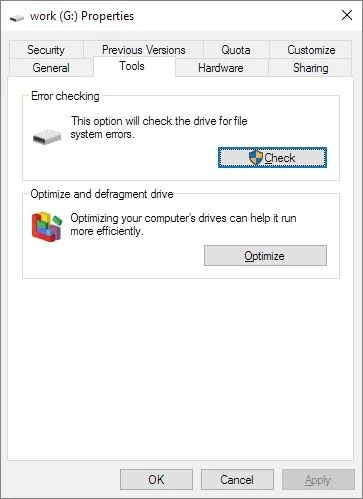
Passo 1. Clique com o botão direito do mouse no disco ou unidade que Windows não consegue formatar e selecione "Propriedades".
Passo 2. Vá para a aba "Ferramentas" e clique no botão "Verificar".
Passo 3. Quando uma mensagem aparecer, escolha "Escanear e reparar unidade" para iniciar o processo de verificação e reparo.
Passo 4. Após a conclusão, tente formatar a unidade novamente no Windows .
Se todas as soluções acima falharem em corrigir o erro " Windows não conseguiu concluir a formatação", é hora de usar uma ferramenta profissional de apagamento de dados. Coolmuster Data Erasure é uma ferramenta poderosa e fácil de usar, projetada para apagar dados e formatar dispositivos de armazenamento com segurança, mesmo quando as ferramentas integradas do Windows falham. Ele é compatível com todos os tipos de dispositivos de armazenamento (cartões SD, unidades USB, discos rígidos). Além disso, Coolmuster Data Erasure garante que todos os dados na unidade sejam apagados permanentemente, impedindo a recuperação de dados e protegendo sua privacidade.
Por que escolher Coolmuster Data Erasure:
Veja como usar Coolmuster Data Erasure para apagar um cartão SD , USB, pen drive ou disco rígido externo:
01 Baixe e instale o driver de limpeza no seu PC e execute-o. Na interface principal, selecione o modo "Limpador de Unidade".
02 Escolha o nível de apagamento — "Apagamento Rápido" ou "Apagamento Profundo" — e selecione a unidade que deseja apagar, seja um disco rígido interno ou um dispositivo USB externo.

03 Clique em "Apagar agora" para iniciar o processo de limpeza e confirme sua seleção quando solicitado. Certifique-se de fazer backup de todos os dados importantes antes, pois isso apagará tudo no disco.

Tutorial em vídeo:
Ao se deparar com o problema " Windows não conseguiu concluir a formatação", você pode seguir os métodos fornecidos neste artigo para solucionar o problema, o que deve resolvê-lo na maioria dos casos. Se você ainda não conseguir formatar, recomendamos o uso de ferramentas profissionais como Coolmuster Data Erasure . Ele não apenas resolve problemas de formatação, mas também garante que os dados sejam completamente apagados.
Artigos relacionados:
Como redefinir um disco rígido externo Toshiba: guia passo a passo para iniciantes
Por que o cartão SD continua apagando arquivos? Como corrigir isso no PC e Android
A Limpeza de Disco não está excluindo arquivos no Windows 10/11: 5 soluções rápidas
Como formatar o disco rígido no Windows 11/10? Solução em 4 métodos seguros.






 Download grátis para PC


