Resumindo:
Adicionar contatos ao seu iPhone é simples quando você sabe o método certo. Este guia mostrará várias maneiras de adicionar e gerenciar contatos no seu iPhone:
Adquirir um novo iPhone 17 é empolgante, mas adicionar seus contatos importantes é uma das primeiras coisas que você provavelmente precisará fazer. Seja para salvar um novo número de telefone, importar contatos de outra conta ou transferir contatos de um dispositivo diferente, o iPhone oferece diversas maneiras práticas de gerenciar sua lista de contatos. Embora o iCloud, o Google e outros serviços possam sincronizar contatos automaticamente, você ainda precisará adicionar novos contatos manualmente de vez em quando.
Neste guia, mostraremos como adicionar contatos ao iPhone usando diferentes métodos e ajudaremos você a encontrar a solução mais fácil para suas necessidades.
Adicionar um novo contato ao seu iPhone é fácil com o aplicativo Contatos integrado. Você pode salvar o nome, número de telefone, endereço de e-mail, empresa e outros detalhes de uma pessoa diretamente no seu dispositivo. Siga os passos abaixo para criar um novo contato no seu iPhone.
Passo 1. Abra o aplicativo "Contatos" no seu iPhone. Você também pode abrir o aplicativo "Telefone" e tocar na aba "Contatos".
Passo 2. Toque no botão "+" no canto superior direito.
Passo 3. Insira as informações de contato, incluindo nome, número de telefone, endereço de e-mail, empresa e outros detalhes.
Passo 4. Toque em "Concluído" para salvar o novo contato no seu iPhone.
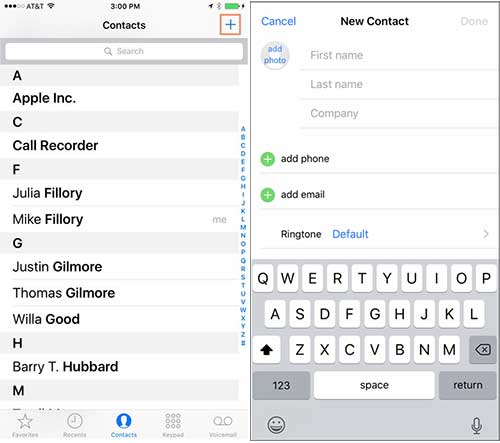
Após salvar, você pode editar o contato a qualquer momento ou personalizá-lo com uma foto, toque e muito mais.
Se você receber uma chamada de um número desconhecido, pode salvá-la rapidamente como um novo contato no seu histórico de chamadas recentes. Essa é uma maneira prática de adicionar contatos ao seu iPhone sem precisar digitar o número de telefone manualmente. Siga os passos abaixo:
Passo 1. Abra o aplicativo "Telefone" no seu iPhone.
Passo 2. Toque na aba "Recentes" na parte inferior da tela.
Passo 3. Encontre o número de telefone ou o chamador que deseja salvar e toque no ícone "i" ao lado dele.
Passo 4. Na página de detalhes do contato, escolha "Criar novo contato" para salvá-lo como um novo contato ou selecione "Adicionar a um contato existente" se desejar atualizar um contato existente.
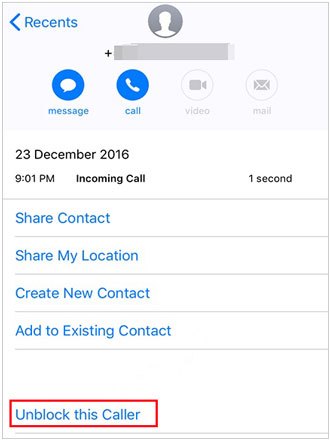
Passo 5. Insira ou edite as informações de contato e toque em "Concluído" para salvar as alterações.
Se você receber uma mensagem de alguém que não está salvo em seus contatos, poderá adicioná-lo rapidamente ao seu iPhone. Esse método é útil quando você está conversando com alguém, mas ainda não salvou as informações de contato dessa pessoa. Siga os passos abaixo:
Passo 1. Abra o aplicativo "Mensagens" no seu iPhone e encontre a conversa que deseja salvar.
Passo 2. Toque no nome ou número de telefone do contato na parte superior da conversa.
Passo 3. Toque em "Informações" para abrir a página com os detalhes de contato.
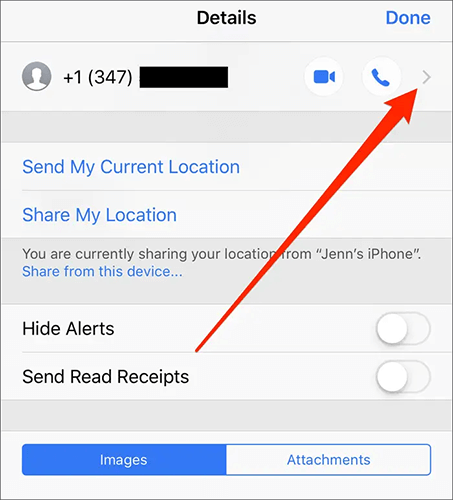
Passo 4. Toque na seta ao lado do ícone do telefone e selecione "Criar novo contato" ou "Adicionar a um contato existente".
Passo 5. Insira ou atualize as informações de contato e toque em "Concluído" para salvar o contato.
Se você tiver contatos salvos como um arquivo VCF (vCard), poderá importá-los facilmente para o seu iPhone sem precisar adicionar cada contato manualmente. Um arquivo VCF geralmente contém detalhes de contato, como nomes, números de telefone, endereços de e-mail e outras informações. Você pode abrir o arquivo a partir de um e-mail, serviço de armazenamento em nuvem ou outro dispositivo e salvar os contatos VCF no seu iPhone .
Veja como importar contatos para o iPhone a partir de um arquivo VCF:
Passo 1. Abra o e-mail, mensagem ou aplicativo onde o arquivo VCF está armazenado no seu iPhone.
Passo 2. Toque no arquivo VCF anexado para abri-lo.
Passo 3. Quando a pré-visualização dos contatos aparecer, toque em "Adicionar todos os contatos" para importar todos os contatos do arquivo.
Passo 4. Selecione "Adicionar aos Contatos" para salvar os contatos importados no seu iPhone.
Passo 5. Abra o aplicativo "Contatos" e verifique se os contatos foram adicionados com sucesso.
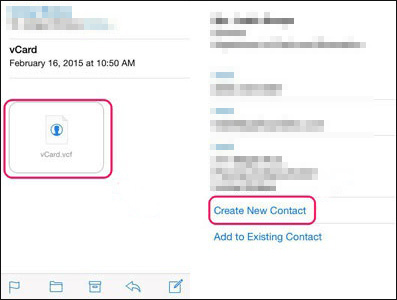
Como alternativa, você também pode importar arquivos VCF pelo iCloud. Carregue o arquivo VCF para o iCloud Contacts em um computador e os contatos serão sincronizados com o seu iPhone, caso o iCloud Contacts esteja ativado.
Se seus contatos estiverem armazenados em um cartão SIM, você pode importá-los para o seu iPhone sem precisar digitar cada contato manualmente. No entanto, o iPhone não salva os contatos diretamente no cartão SIM. Em vez disso, ele permite importar contatos de um cartão SIM para o seu iPhone ou para uma conta como o iCloud.
Siga os passos abaixo para adicionar contatos ao seu iPhone a partir de um cartão SIM:
Passo 1. Insira o cartão SIM que contém seus contatos no seu iPhone.
Passo 2. Abra o aplicativo "Ajustes" no seu iPhone.
Passo 3. Deslize para baixo e toque em "Contatos".
Passo 4. Selecione "Importar contatos do SIM".
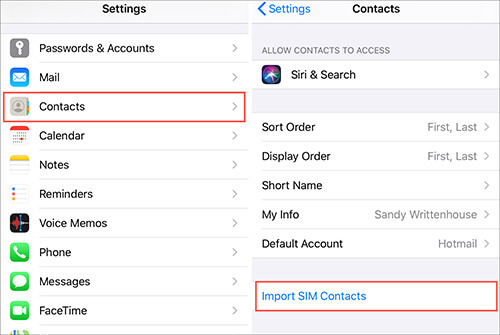
Passo 5. Escolha a conta onde deseja salvar os contatos importados, como o iCloud ou outra conta disponível.
Passo 6. Aguarde a conclusão do processo de importação e, em seguida, abra o aplicativo "Contatos" para verificar os contatos recém-adicionados.
Observação: a opção "Importar contatos do SIM" só está disponível quando o seu iPhone detecta um cartão SIM com contatos armazenados. Se os seus contatos já estiverem salvos em outro telefone ou conta, talvez seja necessário usar o iCloud, o Google Contatos ou uma ferramenta de transferência.
Se seus contatos estiverem armazenados no iCloud, Gmail, Outlook ou outra conta, você pode sincronizá-los com seu iPhone em vez de adicionar cada contato manualmente. Depois de ativada, a função atualizará automaticamente seus contatos em todos os seus dispositivos sempre que houver alterações.
Siga os passos abaixo para sincronizar os contatos de diferentes contas com o seu iPhone:
Método 1. Sincronizar contatos do iCloud
Passo 1. Abra o aplicativo "Ajustes" no seu iPhone.
Passo 2. Toque no seu nome na parte superior da tela e selecione "iCloud".
Passo 3. Ative a opção "Contatos" em "Salvos no iCloud".
Passo 4. Quando solicitado, toque em "Mesclar" para combinar seus contatos existentes do iPhone com os contatos do iCloud. ( Contatos do iCloud ausentes ?)
Método 2. Sincronizar contatos do Gmail ou de outras contas
Passo 1. Abra o aplicativo "Configurações" e toque em "Contatos".
Passo 2. Selecione "Contas" e toque em "Adicionar conta".
Passo 3. Escolha seu serviço de e-mail, como "Google", "Outlook" ou outro provedor de conta.
Passo 4. Inicie sessão com a sua conta e ative a opção "Contactos".
Passo 5. Abra o aplicativo "Contatos" para verificar os contatos sincronizados no seu iPhone.
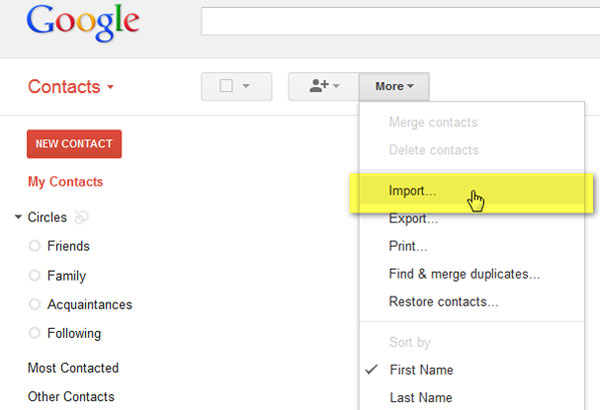
Após a configuração, todos os contatos salvos nas suas contas conectadas aparecerão automaticamente no seu iPhone. Você também pode gerenciar várias contas em "Ajustes" > "Contatos" > "Contas" sempre que precisar.
Se você deseja adicionar novos contatos ao seu iPhone pelo computador ou gerenciar seus contatos do iPhone com mais facilidade, Coolmuster iOS Assistant é uma opção eficiente. Ele não só permite adicionar contatos, como também editar, excluir e exportar contatos e outros dados do seu iPhone para o computador.
Principais funcionalidades do Coolmuster iOS Assistant:
Siga os passos abaixo para adicionar um novo contato ao seu iPhone com Coolmuster iOS Assistant:
01 Baixe e instale Coolmuster iOS Assistant no seu computador. Inicie o programa e conecte seu iPhone ao computador com um cabo USB.
02 Toque em "Confiar" no seu iPhone quando solicitado e, em seguida, clique em "Continuar" no programa para estabelecer a conexão.

03 Selecione "Contatos" na barra lateral esquerda e clique no botão "Novo" para criar um novo contato. Insira as informações necessárias e salve as alterações.

Você também pode adicionar vários contatos de uma só vez clicando no botão "Importar". Selecione um arquivo de contatos compatível do seu computador e o programa transferirá os contatos para o seu iPhone. ( Como transferir contatos do seu computador para o seu iPhone ?)
Guia em vídeo:
P1. Por que meus contatos não estão aparecendo no meu iPhone?
Se seus contatos estiverem faltando, verifique se a sincronização de contatos está ativada para suas contas. Acesse "Ajustes" > "Contatos" > "Contas" e certifique-se de que a opção "Contatos" esteja ativada na conta correta. Você também pode verificar as configurações do iCloud para garantir que seus contatos estejam sendo sincronizados corretamente.
Q2. Quantos contatos um iPhone pode armazenar?
Para a maioria dos usuários, o iPhone não possui um limite fixo de contatos. A quantidade de contatos que você pode salvar depende principalmente do espaço de armazenamento disponível e da quantidade de informações armazenadas para cada contato.
P3. Posso personalizar as informações de contato depois de salvá-las no meu iPhone?
Sim. Você pode abrir o aplicativo "Contatos", selecionar um contato e tocar em "Editar" para atualizar detalhes como número de telefone, endereço de e-mail, foto do perfil, toque ou outras informações.
Q4. Como encontro os contatos adicionados recentemente no meu iPhone?
O aplicativo Contatos do iPhone não oferece um filtro integrado de "adicionados recentemente". Se você precisar encontrar contatos salvos recentemente, pode verificar suas contas sincronizadas, pesquisar por nome ou número, ou usar uma ferramenta de gerenciamento de contatos como Coolmuster iOS Assistant para organizá-los.
Q5. Como faço para excluir vários contatos do meu iPhone?
Você pode excluir vários contatos selecionando-os no aplicativo Contatos em versões compatíveis iOS ou gerenciando seus contatos pelo iCloud ou por uma ferramenta de gerenciamento de contatos para computador, como Coolmuster iOS Assistant.
Adicionar contatos ao seu iPhone é um processo simples, seja salvando-os manualmente pelo aplicativo Contatos, adicionando-os a partir de chamadas recentes ou importando-os de outras fontes. Para usuários que precisam gerenciar um grande número de contatos, editar detalhes de contato ou transferir contatos entre um iPhone e um computador, Coolmuster iOS Assistant oferece uma solução prática. Ele ajuda você a adicionar, organizar, importar, exportar e gerenciar contatos do iPhone com mais eficiência.
Artigos relacionados:
[Guia completo] Como apagar todos os contatos do iPhone facilmente
Como gerenciar contatos no iCloud [Guia completo 2026]
Como criar um grupo de contatos no iPhone facilmente [3 maneiras]
Os 5 melhores métodos para importar contatos CSV para o iPhone [Atualizado]







 Download grátis para PC
 Download gratuito para Mac


