O recurso de preenchimento automático do iPhone pode salvar suas senhas, endereços, dados de pagamento e outras informações pessoais, agilizando o login em sites e o preenchimento de formulários online. Embora essa função seja conveniente, também pode representar um risco à privacidade, principalmente se informações desatualizadas ou incorretas continuarem aparecendo ou se você compartilhar seu dispositivo com outras pessoas.
Se você deseja excluir senhas salvas , remover dados antigos de cartões de crédito, limpar sugestões do teclado ou desativar completamente o Preenchimento Automático, este guia mostrará passo a passo como limpar o Preenchimento Automático no iPhone.
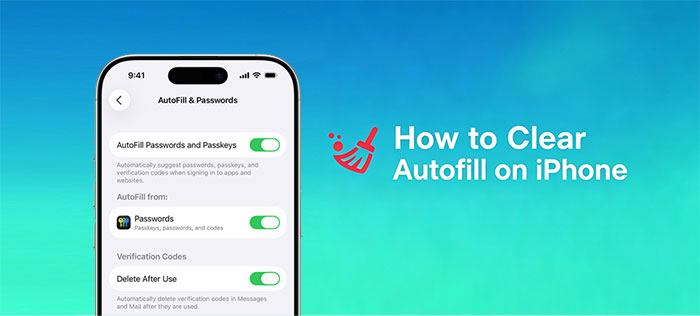
O Preenchimento Automático é um recurso integrado do iPhone que preenche automaticamente informações salvas quando você navega em sites, inicia sessão em aplicativos ou preenche formulários online. Ele ajuda a economizar tempo, lembrando detalhes que você usa com frequência, para que não precise digitá-los repetidamente.
No iPhone, o Preenchimento Automático funciona principalmente no Safari ( Safari não está carregando sites ?), mas alguns aplicativos e navegadores de terceiros, como o Google Chrome, também oferecem recursos semelhantes.
O Preenchimento Automático pode armazenar diferentes tipos de informações, incluindo:
Por exemplo, ao visitar uma página de login, o Safari pode sugerir automaticamente a sua senha salva. Ao fazer compras online, o seu iPhone também pode preencher automaticamente o seu endereço de entrega e as informações de pagamento.
Embora o Preenchimento Automático seja projetado para tornar a navegação e o preenchimento de formulários mais rápidos, existem vários motivos pelos quais você pode querer desativá-lo no seu iPhone.
1. Proteja sua privacidade
O Preenchimento Automático armazena informações confidenciais, como senhas, endereços e dados de pagamento. Se outra pessoa usar seu dispositivo, poderá visualizar ou usar indevidamente esses dados. Limpar o Preenchimento Automático ajuda a reduzir esse risco.
2. Remova informações desatualizadas ou incorretas.
Com o tempo, seus dados salvos podem mudar — por exemplo, um novo endereço residencial, um e-mail atualizado ou um cartão de crédito alterado. Entradas antigas do Preenchimento Automático podem causar confusão ou levar ao envio incorreto de formulários.
3. Corrija sugestões incorretas ou indesejadas
Às vezes, o Preenchimento Automático pode continuar sugerindo dados de login incorretos ou entradas de formulário desatualizadas. Limpar os dados salvos ajuda a redefinir e melhorar a precisão.
4. Melhorar a organização dos dispositivos
Ter muitas entradas salvas em senhas, contatos ou detalhes de pagamento pode tornar o gerenciamento confuso. A Limpeza do Preenchimento Automático ajuda a manter seus dados salvos mais organizados e fáceis de controlar.
5. Prepare-se antes de vender ou compartilhar seu iPhone.
Se você planeja vender, doar ou compartilhar seu iPhone, limpar o Preenchimento Automático garante que suas informações pessoais não sejam esquecidas. ( Como preparar o iPhone para troca ?)
Se você deseja remover os dados salvos do Preenchimento Automático, pode gerenciá-los diretamente nas configurações. A maioria dos dados de Preenchimento Automático no iPhone é gerenciada pelo Safari e pelo iCloud Keychain.
1. Informações de contato e endereços claros
Isso impede que o Safari preencha automaticamente os dados pessoais nos formulários.
2. Excluir cartões de crédito salvos
3. Remover senhas salvas
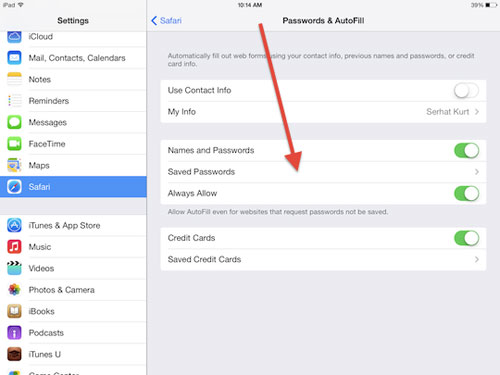
Se você não quiser que o iPhone preencha automaticamente nenhuma informação, pode desativar completamente as configurações de Preenchimento Automático.
1. Desative o preenchimento automático do Safari
Isso impede que o Safari preencha dados pessoais como endereços e informações de pagamento.
2. Desative o preenchimento automático de senhas
Após concluir esses passos, seu iPhone não preencherá mais automaticamente senhas, dados de contato ou informações de pagamento.
Além do Preenchimento Automático do Safari, o teclado do seu iPhone também aprende palavras e sugestões com o tempo. Isso pode afetar as sugestões de digitação em mensagens, e-mails e aplicativos.
1. Redefinir o dicionário do teclado
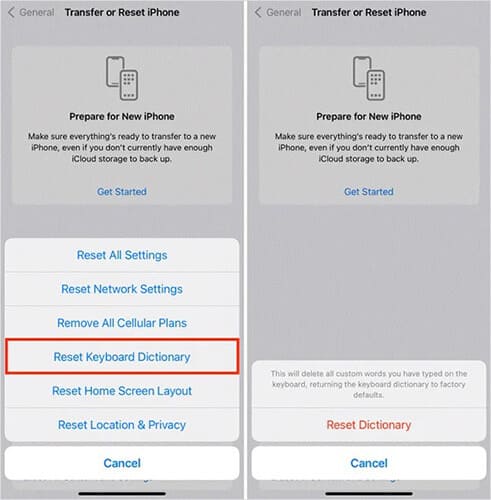
2. Desative o texto preditivo (opcional)
Se você usa um navegador diferente, os dados do Preenchimento Automático também podem ser armazenados no aplicativo do navegador. No Google Chrome, você pode gerenciar e excluir senhas, endereços e métodos de pagamento salvos diretamente.
1. Excluir senhas salvas
2. Métodos de pagamento e endereços claros
3. Opcional: Limpar dados de navegação
Limpar o Preenchimento Automático manualmente é útil, mas pode ser demorado se você tiver muitas senhas, contatos ou arquivos salvos. Se você deseja mais controle e uma maneira mais segura de gerenciar os dados do seu iPhone, usar uma ferramenta dedicada de gerenciamento de dados iOS pode ser uma opção melhor. Uma escolha confiável é Coolmuster iOS Assistant , que ajuda você a gerenciar e fazer backup dos dados do iPhone em um computador sem usar o iTunes.
Principais funcionalidades do Assistente iOS :
Como usar o Assistente iOS para gerenciar os dados do seu iPhone:
01 Baixe e instale o Assistant para iOS no seu PC Windows ou Mac . Inicie o programa e conecte seu iPhone ao computador usando um cabo USB. Desbloqueie seu iPhone e toque em "Confiar" quando a mensagem de confiança aparecer na tela. O software detectará seu dispositivo automaticamente e rapidamente.

02 Após a conexão, todas as categorias de dados do seu iPhone aparecerão no painel esquerdo, como Contatos, Mensagens, Fotos, Vídeos, Notas e muito mais. Clique em uma categoria para visualizar os arquivos detalhados armazenados no seu iPhone.

03 Após selecionar os arquivos, use o menu superior para exportar dados para o seu computador, importar dados do computador para o seu iPhone ou excluir permanentemente informações desnecessárias do seu iPhone. Isso ajuda você a organizar melhor seus dados privados e liberar espaço de armazenamento, mantendo seus arquivos importantes em segurança.

Tutorial em vídeo:
Neste guia, explicamos como limpar o Preenchimento Automático no iPhone, incluindo senhas salvas, detalhes de contatos, cartões de crédito e sugestões de teclado. Você também aprendeu como desativar o Preenchimento Automático no Safari e no Google Chrome. Ao gerenciar as configurações do Preenchimento Automático corretamente, você pode proteger melhor sua privacidade e manter os dados do seu iPhone limpos e organizados.
Artigos relacionados:
Como apagar documentos e dados no iPhone/iPad de 3 maneiras
[Guia Simples] Como Apagar o iPhone Sem Senha em 5 Métodos
[Resolvido] Como alterar o endereço residencial no iPhone sem problemas
[Guia Definitivo] Como visualizar o histórico de navegação anônima no iPhone

 Mais Soluções
[Atualizado] Como excluir o preenchimento automático no iPhone no Safari, Chrome e teclado
Mais Soluções
[Atualizado] Como excluir o preenchimento automático no iPhone no Safari, Chrome e teclado




 Download grátis para PC
 Download gratuito para Mac
