Um problema com o teclado do iPhone pode ser extremamente frustrante, principalmente quando você depende do seu dispositivo para enviar mensagens, fazer buscas ou realizar tarefas de trabalho. Por que o teclado do meu iPhone não está digitando? Como posso corrigir um teclado que não responde? Você encontrará a resposta neste guia de solução de problemas. Vamos descobrir juntos.
Antes de tentar qualquer solução, é importante entender a causa raiz do problema. Os motivos pelos quais o teclado do iPhone não funciona geralmente se enquadram nas seguintes categorias:
Uma vez identificada a causa, selecionar a solução adequada com base na situação específica costuma ser a abordagem mais eficaz.
Depois de descobrir os motivos, aqui estão 11 dicas que você pode usar para corrigir o problema do teclado do iPhone que não funciona após uma atualização, passo a passo.
Quando o teclado do iPhone não funciona durante o carregamento, as causas mais comuns são travamentos de processos do sistema ou bugs temporários. Forçar a reinicialização pode recarregar os serviços principais do sistema e é o método de solução de problemas mais rápido e seguro. Veja os passos a seguir:

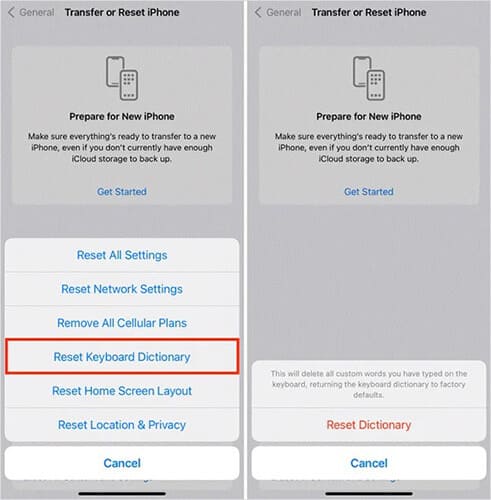
O teclado iOS aprende continuamente com os hábitos de digitação dos usuários. Se os dados do dicionário do teclado forem corrompidos, isso pode causar comportamento anormal de entrada, atrasos ou teclas que não respondem. Redefinir o dicionário do teclado pode limpar esses dados corrompidos. Veja como fazer:
Passo 1. Abra "Ajustes" no seu iPhone.
Passo 2. Toque em "Geral" > Selecione "Transferir ou restaurar iPhone" > Toque em "Restaurar".
Passo 3. Selecione "Redefinir dicionário do teclado".
Passo 4. Digite sua senha, se solicitado.
Passo 5. Toque em "Redefinir dicionário" novamente para confirmar.
Se ainda não funcionar, tente redefinir todas as configurações acessando "Configurações" > "Geral" > "Redefinir" > "Redefinir todas as configurações".

Se algumas letras do teclado do iPhone não estiverem funcionando, a película protetora da tela pode ser a causa. Tente remover a película e também retire qualquer capa que esteja muito apertada nas bordas e pressionando a tela.
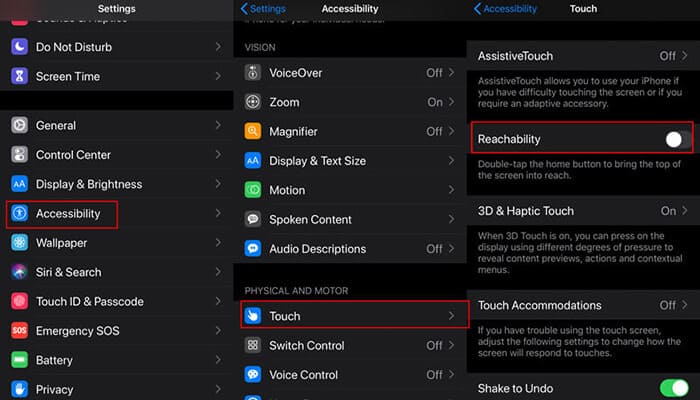
O teclado do iPhone não funciona após a aplicação da película protetora? Embora o recurso Alcance Fácil do iPhone seja projetado para facilitar o acesso a elementos na tela, às vezes ele pode interferir na funcionalidade do teclado e fazer com que ele se oculte automaticamente. Tente desativar o Alcance Fácil para ver se isso resolve o problema.
Para isso, acesse "Configurações" > "Acessibilidade" > "Toque" e desative "Acessibilidade".
Se você estiver com dificuldades para digitar ou enviar GIFs pelo teclado, desativar a opção "Reduzir Movimento" pode ajudar a resolver o problema.
Para desativá-lo, abra "Configurações" e vá para "Acessibilidade" > "Movimento" > "Reduzir movimento" e desative-o.

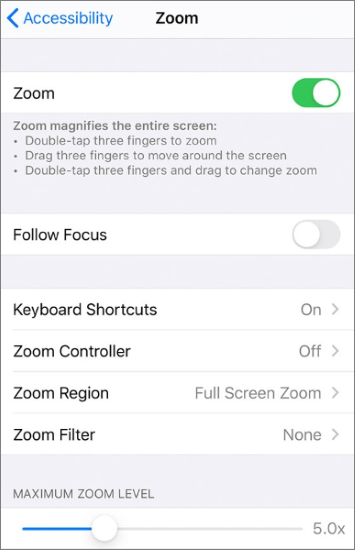
O recurso Zoom do iPhone às vezes pode afetar o funcionamento do teclado. Tente desativá-lo para ver se o teclado volta a funcionar corretamente.
Para desativar o Zoom, acesse "Configurações" > "Acessibilidade" > "Zoom" e desative a opção. Isso desativará o recurso no seu dispositivo.
Se o teclado do iPhone não estiver funcionando no Instagram, o problema geralmente está no próprio aplicativo. Você pode tentar desinstalar e reinstalar o aplicativo para ver se o problema é resolvido. Para fazer isso, siga os passos abaixo:
Passo 1. Para desinstalar o aplicativo, pressione e segure o aplicativo problemático até que ele comece a tremer e um "×" apareça. Toque no "×" para excluir o aplicativo. ( Não consegue excluir o aplicativo no iPhone ?)
Passo 2. Depois de desinstalá-lo, abra a App Store para baixar e reinstalar o aplicativo.

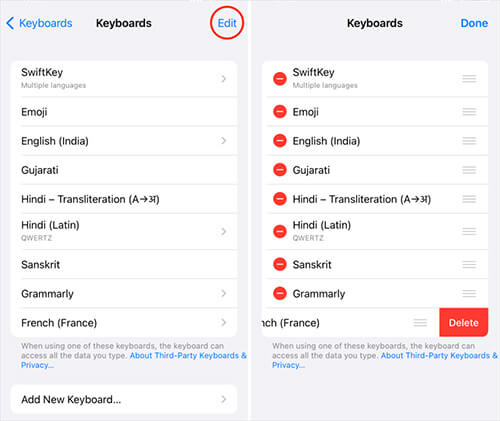
Teclados de terceiros podem entrar em conflito com o teclado do sistema iOS , especialmente após uma atualização do sistema. Veja como corrigir o problema do teclado do iPhone que não funciona corretamente após uma atualização:
Passo 1. Abra "Ajustes" no seu iPhone ou iPad e vá para "Geral" > "Teclado" > "Teclados".
Passo 2. Toque em "Editar", depois pressione o botão vermelho de menos e toque em "Excluir" ao lado de qualquer teclado desnecessário.
Passo 3. Por fim, toque em "Concluído" para confirmar.
Se o problema for causado por um bug do sistema, a Apple geralmente o corrige em uma atualização subsequente. Para atualizar iOS para a versão mais recente, siga os passos abaixo:
Passo 1. Abra "Ajustes" e vá para "Geral" > "Atualização de Software". ( A atualização de software do iPhone falhou ?)
Passo 2. Seu iPhone verificará se há atualizações. Se houver uma atualização disponível, toque em "Baixar e Instalar" para obter a versão mais recente iOS .

Se nenhum dos métodos acima funcionar, o último recurso é restaurar o seu iPhone para as configurações de fábrica. No entanto, isso apagará todo o conteúdo e as configurações do seu iPhone, essencialmente configurando-o como um novo dispositivo. Você pode fazer um backup do seu iPhone em um computador ou disco rígido antes de prosseguir.
Para restaurar as configurações de fábrica de um iPhone, siga estes passos:
Passo 1. Abra "Ajustes" no seu iPhone. Em seguida, toque em "Geral".
Passo 2. Deslize para baixo e selecione "Transferir ou restaurar iPhone".
Passo 3. Toque em "Apagar todo o conteúdo e configurações".
Passo 4. Digite sua senha, se solicitado.

Por fim, se nenhuma das soluções funcionar, seu iPhone pode apresentar danos visíveis ou internos no hardware — especialmente na tela — que podem estar impedindo o funcionamento do teclado. Nesse caso, visite uma Apple Store para repará-lo.
Se as etapas básicas de solução de problemas não resolverem os problemas de teclado do seu iPhone, isso pode indicar um problema mais profundo no sistema. Nesses casos, usar uma ferramenta profissional de reparo iOS como iOS System Recovery, pode ajudar. Este software pode corrigir vários erros do sistema iOS , incluindo teclados que não respondem, sem afetar seus dados, tornando-se uma solução confiável para problemas persistentes de teclado.
Principais funcionalidades da Recuperação do Sistema iOS :
Siga estes passos para corrigir o problema do teclado do iPhone que não funciona durante o carregamento usando a Recuperação do Sistema iOS :
01 Inicie o software no seu computador e conecte o seu iPhone via USB. Na interface principal, clique em "Mais ferramentas" > "Recuperação do sistema iOS ".

02 O programa detectará automaticamente problemas no seu iPhone, como travamento no logotipo da Apple, modo de recuperação, mau funcionamento da captura de tela ou um iPhone desativado. Clique em "Iniciar" para prosseguir.

03 Confirme os dados do seu iPhone quando solicitado. Após a verificação, clique em "Reparar" para iniciar o reparo do seu dispositivo.

Se você se deparar com o problema do teclado do iPhone não funcionar, não precisa entrar em pânico. Os métodos que mencionamos acima podem ajudar a resolver o problema. Se as soluções padrão não funcionarem, a Recuperação do Sistema iOS é uma solução final altamente recomendada, pois pode corrigir problemas do sistema de forma eficiente, sem causar perda de dados.
Artigos relacionados:
Solução de problemas com a parte inferior da tela do iPhone que não funciona - Atualização de 2026
Seu iPhone está digitando sozinho? Resolva com 8 soluções eficientes.
Solução de problemas para iPhone travado em "Preparando atualização" [10 principais soluções]
Como acabar com a cintilação da tela do iPhone: dicas e truques para solucionar o problema.




 Download grátis para PC
 Download gratuito para Mac


