Resumindo:
Compartilhar fotos com familiares e amigos ficou mais fácil com o Compartilhamento de Fotos do iCloud (Álbuns Compartilhados), e este guia irá orientá-lo passo a passo nesse processo.
Compartilhar fotos é uma ótima maneira de manter familiares e amigos conectados, mas enviar um grande número de fotos individualmente pode ser inconveniente. Felizmente, a Apple oferece o Compartilhamento de Fotos do iCloud (Álbuns Compartilhados), uma maneira simples de compartilhar fotos e vídeos selecionados com outras pessoas por meio do iCloud.
Neste guia, explicaremos o que é o Compartilhamento de Fotos do iCloud e mostraremos como ativá-lo e usá-lo no iPhone, iPad, Mac e Windows . Continue lendo para aprender como compartilhar suas memórias favoritas com mais facilidade.
O Compartilhamento de Fotos do iCloud, agora conhecido como "Álbuns Compartilhados", é um recurso que permite aos usuários da Apple compartilhar fotos e vídeos com familiares, amigos ou outras pessoas convidadas por meio do iCloud. Em vez de compartilhar toda a sua biblioteca de fotos, você pode criar um álbum compartilhado e selecionar fotos ou vídeos específicos que deseja que outras pessoas vejam.
Depois de convidar pessoas para um álbum compartilhado, elas podem visualizar o conteúdo, adicionar suas próprias fotos e vídeos, deixar comentários e curtir os itens compartilhados (dependendo das configurações de compartilhamento). Os álbuns compartilhados oferecem uma maneira simples de coletar e compartilhar lembranças sem precisar enviar vários arquivos individualmente.
Cada álbum compartilhado pode conter até 5.000 fotos e vídeos, e o conteúdo compartilhado não utiliza seu espaço de armazenamento do iCloud. No entanto, as fotos e os vídeos em álbuns compartilhados podem ser armazenados com resolução reduzida em comparação com os originais.
Seu armazenamento do iCloud está cheio? Leia este artigo para aprender como liberar espaço.
Seu armazenamento do iCloud está cheio? Veja o que fazer para liberar espaço.Embora o iCloud Fotos e o Compartilhamento de Fotos do iCloud (Álbuns Compartilhados) sejam ambos recursos de fotos da Apple, eles funcionam de maneiras diferentes. O iCloud Fotos é usado para sincronizar toda a sua biblioteca de fotos entre seus dispositivos, enquanto o Compartilhamento de Fotos do iCloud é usado para compartilhar fotos e vídeos selecionados com outras pessoas.
Com o iCloud Fotos , suas fotos e vídeos são sincronizados entre dispositivos que usam o mesmo ID Apple. Quaisquer edições ou alterações serão atualizadas automaticamente, mas o recurso utiliza seu armazenamento do iCloud.
Com o Compartilhamento de Fotos do iCloud (Álbuns Compartilhados) , você pode criar álbuns e convidar outras pessoas para visualizar, comentar ou adicionar fotos. Os Álbuns Compartilhados não usam o armazenamento do iCloud, mas a qualidade do conteúdo compartilhado pode ser reduzida.
|
Recurso
|
Fotos do iCloud
|
Compartilhamento de fotos do iCloud |
|
Propósito
|
Sincronize sua biblioteca de fotos pessoal.
|
Compartilhe fotos com outras pessoas
|
|
Armazenar
|
Utiliza armazenamento do iCloud
|
Não utiliza armazenamento do iCloud.
|
|
Acesso
|
Seus dispositivos Apple
|
Pessoas convidadas
|
|
Qualidade da foto
|
Qualidade original
|
Pode ser comprimido
|
|
Ideal para
|
Backup e sincronização de fotos
|
Compartilhando memórias
|
Resumindo, use o iCloud Fotos para manter suas fotos atualizadas em todos os seus dispositivos e use o Compartilhamento de Fotos do iCloud quando quiser compartilhar fotos específicas com familiares ou amigos.
Para configurar o Compartilhamento de Fotos do iCloud no seu iPhone ou iPad, você precisa garantir que seu dispositivo esteja conectado ao iCloud e que a opção "Fotos" esteja ativada. Veja como:
Passo 1. Abra o aplicativo "Configurações" no seu dispositivo.
Passo 2. Toque no seu ID Apple na parte superior e selecione "iCloud".
Passo 3. Toque em "Fotos" e ative o recurso "Álbuns Compartilhados". ( Os álbuns compartilhados não estão aparecendo ?)
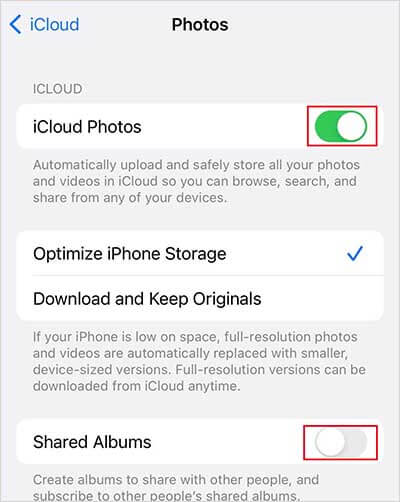
Passo 4. Agora você pode criar e gerenciar álbuns compartilhados.
Observação: Com o lançamento do iOS 12, a Apple renomeou o recurso de compartilhamento de álbuns do iCloud para "Álbuns Compartilhados". Dependendo da sua versão iOS , você poderá vê-lo listado como "Álbuns Compartilhados" ou "Compartilhamento de Fotos do iCloud".
Após ativar o Compartilhamento de Fotos do iCloud (Álbuns Compartilhados), você pode criar um álbum compartilhado e convidar outras pessoas para visualizar ou adicionar fotos. Siga os passos abaixo para compartilhar fotos com familiares e amigos no seu iPhone ou iPad.
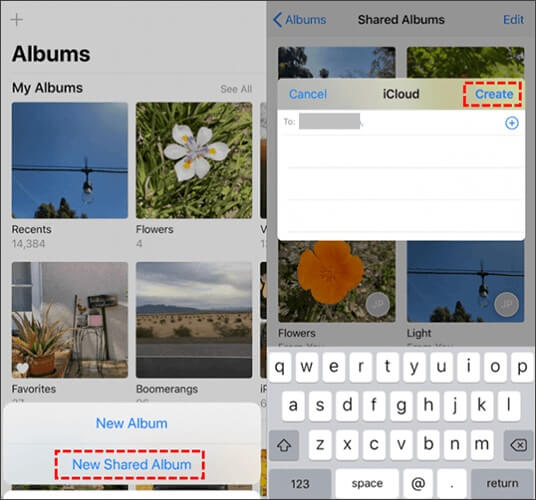
Se você ainda não tem um álbum compartilhado, pode criar um no aplicativo Fotos.
Passo 1. Abra o aplicativo Fotos no seu iPhone ou iPad.
Passo 2. Vá para Álbuns, toque no ícone + e selecione "Novo álbum compartilhado".
Passo 3. Digite um nome para o álbum compartilhado e toque em "Avançar".
Passo 4. Selecione os contatos com quem deseja compartilhar e toque em "Criar".
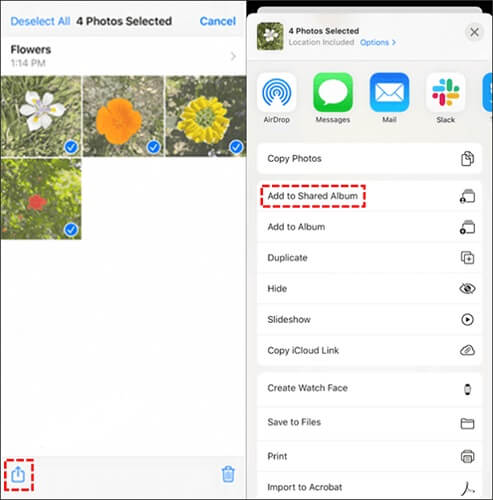
Se você já possui um álbum compartilhado, pode adicionar novas fotos ou vídeos a ele a qualquer momento.
Passo 1. Abra o aplicativo Fotos e selecione as fotos que deseja compartilhar.
Passo 2. Toque no botão "Compartilhar" e escolha "Adicionar ao álbum compartilhado".
Passo 3. Selecione um álbum compartilhado existente.
Passo 4. Adicione um comentário, se necessário, e toque em "Publicar" para compartilhar as fotos.
Bônus: Você não consegue compartilhar fotos no seu iPhone ou iPad ? Leia este artigo para descobrir os motivos e as soluções.
Você também pode usar os Álbuns Compartilhados do iCloud no seu Mac para compartilhar fotos e vídeos com familiares e amigos. Antes de começar, certifique-se de ter iniciado a sessão no iCloud com seu ID Apple e de que os Álbuns Compartilhados estejam ativados.
Siga os passos abaixo para criar e compartilhar um álbum compartilhado no Mac :
Passo 1. Abra o aplicativo Fotos no seu Mac .
Passo 2. Na barra de menus, clique em "Fotos" > "Ajustes" (ou "Preferências" em versões mais antigas do macOS).
Passo 3. Selecione iCloud e ative "Álbuns Compartilhados".

Passo 4. No aplicativo Fotos, encontre "Álbuns Compartilhados" na barra lateral, clique no ícone + e crie um novo álbum compartilhado. Digite um nome, convide pessoas e clique em "Criar".
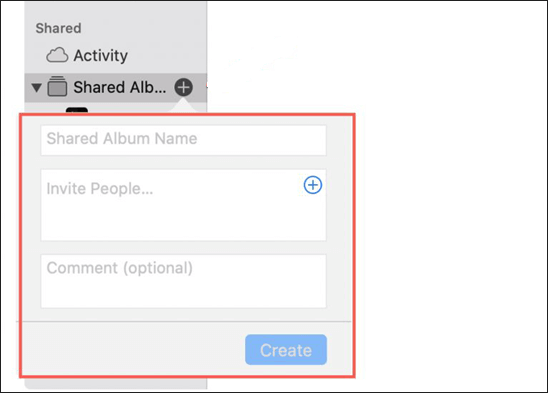
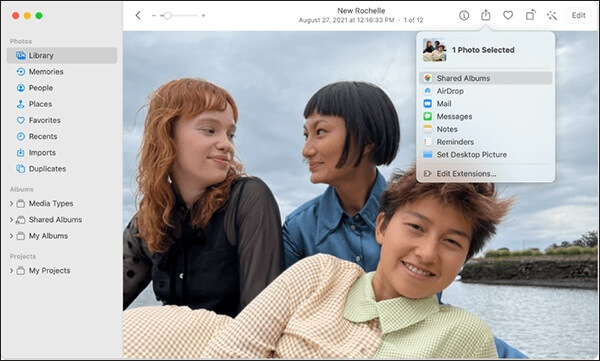
Passo 5. Selecione as fotos que deseja compartilhar, clique no botão Compartilhar, escolha "Álbuns Compartilhados", selecione o álbum e clique em "Publicar".
Ao contrário do iPhone, iPad e Mac , os PCs Windows têm suporte limitado para álbuns compartilhados do iCloud. Você pode usar o iCloud para Windows para acessar fotos sincronizadas e visualizar álbuns compartilhados, mas a criação e o gerenciamento desses álbuns são feitos principalmente por meio de dispositivos Apple.
Antes de começar, baixe e instale o iCloud para Windows e, em seguida, faça login com o mesmo ID Apple usado para seus álbuns compartilhados.
Siga estes passos para acessar álbuns compartilhados do iCloud no Windows :
Passo 1. Abra o iCloud para Windows e faça login com seu ID Apple.
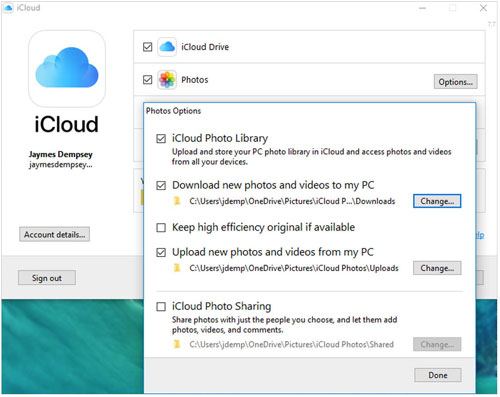
Passo 2. Selecione Fotos e clique em Opções ao lado.
Passo 3. Ative "Álbuns Compartilhados" e clique em "Concluído", depois selecione "Aplicar".
Passo 4. Abra o Explorador de Arquivos e selecione Fotos do iCloud na barra lateral.
Passo 5. Localize a seção Álbuns Compartilhados para visualizar as fotos e os vídeos compartilhados com você.
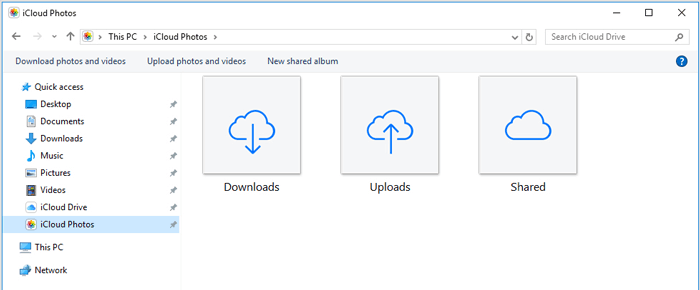
Observação : Se você quiser criar um novo álbum compartilhado ou convidar pessoas, recomendamos que o faça em um iPhone, iPad ou Mac para uma melhor experiência. ( O que acontece se eu desativar o iCloud Fotos ?)
Se você não quiser mais compartilhar fotos com outras pessoas, pode interromper o compartilhamento excluindo um Álbum Compartilhado ou removendo pessoas específicas dele. Lembre-se de que, ao excluir um Álbum Compartilhado, todas as fotos e vídeos desse álbum serão removidos para todos que têm acesso a ele.
Se você quiser parar de compartilhar fotos apenas com determinadas pessoas, pode removê-las do Álbum Compartilhado sem excluir o álbum inteiro.
Passo 1. Abra o aplicativo Fotos no seu iPhone ou iPad.
Passo 2. Vá para Álbuns e abra o álbum compartilhado que deseja gerenciar.
Passo 3. Toque no ícone "Pessoas", selecione a pessoa que deseja remover e toque em "Remover assinante".
Se você não precisar mais de um álbum compartilhado, poderá excluí-lo completamente.
Passo 1. Abra o aplicativo Fotos e acesse "Álbuns".
Passo 2. Abra o álbum compartilhado que deseja excluir.
Passo 3. Toque no ícone Pessoas e selecione "Excluir álbum compartilhado".
Passo 4. Confirme a exclusão para interromper o compartilhamento das fotos com todos os assinantes.
Após excluir um Álbum Compartilhado, os outros participantes não poderão mais visualizar as fotos e vídeos compartilhados. Se você quiser compartilhar fotos novamente mais tarde, poderá criar um novo Álbum Compartilhado a qualquer momento. ( Como faço para impedir que as fotos do meu iPhone sejam sincronizadas com meu iPad? )
Embora o Compartilhamento de Fotos do iCloud (Álbuns Compartilhados) seja ótimo para compartilhar fotos, não é uma solução completa de backup. Se você deseja transferir fotos do iPhone para um computador, gerenciar sua biblioteca de fotos ou salvar fotos sem os limites de armazenamento do iCloud, Coolmuster iOS Assistant pode ajudá-lo a fazer isso facilmente.
Como transferir fotos do iPhone para o computador com Coolmuster iOS Assistant:
01 Baixe e instale Coolmuster iOS Assistant no seu computador. Conecte seu iPhone ao computador usando um cabo USB e toque em "Confiar" no seu dispositivo, se solicitado.

02 Inicie o programa e aguarde até que ele reconheça seu iPhone. Assim que estiver conectado, você verá as informações do seu dispositivo na interface principal. Clique em "Fotos" na barra lateral esquerda para visualizar todas as fotos armazenadas no seu iPhone.

03 Selecione as fotos que deseja transferir e clique no botão "Exportar" para salvá-las em seu computador.

Após a transferência ser concluída, você poderá acessar com segurança as fotos do seu iPhone no computador e manter uma cópia extra de suas memórias importantes.
Guia em vídeo:
P1. Quantas fotos posso compartilhar com o Compartilhamento de Fotos do iCloud?
Cada álbum compartilhado pode armazenar até 5.000 fotos e vídeos. Você pode convidar até 100 pessoas para visualizar ou contribuir para um álbum compartilhado.
P2. Posso compartilhar fotos do iCloud com alguém que não tem um iPhone?
Sim. Você pode compartilhar um link público para um Álbum Compartilhado para que pessoas sem dispositivos Apple possam visualizar as fotos em um navegador da web. No entanto, alguns recursos, como adicionar fotos ou comentários, podem exigir um dispositivo Apple.
P3. Por que o compartilhamento de fotos do iCloud não está funcionando?
Se os Álbuns Compartilhados não estiverem funcionando, verifique se você iniciou a sessão com o ID Apple correto, se sua conexão com a internet está estável e se os Álbuns Compartilhados estão ativados nas configurações do iCloud. Você também pode tentar reiniciar o dispositivo ou desativar e ativar os Álbuns Compartilhados novamente.
Q4. Posso recuperar fotos apagadas de um álbum compartilhado do iCloud?
Não. Depois de excluídas de um álbum compartilhado, as fotos não podem ser recuperadas pelo iCloud. Se quiser manter uma cópia, salve as fotos na sua biblioteca pessoal antes de removê-las do álbum compartilhado.
O Compartilhamento de Fotos do iCloud (Álbuns Compartilhados) facilita o compartilhamento de fotos e vídeos selecionados com familiares, amigos ou outras pessoas, sem precisar enviar os arquivos um por um. Seja em um iPhone, iPad, Mac ou PC Windows , você pode acessar e gerenciar as fotos compartilhadas de forma prática.
Neste guia, explicamos o que é o Compartilhamento de Fotos do iCloud, como ativá-lo e como criar, compartilhar e gerenciar álbuns compartilhados em diferentes dispositivos. Agora você pode escolher a melhor maneira de compartilhar suas memórias favoritas com as pessoas que são importantes para você.
Artigos relacionados:
[Atualização de 2026] Como impedir o compartilhamento de contatos no iPhone
[Respondido] Os álbuns compartilhados ocupam espaço de armazenamento no iPhone/iCloud?
Corrigir link do iCloud que não funciona ou não carrega | Soluções eficazes




 Download grátis para PC
 Download gratuito para Mac


