"A função de backup fica travada em 'estimando o tempo restante' até que eventualmente expire. O software está atualizado e há espaço no iCloud."
- da Comunidade de Suporte da Apple
O iCloud oferece aos usuários da Apple uma maneira prática de fazer backup de dados importantes do iPhone e restaurá-los quando necessário. No entanto, alguns usuários podem encontrar um problema em que o backup do iCloud fica travado em "Estimando o tempo restante" durante o processo, como por exemplo, o progresso permanecendo em "1 minuto restante" ou "1 hora restante" por um longo período. Isso pode ser frustrante e impedir que o backup do seu iPhone seja concluído com sucesso.
Neste artigo, explicaremos por que o backup do iCloud fica travado na estimativa do tempo restante e forneceremos soluções práticas para ajudá-lo a corrigir o problema e concluir seu backup sem problemas.
O tempo necessário para um backup do iCloud depende de vários fatores, incluindo a velocidade da sua conexão Wi-Fi e a quantidade de dados que estão sendo copiados. Uma conexão de internet estável e um tamanho de backup menor geralmente significam um processo mais rápido.
Então, quanto tempo leva para fazer backup do seu iPhone no iCloud? Geralmente, um backup do iCloud pode levar de 20 minutos a 2 horas. No entanto, backups grandes com muitas fotos, vídeos ou dados de aplicativos podem demorar mais.
Se o backup do iCloud estiver demorando muito mais do que o esperado ou ficar travado em "Estimando o tempo restante", um ou mais dos seguintes fatores podem ser responsáveis:
Se o seu backup do iCloud estiver travado em "Estimando o tempo restante", não se preocupe. As soluções a seguir podem ajudar você a solucionar o problema e concluir o backup com sucesso.
O backup do iCloud requer uma conexão Wi-Fi estável. Se a sua rede estiver fraca ou instável, o processo de backup pode ficar lento ou travar. Verifique sua conexão Wi-Fi e certifique-se de que a rede esteja funcionando corretamente.
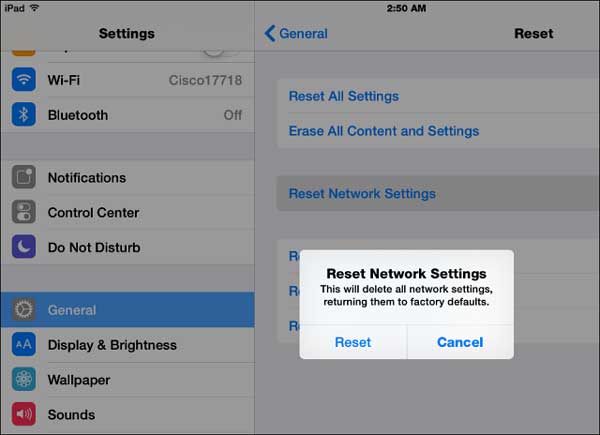
Se o problema persistir, tente redefinir as configurações de rede. Acesse "Ajustes" > "Geral" > "Transferir ou Redefinir iPhone" > "Redefinir" > "Redefinir Ajustes de Rede".
Reiniciar o iPhone pode corrigir falhas temporárias do sistema que podem impedir a conclusão do backup do iCloud. Para reiniciar o iPhone:
Passo 1. Vá para "Ajustes" > "Geral" > "Desligar".
Passo 2. Arraste o controle deslizante para desligar o seu iPhone.
Passo 3. Aguarde alguns segundos e, em seguida, pressione e segure o botão lateral para ligá-lo novamente.

Uma versão desatualizada iOS pode conter erros ou problemas de compatibilidade que afetam o backup do iCloud. Atualizar o iPhone para a versão mais recente iOS pode ajudar a resolver o problema.
Passo 1. Vá para "Ajustes" > "Geral" > "Atualização de Software". ( Seu iPhone está travado na atualização de software ?)
Passo 2. Se houver uma atualização disponível, toque em "Baixar e instalar".

Ocasionalmente, as configurações de data e hora do seu iPhone podem ficar desalinhadas, causando problemas com o backup do iCloud, como o backup travar na etapa de estimativa do tempo restante. Para mantê-las sincronizadas, siga estas etapas:
Passo 1. Abra o aplicativo "Ajustes" e selecione "Geral".
Passo 2. Toque em "Data e Hora" e, em seguida, ative a opção "Definir automaticamente".

Espaço de armazenamento insuficiente no iCloud também pode ser um motivo para o seu backup do iCloud ficar travado. Além de excluir dados desnecessários ou backups antigos, você pode verificar o tamanho do backup que está sendo carregado e remover dados de aplicativos indesejados, se necessário.
Passo 1. Abra o aplicativo "Ajustes", toque no seu nome e acesse "iCloud" > "Armazenamento" > "Backups" > selecione seu iPhone.
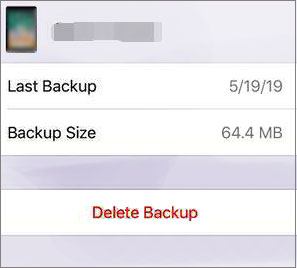
Passo 2. Você pode verificar a hora do último backup, o tamanho do próximo backup e os aplicativos incluídos no backup.
Passo 3. Desative os aplicativos que você não precisa incluir no backup para reduzir o tamanho do arquivo.

Um backup antigo ou corrompido do iCloud pode, às vezes, interferir no processo de backup e causar travamentos. Excluir backups antigos desnecessários pode ajudar a liberar espaço de armazenamento no iCloud e resolver o problema. Siga os passos abaixo:
Passo 1. Abra "Ajustes" no seu iPhone, toque no seu nome e acesse "iCloud" > "Armazenamento" > "Backups".
Passo 2. Selecione um backup antigo que você não precisa mais.
Passo 3. Toque em "Excluir backup" para removê-lo do iCloud.
Se o backup do iCloud estiver travado, ativar o backup automático pode ajudar a garantir que o backup do seu iPhone seja feito corretamente. O iCloud faz backup automático do seu dispositivo quando ele está bloqueado, conectado à energia e conectado ao Wi-Fi.
Para ativar o backup automático, acesse "Ajustes" do seu iPhone > [seu nome] > "iCloud" > "Backup do iCloud". Em seguida, ative a opção "Backup do iCloud".

Sair e entrar novamente na sua conta do ID Apple pode atualizar a conexão com o iCloud e ajudar a resolver problemas de backup, como ficar travado em "Estimando o tempo restante".
Passo 1. Abra o aplicativo "Ajustes" e toque no seu nome.
Passo 2. Deslize para baixo e toque em "Finalizar Sessão". Digite a senha do seu ID Apple, se solicitado, e confirme. ( Não consegue finalizar a sua sessão do ID Apple ?)
Passo 3. Reinicie o seu iPhone e inicie sessão novamente com o seu ID Apple.

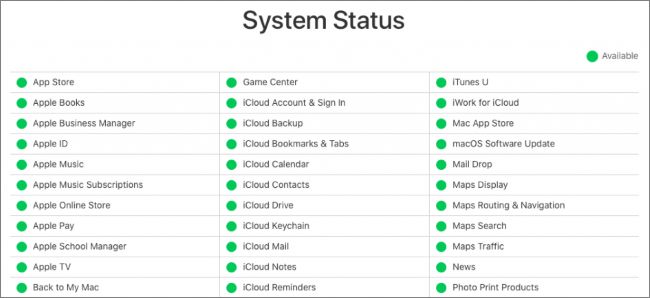
Às vezes, problemas com o backup do iCloud são causados por falhas temporárias nos servidores da Apple. Visite a página de Status do Sistema da Apple para verificar se os serviços do iCloud estão funcionando corretamente. Se houver uma interrupção, aguarde até que a Apple a resolva antes de tentar fazer o backup novamente.
Se nenhum dos métodos acima funcionar, você pode tentar redefinir todas as configurações do seu iPhone. Isso restaurará as configurações do sistema para os valores padrão, sem apagar seus dados pessoais.
Passo 1. Abra "Ajustes" no seu iPhone.
Passo 2. Vá para "Geral" > "Transferir ou restaurar iPhone" > "Restaurar".
Passo 3. Selecione "Redefinir todas as configurações" e confirme a ação.

O iCloud é a solução integrada da Apple para fazer backup e restaurar dados do iPhone. No entanto, o backup do iCloud pode, às vezes, travar ou falhar devido a problemas de rede, limitações de armazenamento ou problemas do sistema. Nesses casos, você pode usar Coolmuster iOS Assistant como uma alternativa ao iCloud para fazer backup do seu iPhone diretamente para um computador.
Esta ferramenta permite fazer backup dos dados do iPhone/iPad/iPod sem depender do iCloud ou do iTunes. Você também pode transferir arquivos seletivamente entre seu dispositivo iOS e o computador, facilitando o gerenciamento de seus dados importantes.
O que Coolmuster iOS Assistant pode fazer por você?
Siga os passos abaixo para fazer backup do seu iPhone no computador usando o Assistente iOS :
01 Baixe e instale a versão correta do Coolmuster iOS Assistant no seu computador. Inicie o programa e conecte seu iPhone ao computador usando um cabo USB. Quando solicitado no seu iPhone, toque em "Confiar" e, em seguida, clique em "Continuar" no programa para estabelecer a conexão.

02 Após o seu iPhone ser conectado com sucesso, o programa detectará automaticamente o seu dispositivo e exibirá a interface principal com as informações do seu iPhone.

03 Para criar um backup completo do iPhone, acesse a seção "Super Toolkit", selecione "Backup e Restauração do iTunes" e clique em "Backup". Escolha seu dispositivo no menu suspenso, selecione um local para salvar os arquivos de backup e clique em "OK" para iniciar o processo de backup.

Se você deseja transferir apenas arquivos específicos, selecione a categoria de dados no painel esquerdo, escolha os arquivos desejados, clique no botão "Exportar", selecione o formato de saída, se disponível, e inicie a transferência dos dados para o computador.

Tutorial em vídeo:
Pronto! O problema de backup do iCloud travado é comum entre usuários iOS , mas geralmente pode ser resolvido com as soluções certas. Neste guia, abordamos diversas maneiras de solucionar o problema, incluindo verificar sua conexão de rede, reiniciar o iPhone, atualizar iOS , redefinir os ajustes e usar Coolmuster iOS Assistant como uma solução alternativa de backup. Com esses métodos, você poderá concluir o backup do seu iPhone sem problemas e manter seus dados importantes em segurança.
Artigos relacionados:
Restaurar do iCloud: A estimativa de tempo restante está travada? Resolva agora!
Como corrigir o problema "Migrar para iOS travado em Calculando o tempo restante"
[Resolvido] Como resolver o problema quando o iPhone não faz backup do iCloud?
7 soluções comuns para resolver facilmente o problema de upload travado no iCloud

 Mais Soluções
O backup do iCloud está travado em "Estimando o tempo restante"? 10 maneiras de resolver o problema.
Mais Soluções
O backup do iCloud está travado em "Estimando o tempo restante"? 10 maneiras de resolver o problema.







 Download grátis para PC
 Download gratuito para Mac
