O iCloud é um serviço online oferecido pela Apple para ajudar a gerenciar arquivos em iPhones, iPads e iPods. Mas você realmente conhece todos os detalhes do iCloud, além da sua função de backup? Já enfrentou algum problema ao usar o iCloud? Por exemplo, o que fazer se você for solicitado a pagar por mais armazenamento quando o espaço do iCloud estiver acabando? Mas, na verdade, além disso, algumas dicas e truques inteligentes também permitem liberar mais espaço.
Neste trecho, resumimos os problemas mais comuns do iCloud e apresentamos soluções rápidas para cada um deles. Antes disso, vamos entender melhor o iCloud.
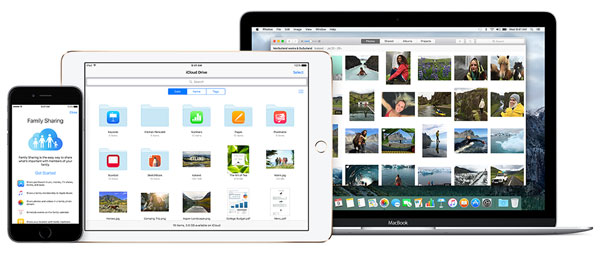
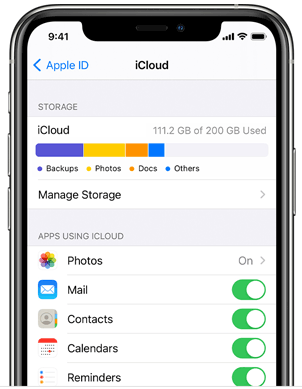
O iCloud oferece apenas 5 GB de armazenamento gratuito, que pode ser rapidamente preenchido com backups, fotos, vídeos, documentos e dados de aplicativos. Quando o armazenamento do iCloud estiver cheio, você poderá enfrentar problemas, como a impossibilidade de fazer backup do seu dispositivo ou salvar novas fotos e arquivos. Para evitar interrupções, é importante gerenciar e liberar espaço regularmente na sua conta do iCloud.
Solução 1: Libere espaço excluindo arquivos desnecessários
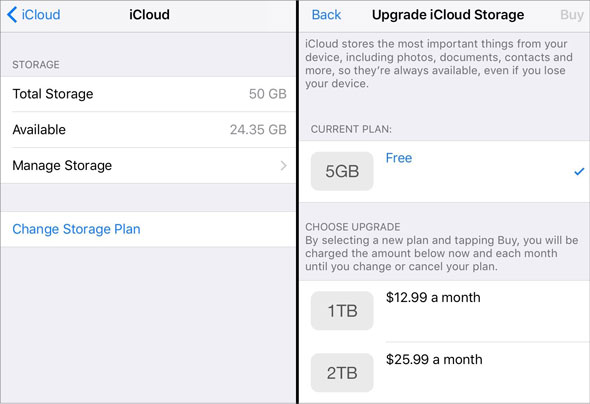
Solução 2: Atualize seu plano de armazenamento do iCloud
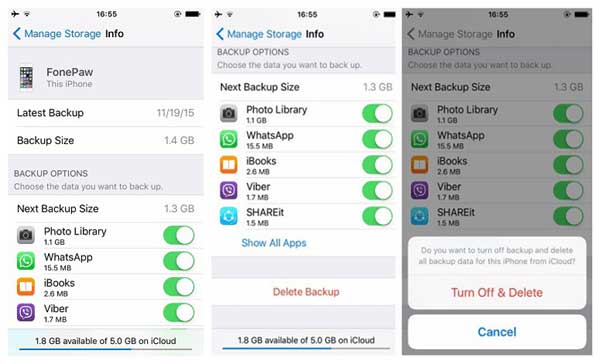
Solução 3: Desative o backup do iCloud para aplicativos não essenciais
Solução 4: Utilize soluções alternativas de armazenamento.
Solução 5: Otimize o armazenamento de fotos
Seguindo esses passos, você poderá gerenciar seu armazenamento do iCloud de forma eficaz e evitar problemas futuros de armazenamento.
Quando o iCloud não está sincronizando dados , isso pode ser frustrante, pois suas fotos, contatos, mensagens ou outros arquivos podem não ser mantidos atualizados em todos os dispositivos. Esse problema geralmente é causado por conexões de internet instáveis, configurações incorretas do iCloud, espaço de armazenamento insuficiente, versões de sistema desatualizadas ou interrupções temporárias do serviço do iCloud. Felizmente, a maioria dos problemas de sincronização do iCloud pode ser resolvida com algumas verificações e ajustes simples.
Solução 1: Verifique sua conexão com a internet.
Certifique-se de que seu dispositivo esteja conectado a uma rede Wi-Fi estável. A sincronização do iCloud pode ser interrompida em conexões lentas ou instáveis.

Solução 2: Verificar as configurações do iCloud
Acesse "Ajustes > [seu nome] > iCloud" e verifique se os tipos de dados que você deseja sincronizar (Fotos, Contatos, iCloud Drive etc.) estão ativados.
Solução 3: Verifique o espaço de armazenamento do iCloud
Abra "Ajustes > [seu nome] > iCloud > Gerenciar armazenamento". Se o armazenamento estiver cheio, exclua arquivos desnecessários ou atualize seu plano do iCloud.
Solução 4: Reinicie o seu dispositivo
Uma simples reinicialização pode atualizar os processos do sistema e corrigir falhas temporárias de sincronização.

Solução 5: Atualize iOS ou o macOS
Acesse "Configurações > Geral > Atualização de Software" e instale a versão mais recente do sistema, pois softwares desatualizados podem causar problemas de sincronização.

Solução 5: Saia da sua conta e entre novamente no iCloud

Solução 6: Verificar o estado do sistema Apple
Acesse a página de status do sistema da Apple para verificar se os serviços do iCloud estão temporariamente indisponíveis.

O erro "Falha no backup do iCloud" geralmente ocorre quando seu dispositivo não consegue se conectar aos servidores da Apple ou não possui espaço de armazenamento suficiente. Causas comuns incluem Wi-Fi instável, bateria fraca, iOS desatualizado, limites de armazenamento do iCloud ou problemas temporários no sistema iCloud. A boa notícia é que a maioria desses problemas pode ser resolvida com algumas verificações simples e ajustes nas configurações.
Solução 1: Verifique sua conexão Wi-Fi
O backup do iCloud requer uma rede Wi-Fi estável.
Solução 2: Certifique-se de que o backup do iCloud esteja ativado.
Às vezes, a opção de backup é desativada acidentalmente.

Solução 3: Verifique o armazenamento disponível no iCloud
Espaço de armazenamento insuficiente é uma causa muito comum de falha em backups.
Solução 4: Atualize iOS para a versão mais recente.
Um sistema desatualizado pode causar problemas de compatibilidade.
Solução 5: Garanta energia suficiente na bateria
O backup do iCloud não será executado se a bateria estiver muito fraca.
Solução 6: Saia da sua conta e entre novamente no iCloud
Atualizar sua conta do iCloud pode corrigir erros de sincronização.
Quando o iCloud Fotos não atualiza , geralmente significa que há um problema com sua rede, configurações do ID Apple, espaço de armazenamento ou configuração do dispositivo. Às vezes, o processo de sincronização pausa silenciosamente devido à bateria fraca, Wi-Fi instável ou problemas temporários no servidor do iCloud. A boa notícia é que a maioria desses problemas é fácil de resolver com algumas verificações rápidas.
Solução 1. Verifique a conexão com a internet.
O iCloud Fotos precisa de uma conexão Wi-Fi estável.
Solução 2. Certifique-se de que o iCloud Fotos esteja ativado.

Solução 3. Verifique o espaço de armazenamento do iCloud
Se o armazenamento do iCloud estiver cheio, as fotos deixarão de ser sincronizadas.
Solução 4. Desative o modo de baixo consumo de energia.
O Modo de Pouca Energia pode pausar a sincronização de fotos.

Solução 5. Saia da sua conta e entre novamente no iCloud.
Isso pode resolver problemas de sincronização relacionados à conta.
Se você não conseguir iniciar sessão no iCloud ou se a solicitação de início de sessão do iCloud for repetida , isso pode ser devido a informações de conta incorretas, uma conexão de rede instável, erros temporários do sistema ou problemas com os servidores da Apple. Esse problema pode impedir a sincronização e os backups de dados, mas, na maioria dos casos, pode ser resolvido ajustando as configurações ou realizando algumas verificações simples.
Solução 1: Verifique o ID Apple e a senha.
Certifique-se de estar usando o ID Apple e a senha corretos. Verifique se há erros de digitação ou uso incorreto de maiúsculas e minúsculas. Se necessário, toque em "Esqueceu o ID Apple ou a senha?" e siga as instruções na tela para redefini-los.
Solução 2: Verifique as configurações de data e hora.
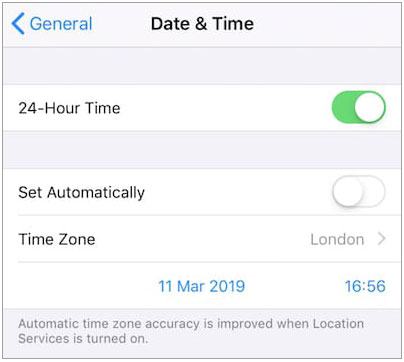
Configurações incorretas de data e hora podem causar falhas no login do iCloud. Acesse Ajustes > Geral > Data e Hora e ative "Ajustar Automaticamente".
Mais soluções
Quando arquivos desaparecem do iCloud Drive, isso pode ser preocupante e confuso. Esse problema pode ocorrer devido a conexões de internet instáveis, configurações incorretas do iCloud, exclusão acidental, atrasos na sincronização ou uso de IDs Apple diferentes em vários dispositivos. Em muitos casos, os arquivos não são perdidos permanentemente, mas ficam temporariamente indisponíveis ou armazenados em outro local dentro do iCloud.
Solução principal: Verifique as configurações do iCloud Drive e o status de sincronização.
Mais soluções:
Se o problema persistir, você também pode tentar os seguintes métodos em conjunto:
Se o seu Calendário ou Contatos do iCloud não estiverem sincronizando corretamente, geralmente isso é causado por problemas de rede, configurações incorretas do iCloud, versões desatualizadas do sistema ou problemas temporários no servidor do iCloud. Em alguns casos, a sincronização pode parar após a troca de dispositivos, a alteração do ID Apple ou a desativação acidental de certas opções do iCloud. A boa notícia é que a maioria desses problemas pode ser resolvida com algumas verificações e ajustes simples.
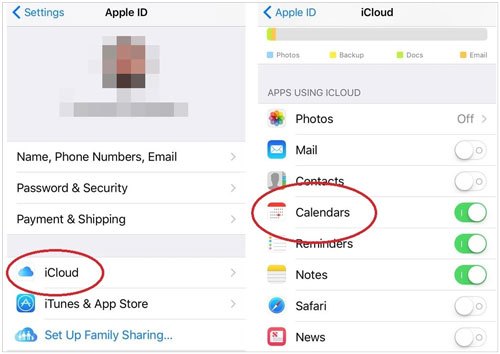
Solução 1: Verifique as configurações de sincronização do iCloud.
Certifique-se de que a sincronização de Calendário e Contatos esteja ativada no seu dispositivo.
Solução 2: Saia da sua conta do iCloud e entre novamente.
Atualizar sua conta do iCloud pode corrigir problemas temporários de sincronização.
Mais soluções :
Se o problema persistir, você também pode tentar as seguintes soluções em conjunto:
Coolmuster iOS Assistant é uma poderosa ferramenta de gerenciamento de dados para iPhone que permite fazer backup, restaurar e organizar facilmente o conteúdo do seu iOS sem depender do iCloud ou do iTunes. Ele escaneia automaticamente os arquivos do seu dispositivo, os exibe de forma clara e oferece suporte à exportação, importação e gerenciamento de diversos tipos de dados. Seja para proteger contatos, mensagens, fotos ou outros dados, este software simplifica todo o processo e lhe dá controle total sobre os dados do seu iPhone, iPad ou iPod.
Principais funcionalidades do Coolmuster iOS Assistant :
Baixe gratuitamente Coolmuster iOS Assistant no seu computador agora mesmo:
Como fazer backup e restaurar dados do iPhone com Coolmuster iOS Assistant:
01 Conectar e reconhecer o dispositivo
Inicie o software no seu computador e conecte o seu iPhone com um cabo USB. Quando solicitado no telefone, toque em "Confiar" e depois clique em "Continuar" para permitir que o programa detecte o seu dispositivo.

02 Fazer backup dos dados iOS
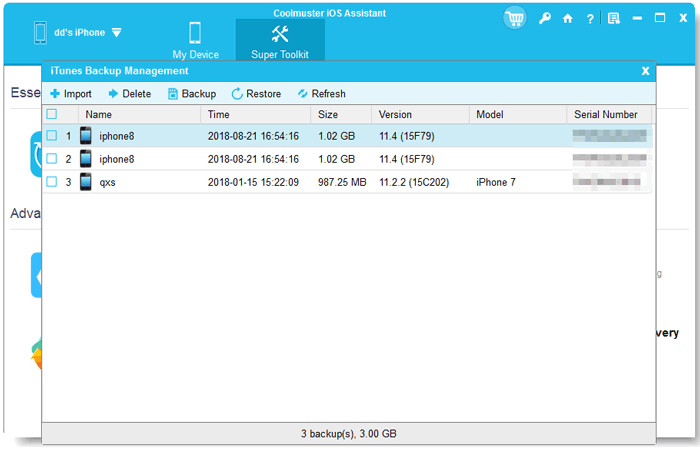
Acesse a seção Super Toolkit e selecione a aba "Backup e Restauração do iTunes". Escolha a opção "Backup", selecione seu dispositivo, escolha um local para salvar e clique em "OK" para iniciar o backup dos dados do seu iPhone.

03 Restaurar dados para o seu iPhone
Na mesma área do Super Toolkit, clique em "Restaurar", selecione o arquivo de backup que deseja restaurar e clique em "OK" para transferir todo o conteúdo de backup selecionado de volta para o seu iPhone.
Guia em vídeo:
P1: De quanto espaço de armazenamento no iCloud eu preciso para meu backup?
O iCloud oferece 5 GB de armazenamento gratuito por padrão. Se os dados do seu dispositivo excederem esse limite, você precisará comprar armazenamento adicional.
Passos para verificar e atualizar o armazenamento do iCloud:
P2: Por que meu backup do iCloud está demorando tanto ou falhando?
Backups lentos ou com falha no iCloud geralmente são causados por:
Passos para corrigir:
P3: Posso escolher quais aplicativos ou dados fazer backup no iCloud?
Sim, você pode selecionar quais aplicativos serão incluídos no seu backup. Veja os passos abaixo:
P4: Posso fazer backup de vários dispositivos na mesma conta do iCloud?
Sim, o iCloud suporta vários dispositivos com o mesmo ID Apple. Cada dispositivo tem seu próprio backup separado. Apenas certifique-se de ter espaço de armazenamento suficiente para todos os backups.
Passos para verificar backups em vários dispositivos:
P5: Como posso verificar quando ocorreu meu último backup do iCloud?
Problemas de sincronização e backup do iCloud geralmente decorrem de problemas de rede, espaço de armazenamento insuficiente ou configurações incorretas. A maioria dos problemas de sincronização ou backup pode ser resolvida verificando as configurações do iCloud, gerenciando o espaço de armazenamento, garantindo uma conexão Wi-Fi estável e atualizando seu dispositivo. Monitorar os backups regularmente e fazer backup seletivo de aplicativos específicos também pode ajudar a evitar a perda de dados e reduzir o tempo de backup.
Embora o iCloud seja conveniente, ter uma alternativa confiável garante que os dados do seu iPhone estejam sempre seguros e facilmente acessíveis. Para uma solução de backup mais rápida e flexível, você pode experimentar Coolmuster iOS Assistant , uma poderosa ferramenta de backup e recuperação para iPhone.
Artigos relacionados:
[Atualizado] Como baixar o backup do iCloud em 4 métodos fáceis?
Como acessar o iCloud como um profissional - Seu guia completo
Guia fácil para apagar mensagens do iCloud, mas não do iPhone.
[Resolvido] Como recuperar arquivos apagados permanentemente do iCloud?




 Download grátis para PC
 Download gratuito para Mac


