Você quer transferir vídeos do seu cartão SD para o seu iPhone? Seja para liberar espaço no cartão SD ou para curtir seus vídeos onde estiver, transferi-los para o iPhone é muito fácil. Neste guia, vamos explorar vários métodos para importar vídeos do cartão SD para o iPhone. Vamos começar.

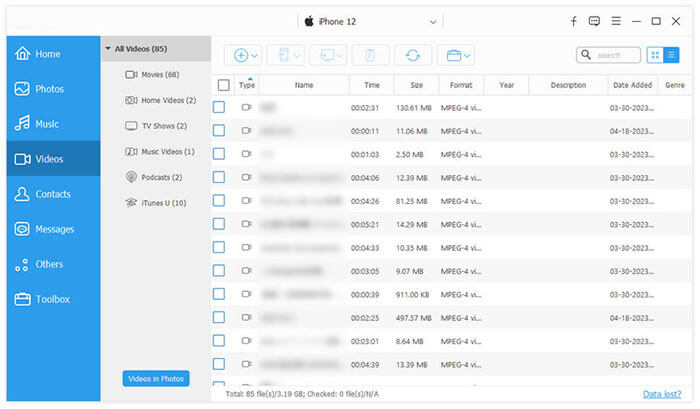
Transferir vídeos de um cartão SD para o seu iPhone é fácil quando você tem um computador à disposição. Seja em um PC Windows ou um Mac , o software iOS Transfer simplifica o processo, permitindo que você mova vídeos do seu cartão SD para o seu iPhone sem precisar de adaptadores. Você pode transferir todos os seus vídeos de uma só vez ou selecionar vídeos específicos, dependendo da sua necessidade. Todo o processo é rápido e intuitivo. Além da transferência de vídeos, iOS Transfer permite gerenciar outros tipos de arquivos, como fotos, músicas, contatos e mensagens, entre o seu iPhone e o computador.
Principais funcionalidades do iOS Transfer:
* Importe vídeos do cartão SD para o iPhone com facilidade.
* Sincronize dados facilmente entre dispositivos Apple , iTunes e computadores.
* Suporta uma ampla variedade de dados, incluindo fotos, músicas, contatos, mensagens de texto, vídeos, notas, calendários, registros de chamadas e muito mais.
* Gerencie e organize seus dados iOS diretamente no seu computador .
* Compatível com a maioria dos modelos de iPhone, incluindo a mais recente série iPhone 17 e iOS 26.
Como faço para transferir vídeos do meu cartão SD para o meu iPhone? Siga os passos abaixo:
01 Conecte seu iPhone ao computador através do cabo USB. Insira o cartão SD no leitor de cartões e conecte-o ao computador.

02 No menu à esquerda da ferramenta, selecione a opção "Vídeos". Em seguida, clique em "Adicionar" para escolher as fotos que deseja transferir do cartão SD para o seu iPhone. Depois de selecionar os vídeos, clique em "Abrir" para iniciar a transferência e os vídeos serão movidos automaticamente do cartão SD para o seu iPhone.
O iTunes, ferramenta oficial de sincronização da Apple, também pode ser usado para transferir vídeos de um cartão SD para o seu iPhone. Você pode copiar vídeos do seu cartão SD para o computador e, em seguida, sincronizá-los com o seu iPhone ou iPad usando o iTunes. No entanto, esteja ciente de que a sincronização com o iTunes pode apagar dados existentes, principalmente se você estiver usando uma biblioteca diferente do iTunes. Além disso, transferir vídeos que não são compatíveis com a Apple para o seu iPhone ou iPad via iTunes pode ser complicado.
Veja como importar vídeos do cartão SD para o iPhone usando o iTunes:
Passo 1. Insira o cartão SD no leitor de cartões e conecte-o ao computador. Copie os vídeos que deseja transferir para o computador.
Passo 2. Conecte seu iPhone ao computador usando um cabo USB e abra o iTunes. No canto superior esquerdo, clique em "Arquivo" > "Adicionar arquivos à biblioteca". Selecione os arquivos de vídeo no seu computador e adicione-os à biblioteca do iTunes.
Passo 3. Clique no ícone do iPhone no iTunes e selecione "Filmes" na barra lateral esquerda. Marque a opção "Sincronizar Filmes" e clique em "Aplicar". O iTunes sincronizará os vídeos com o seu iPhone.

O iCloud oferece uma maneira sem fio de transferir vídeos de um cartão SD para o seu iPhone. Basta enviar os vídeos para o iCloud a partir do seu computador e eles aparecerão automaticamente no seu iPhone, desde que o iCloud Fotos esteja ativado. Lembre-se, porém, que esse método requer uma conexão de internet estável e espaço de armazenamento suficiente no iCloud. ( Armazenamento do iCloud cheio ?)
Veja como transferir vídeos do cartão SD para o iPhone via iCloud:
Passo 1. Insira o cartão SD no seu computador.
Passo 2. Inicie sessão no iCloud.com utilizando o seu ID Apple.
Passo 3. Toque em "Fotos" e clique no ícone "Carregar".
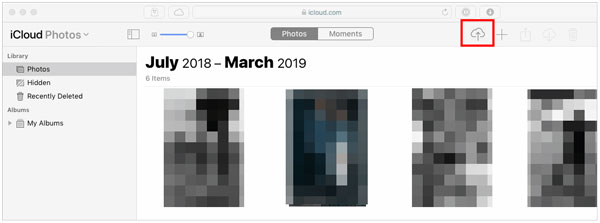
Passo 4. Selecione os vídeos que deseja importar do cartão SD. Aguarde a conclusão do upload.
Passo 5. No seu iPhone, acesse "Ajustes" > [Seu Nome] > "iCloud" > "Fotos" e ative "Fotos do iCloud". Os vídeos enviados aparecerão automaticamente no seu aplicativo Fotos.

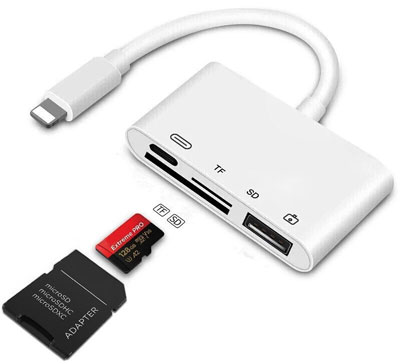
Para usuários que preferem não usar um computador, um adaptador de cartão SD também é uma opção prática. A Apple oferece o Leitor de Câmera Lightning para Cartão SD, que permite importar vídeos diretamente de um cartão SD para o seu iPhone.
Veja como importar vídeos do cartão SD para o iPhone sem usar um computador:
Passo 1. Insira o cartão SD no Leitor de Cartão SD Lightning da Apple e, em seguida, conecte o adaptador à porta Lightning do seu iPhone.
Passo 2. Assim que o adaptador estiver conectado, o seu iPhone abrirá automaticamente o aplicativo Fotos e solicitará que você importe o conteúdo do cartão SD.
Passo 3. Na janela de importação que aparece, selecione os vídeos que deseja transferir e toque em "Importar tudo" ou escolha vídeos específicos para importar.
Passo 4. Após a importação ser concluída, você poderá encontrar os vídeos no aplicativo Fotos.
Agora você sabe como importar vídeos do cartão SD para o iPhone usando vários métodos. Cada método oferece benefícios exclusivos, dependendo das suas preferências e necessidades. Se você busca uma solução rápida, estável e fácil de usar, mesmo para iniciantes, iOS Transfer é altamente recomendado. Ele oferece importação de vídeos fluida, suporta transferência em lote e evita as etapas complicadas que geralmente acompanham as ferramentas de sincronização tradicionais. Com sua interface intuitiva e ampla compatibilidade, ele proporciona uma maneira simples e prática de transferir seus vídeos para o iPhone sem complicações. Se você procura uma opção conveniente e que economize tempo, definitivamente vale a pena experimentar esta ferramenta.
Escolha a opção que melhor se adapta às suas necessidades e desfrute de acesso contínuo a vídeos no seu iPhone!
Artigos relacionados:
[Guia Definitivo] Como Transferir Fotos do Cartão SD para o iPhone?
Como transferir fotos da câmera digital para o iPhone - 5 melhores maneiras
Como importar fotos do cartão SD para o Mac : um guia passo a passo
Como transferir fotos do iPhone para o cartão SD - 6 métodos em 2025







 Download grátis para PC
 Download gratuito para Mac


