O iMessage é uma ferramenta popular de mensagens instantâneas para usuários de dispositivos Apple, onde muitos registros importantes de conversas, fotos e mensagens de voz são armazenados. No entanto, com o tempo, o espaço de armazenamento usado pelo iMessage pode aumentar bastante e, se você se preocupa em perder informações importantes, muitas pessoas preferem salvar as mensagens do iMessage em um disco rígido externo. Dessa forma, elas podem liberar espaço em seus dispositivos , preservando dados importantes com segurança. Então, é possível transferir mensagens do iMessage para um disco rígido externo? E como fazer isso? Este artigo irá guiá-lo por diversos métodos práticos!
Se você deseja transferir várias mensagens do iMessage para um disco rígido externo, Coolmuster iOS Assistant é uma ferramenta profissional ideal. Trata-se de um software de gerenciamento de dados iOS extremamente útil que permite exportar diversos tipos de dados, como mensagens, contatos, fotos e muito mais, do iPhone/iPad para um computador ou disco rígido externo.
Principais funcionalidades do Assistente iOS :
Veja como transferir mensagens de texto do iPhone para um pen drive usando o Assistente iOS :
01 Baixe, instale e execute o Assistente iOS no seu computador. Em seguida, conecte seu iPhone e o disco rígido externo ao computador usando um cabo USB.
02 Uma janela pop-up aparecerá no seu computador. Basta tocar na opção "Confiar" no seu dispositivo e clicar em "Continuar" para prosseguir. Assim que o software detectar o seu dispositivo, a interface principal aparecerá conforme mostrado abaixo. Você verá várias pastas de arquivos organizadas na tela principal.

03 Clique em "Mensagens" para visualizar suas conversas e selecione os SMS que deseja transferir. Após selecionar as mensagens, clique em "Exportar" na parte superior da interface. Você será solicitado a escolher um disco rígido externo como destino para salvar suas conversas de texto.

Tutorial em vídeo:
Se você não quiser baixar nenhum software adicional, também pode salvar as mensagens do iMessage em um disco rígido externo por e-mail. Basta enviar todas as mensagens desejadas para o seu computador e salvá-las como arquivos PDF em um disco rígido externo.
Como faço para exportar iMessages para o meu disco rígido? Aqui estão os passos:
Passo 1. No seu iPhone, abra o aplicativo iMessages e selecione a conversa que deseja copiar.
Passo 2. Pressione e segure a conversa para copiar a mensagem, depois crie um novo e-mail e cole a mensagem no corpo do e-mail.
Passo 3. Envie o e-mail para você mesmo e acesse-o pelo seu computador.
Passo 4. Abra o e-mail no seu computador e, em seguida, copie e salve a mensagem no seu disco rígido externo, conforme necessário.
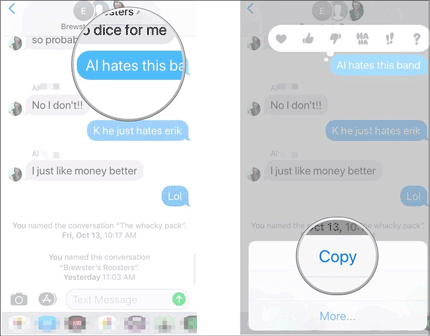
Se você quiser guardar uma cópia original da sua conversa de texto no aplicativo iMessages do seu iPhone, pode tirar uma captura de tela da conversa para salvá-la como imagem. Depois, você pode transferir a imagem diretamente para um disco rígido externo sem precisar de um computador.
Veja como transferir iMessages para um disco rígido externo através de uma captura de tela:
Passo 1. Faça uma captura de tela das conversas desejadas no seu iPhone.
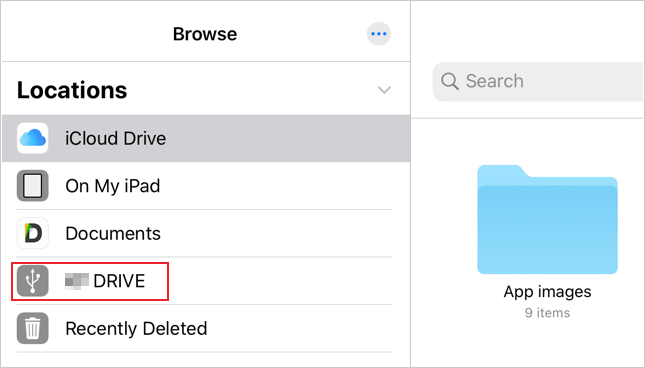
Passo 2. Conecte seu disco rígido externo ao seu iPhone usando um adaptador Lightning para USB. Abra o aplicativo "Arquivos" para confirmar se o disco rígido externo está conectado.
Passo 3. Abra o aplicativo "Fotos" no seu iPhone, encontre e selecione as capturas de tela das mensagens do iMessage e toque no botão "Compartilhar" no canto inferior esquerdo.
Passo 4. Toque em "Salvar em Arquivos", selecione seu disco rígido externo como destino e toque em "Salvar".
Para salvar iMessages em um disco rígido externo no Mac , você pode copiar diretamente o banco de dados do iMessage ou fazer backup do seu iPhone pelo iTunes/Finder e transferir o backup. Esse método é eficiente, mas lembre-se de que os iMessages são armazenados em arquivos do sistema e você pode precisar de um software de terceiros para facilitar a extração e o gerenciamento. Sempre verifique se você tem as permissões adequadas para acessar esses arquivos.
Passo 1: Abra o Finder e navegue até a pasta "Biblioteca" em seu "Diretório Pessoal".
Passo 2: Acesse "Suporte de Aplicativos" > "Mensagens".
Passo 3: Localize o arquivo "chat.db", que armazena os dados do iMessage.
Passo 4: Copie o arquivo "chat.db" e quaisquer arquivos relacionados (como a pasta "Attachments") para o seu disco rígido externo.
Passo 5: Como alternativa, faça backup do seu iPhone pelo iTunes/Finder, localize a pasta de backup e copie-a para o disco rígido externo.
Passo 6: Se você deseja um formato legível, use uma ferramenta de terceiros para extrair as iMessages do arquivo de backup .
Transferir iMessages para um disco rígido externo via iTunes/Finder é um método eficiente para fazer backup dos seus dados. Ao criar um backup local do seu iPhone ou iPad, você pode armazenar facilmente o banco de dados do iMessage juntamente com outros dados do dispositivo. No entanto, lembre-se de que o iTunes/Finder não oferece uma opção para fazer backup seletivo de mensagens; portanto, todos os dados do dispositivo serão transferidos.
Passo 1: Conecte seu iPhone ou iPad ao computador usando um cabo USB.
Passo 2: Abra o iTunes (ou o Finder no macOS Catalina e versões posteriores).
Passo 3: Selecione seu dispositivo na barra lateral do iTunes/Finder.
Passo 4: Selecione a opção "Fazer backup agora" na seção "Backups".

Passo 5: Aguarde a conclusão do backup. O backup incluirá todos os dados, inclusive as mensagens do iMessage.
Passo 6: Assim que o backup for concluído, localize o arquivo de backup no seu computador.
Passo 7: Copie toda a pasta de backup para o seu disco rígido externo para mantê-la em segurança.
Apresentamos cinco maneiras de transferir iMessages para um disco rígido externo. Se você precisa exportar um grande número de iMessages de forma eficiente e em lote para armazenamento a longo prazo, Coolmuster iOS Assistant é, sem dúvida, a melhor opção. Ele oferece uma interface intuitiva, suporta vários formatos, proporciona velocidades de exportação rápidas e também permite gerenciar outros dados no seu iPhone. Para salvar mensagens dispersas, os métodos de e-mail e captura de tela são mais adequados para uso emergencial.
Artigos relacionados:
[Resolvido] Como transferir músicas do iPhone/iPad para um disco rígido externo?
Como fazer backup do iPhone em um disco rígido externo no Windows ou Mac
Como transferir fotos do Android para um pen drive [Solução de 5 maneiras]
4 maneiras confiáveis de transferir vídeos de um disco rígido externo para o iPhone







 Download grátis para PC
 Download gratuito para Mac


