Muitas pessoas gostam de salvar suas músicas favoritas no iPhone para ouvir quando quiserem, mas quando o espaço de armazenamento acaba ou quando precisam fazer backup ou copiar as músicas para um pen drive, a tarefa pode ficar um pouco complicada. Ao contrário dos usuários Android , que podem transferir músicas do celular para um pen drive com facilidade, para os usuários de iPhone isso é bem mais difícil. Então, existe uma maneira de transferir músicas do iPhone para um pen drive? Claro que sim! Hoje, mostraremos alguns métodos simples e eficazes para ajudá-lo a transferir músicas do seu iPhone para um pen drive ou dispositivo USB com facilidade.
Coolmuster iOS Assistant é uma ferramenta de gerenciamento de dados projetada especificamente para dispositivos iOS . Ele permite que os usuários personalizem o local de saída no computador. Isso facilita a conexão de um pen drive USB ao computador. Assim, você pode exportar músicas, fotos, contatos, mensagens e outros dados do seu iPhone para o computador ou pen drive com apenas um clique. Não é necessário fazer jailbreak, a operação é simples e seus dados permanecem intactos. Atualmente, é uma das soluções mais bem avaliadas para transferir músicas de um iPhone.
Principais funcionalidades do Assistente iOS :
Veja como transferir músicas do iPad/iPhone para um pen drive/unidade USB usando o Assistente iOS :
01 Baixe e instale esta ferramenta no computador. Em seguida, abra-a e conecte seu iPhone ao computador usando o cabo USB. Não se esqueça também de conectar seu pen drive.
02 Toque em "Confiar" no seu dispositivo e, em seguida, clique em "Continuar" no seu computador para prosseguir. Assim que o seu dispositivo for detectado pelo software, a interface principal será exibida conforme mostrado abaixo. Você verá todas as diferentes categorias de arquivos organizadas na tela.

03 Clique na opção "Música" localizada no painel esquerdo e, em seguida, escolha os arquivos de música que deseja transferir do iPhone para o pen drive. Após a seleção, clique no botão "Exportar" e escolha uma pasta criada no pen drive. O programa exportará os arquivos de música selecionados para o destino.

Tutorial em vídeo:
O iTunes é o reprodutor de mídia e ferramenta de gerenciamento oficial da Apple. Você pode usá-lo parasincronizar músicas do seu iPhone com o iTunes e, em seguida, transferir essas faixas para um pen drive. No entanto, o iTunes tem algumas limitações na transferência de músicas do iPhone. Ele não permite a transferência seletiva de arquivos de música e suporta apenas a transferência de músicas compradas.
Veja como transferir músicas do iPhone para um pen drive:
Passo 1. Certifique-se de ter a versão mais recente do iTunes instalada em seu computador.
Passo 2. Conecte seu iPhone/iPad e o pen drive ao computador. Quando solicitado, toque em "Confiar" no seu dispositivo para permitir a conexão.
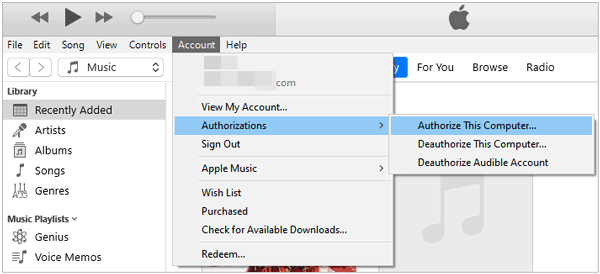
Passo 3. No iTunes, autorize seu computador acessando "Conta" > "Autorizações" > "Autorizar este computador".
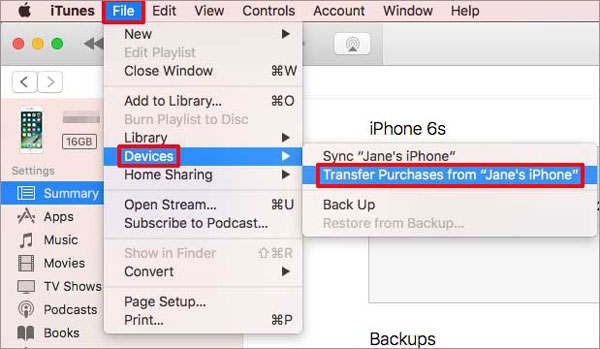
Passo 4. Para transferir as músicas compradas para o iTunes, clique em "Arquivo" > "Dispositivos" > "Transferir compras de [nome do seu dispositivo]".
Passo 5. Acesse a seção "Adicionadas recentemente" para visualizar suas músicas. Para baixá-las para o seu computador, selecione a música e clique no botão "Baixar".
Passo 6. Se o botão Download não estiver visível, clique com o botão direito do mouse na música e selecione "Mostrar no Explorador de Arquivos Windows " (ou Finder no Mac ) para localizar o arquivo de música no seu computador.
Passo 7. Por fim, copie e cole as músicas do seu computador para o seu disco rígido externo.
Se preferir transferir músicas do seu iPhone para um pen drive sem usar um computador, você pode usar um adaptador USB externo. Ele permite conectar o iPhone diretamente ao pen drive, garantindo uma transferência mais rápida e eficiente.
Veja como transferir músicas do iPhone para um pen drive sem usar um computador:
Passo 1. Conecte o adaptador Lightning para USB ao seu iPhone e, em seguida, conecte o pen drive ao adaptador.
Passo 2. Abra o aplicativo "Arquivos" no seu iPhone. Toque nos "três pontos" para selecionar a(s) música(s) ou lista(s) de reprodução que deseja transferir e, em seguida, toque no ícone "Copiar" na parte inferior da tela.
Passo 3. Retorne à tela principal de Arquivos e toque no pen drive em "Locais".
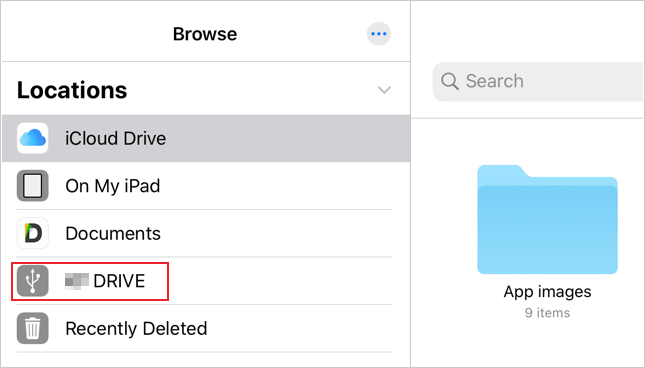
Passo 4. Toque em "Colar" para transferir a música para o pen drive. Assim que a transferência estiver concluída, remova o pen drive do seu iPhone com segurança.
Pronto! Suas músicas foram transferidas com segurança para o pen drive e estão prontas para uso.
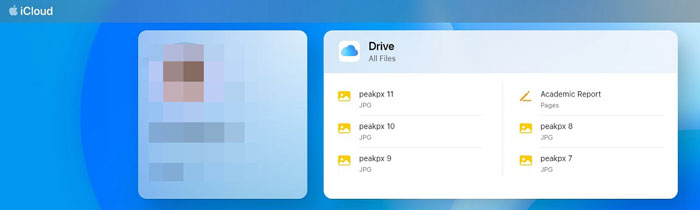
Usar o iCloud para transferir músicas do seu iPhone para um pen drive é um método prático, especialmente se você quiser evitar usar um computador. O iCloud permite que você carregue suas músicas para a nuvem, tornando-as acessíveis de qualquer dispositivo. No entanto, esse método requer espaço de armazenamento suficiente no iCloud e uma conexão de internet estável. Ele também funciona melhor com músicas sem DRM. ( Armazenamento do iCloud cheio ?)
Passo 1: Certifique-se de que suas músicas estejam carregadas no iCloud ativando a Biblioteca de Música do iCloud nas Configurações do seu iPhone.
Passo 2: No seu computador, abra o iCloud Drive e faça login com seu ID Apple.
Passo 3: Baixe as músicas que deseja transferir do iCloud para o seu computador.
Passo 4: Insira seu pen drive no computador e copie as músicas baixadas para ele.
Depois de aprender como transferir músicas do seu iPhone para um pen drive, você pode ter as seguintes dúvidas:
P1. Transferir músicas para um pen drive apagará as músicas do meu iPhone?
Não, as músicas permanecem no seu iPhone. Elas são simplesmente copiadas para o pen drive. Para maior segurança, recomendamos que você faça um backup das suas músicas ou outros arquivos importantes usando Coolmuster iOS Assistant primeiro.
Q2. A qualidade do som da música será alterada durante a transferência?
Não, a qualidade do som permanece inalterada. Os arquivos de música não sofrerão nenhuma alteração na qualidade do som durante o processo de cópia.
P3. Posso usar serviços em nuvem para transferir músicas para um pen drive?
Você pode enviar suas músicas para a nuvem, baixá-las para o seu computador e, em seguida, transferi-las para um pen drive.
Q4. E se eu não tiver um computador? Como transfiro músicas para um pen drive?
Se você não tiver um computador, pode considerar usar o computador de um amigo ou um computador público. Você também pode usar um adaptador USB externo. Consulte a parte 3 deste artigo para obter mais detalhes.
Ter muitos arquivos de música armazenados no seu iPhone pode ocupar muito espaço. Além disso, pode deixar o aparelho mais lento. Para evitar tudo isso, transferir suas músicas para um pen drive é a escolha perfeita. Se você quer uma maneira simples, eficiente e sem restrições de transferir músicas do iPhone para um pen drive, Coolmuster iOS Assistant é, sem dúvida, a solução mais recomendada.
Artigos relacionados:
2 maneiras simples de fazer backup do iPhone em um pen drive/USB/unidade flash [Guia tranquilizador]
[Resolvido] Como usar o iPhone como unidade USB em poucos passos simples
Como transferir vídeos do iPhone para um pen drive com ou sem um computador?
Como transferir fotos do iPhone para um pen drive com/sem computador?







 Download grátis para PC
 Download gratuito para Mac


