Resumindo:
As limitações do iTunes são frustrantes. Por exemplo, o iTunes permite apenas sincronização unidirecional para evitar pirataria. Mesmo que você aceite os problemas de sincronização do iTunes, ainda poderá encontrar outros erros . Portanto, muitas pessoas se perguntam como transferir músicas do PC para o iPad sem o iTunes . Existe alguma alternativa ao iTunes ou uma solução mais direta para transferir músicas do PC para o iPad, independentemente do formato do arquivo?
Felizmente, você não precisa depender exclusivamente do iTunes, pois existem várias outras maneiras de transferir músicas do PC para o iPad sem o iTunes. Este artigo discute 7 métodos eficazes, e você pode escolher o que melhor se adapta às suas necessidades e preferências.
Para transferir músicas do PC para o iPad, o método mais confiável e seguro é usar um software profissional de transferência de dados. Para facilitar, recomendamos o Music Transfer App , um gerenciador de dados iOS eficiente e completo que permite transferir músicas entre PC e iPad sem o iTunes.
O aplicativo Music Transfer utiliza tecnologia de ponta para garantir uma transferência de dados segura e sem problemas. Com sua interface intuitiva, oferece uma solução com um único clique para transferir músicas do PC para o iPad até 10 vezes mais rápido do que os métodos tradicionais. Além disso, é compatível com praticamente todas as versões de dispositivos iOS , tornando-se a escolha ideal para usuários que buscam uma solução de gerenciamento de dados simples e eficaz.
Principais características:
A seguir, estão os passos para transferir músicas do PC para o iPad sem o iTunes, usando o aplicativo Music Transfer:
01 Baixe e instale o aplicativo Music Transfer no seu PC. Conecte seu iPad ao computador usando um cabo USB.
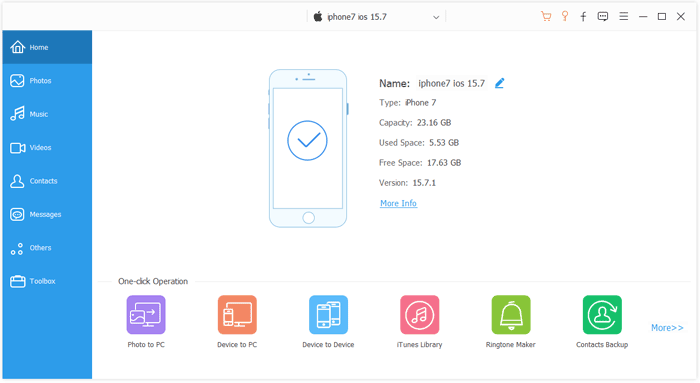
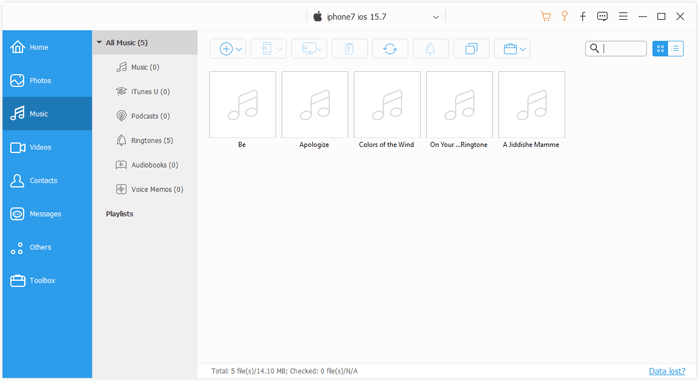
02 O programa detectará seu dispositivo automaticamente. Clique no menu Música no lado esquerdo da tela do computador para acessar a página de gerenciamento de música.
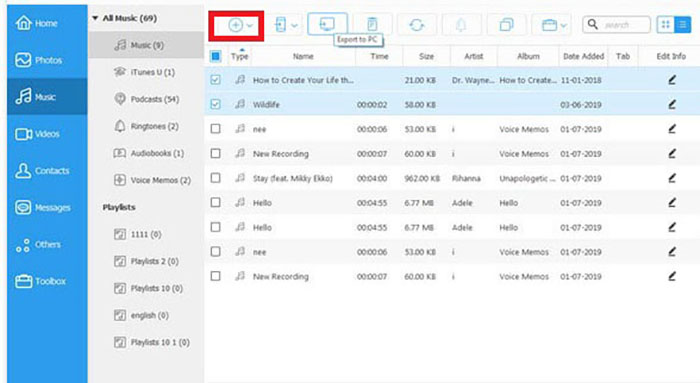
03 Clique no botão Adicionar e encontre o arquivo que deseja importar. A música será transferida para o seu iPad.
Como usuário de iPad, você já conhece o iCloud. É possível armazenar todos os tipos de arquivos e acessá-los em diferentes dispositivos fazendo login no iCloud com o mesmo ID Apple. Ele também permite fazer backup dos dados do seu iPhone sem fio e automaticamente. Manter arquivos importantes no iCloud significa que você não os perderá caso seu iPad seja roubado ou danificado. Vamos aprender como adicionar músicas ao iPad sem o iTunes usando o iCloud:
Passo 1. Para acessar sua conta do iCloud pelo computador, acesse iCloud.com e faça login usando o mesmo ID Apple que você usou no seu iPad.
Passo 2. Selecione a opção iCloud Drive dentre as opções disponíveis.
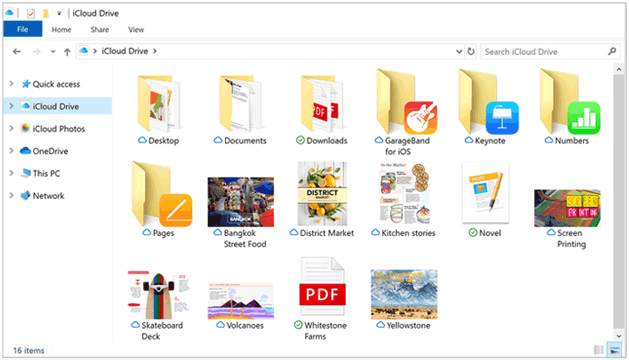
Passo 3. Clique na opção Carregar e escolha os arquivos que deseja transferir.
Passo 4. Abra o aplicativo Ajustes no seu iPad, clique no seu nome e toque no botão iCloud . Em seguida, selecione o botão iCloud Drive .
Passo 5. Acesse o aplicativo Arquivos do seu iPad e clique na opção Explorar . Você verá todos os arquivos de música disponíveis no seu iPad.
O Google Drive é um serviço gratuito de armazenamento em nuvem oferecido pelo Google. Ele permite que os usuários armazenem todos os tipos de arquivos gratuitamente e acessem-nos de qualquer dispositivo com conexão à internet.
Aqui estão os passos para transferir músicas do PC para o iPad sem o iTunes, usando o Google Drive:
Passo 1. Acesse drive.google.com usando seu computador e faça login com sua conta do Gmail. Após o login, clique no botão Novo e escolha se deseja enviar um arquivo ou uma pasta.
Passo 2. Selecione os arquivos de música de sua escolha ou a pasta que contém os arquivos de música e clique no botão "Carregar" .
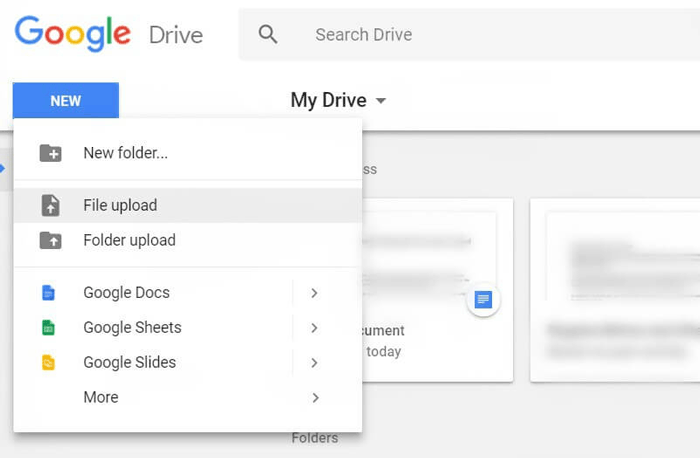
Passo 3. Acesse a App Store no seu iPad e baixe o aplicativo Google Drive. Após a instalação, faça login no Google Drive para acessar e baixar os arquivos de música.
Se você quiser transferir músicas do seu PC para o seu iPad, pode enviar os arquivos por e-mail para si mesmo. Lembre-se de que existem restrições de tamanho e que talvez seja necessário compactar arquivos maiores antes de enviá-los. No entanto, a compactação de arquivos resulta em menor qualidade, principalmente para fotos, vídeos e músicas.
Aqui estão os passos para transferir músicas do PC para o iPad sem o iTunes, usando o e-mail:
Passo 1. Redija um e-mail no computador e inclua os arquivos necessários como anexos que deseja transferir.
Passo 2. Toque no botão Enviar para enviar os arquivos de música.
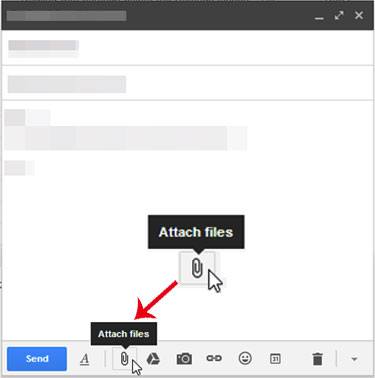
Passo 3. Inicie sessão na sua conta de e-mail no iPad e faça o download dos ficheiros de música.
Você terá conseguido transferir músicas do PC para o iPad sem o iTunes com sucesso.
O Dropbox é um serviço de armazenamento em nuvem que permite armazenar seus arquivos online e compartilhá-los com amigos. Ele também facilita a transferência de músicas do PC para o iPad. Abaixo, seguem os passos para transferir músicas do PC para o iPad sem o iTunes, usando o Dropbox:
Passo 1. Acesse https://www.dropbox.com/ usando seu computador e faça login na sua conta do Dropbox.
Passo 2. Clique no botão "Carregar arquivos" para transferir seus arquivos do PC para o Dropbox .
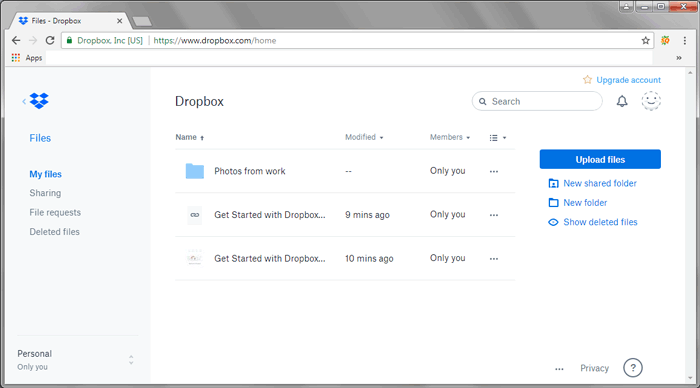
Passo 3. Para acessar os arquivos de música enviados para o iPad, instale o aplicativo Dropbox no iPad e faça login na sua conta do Dropbox. Depois de fazer login, você encontrará suas músicas online.
Passo 4. Baixe e salve os arquivos de música no armazenamento do seu iPad.
O Explorador de Arquivos está disponível exclusivamente no sistema operacional Windows e permite transferências rápidas e simplificadas de arquivos de música. Embora possa não ser a melhor opção para outros formatos de arquivo, você pode seguir facilmente os passos abaixo para transferir arquivos de música do computador para o iPad sem dificuldades:
Passo 1. Conecte seu iPad ao PC usando um cabo USB.
Passo 2. Toque na opção "Confiar" que aparecerá na janela pop-up para autenticar as conexões.
Passo 3. Navegue até o local de armazenamento onde você guardou os arquivos de música no seu computador.
Passo 4. Copie os arquivos de música do seu computador.
Passo 5. Navegue até o local de armazenamento do seu iPad onde deseja guardar os arquivos de música e cole os arquivos lá.
Passo 6. Você transferiu com sucesso os arquivos de música do seu PC para o iPad e agora pode desconectar o iPad do PC.
Você também pode gostar: Como transferir vídeos do computador para o iPhone sem o iTunes? (5 métodos comprovados)
O Microsoft OneDrive é um serviço de armazenamento em nuvem excepcional, projetado para atender às necessidades em constante evolução dos usuários em todo o mundo. Com a capacidade de armazenar com segurança uma ampla variedade de arquivos, incluindo documentos, músicas e imagens, o OneDrive se tornou a solução de armazenamento preferida por muitos. Vale ressaltar que o OneDrive é compatível com diversos formatos de arquivo, oferecendo aos usuários uma flexibilidade incomparável.
Siga o guia passo a passo descrito abaixo para uma transferência de arquivos perfeita e segura usando o OneDrive:
Passo 1. Inicie sessão na sua conta do OneDrive no seu computador usando um navegador web. Poderá ser necessário descarregar a aplicação OneDrive para computador se pretender transferir ficheiros grandes. A aplicação OneDrive para computador permite aos utilizadores partilhar ficheiros até 35 GB.
Passo 2. Faça o upload dos arquivos de música de sua escolha para o OneDrive.
Passo 3. Inicie sessão na sua conta OneDrive utilizando o seu iPad.
Passo 4. Clique no botão Abrir para encontrar os arquivos de música enviados e baixá-los.
Sim. Você pode usar opções gratuitas de armazenamento em nuvem, como iCloud Drive, Google Drive, Dropbox ou Microsoft OneDrive, ou enviar faixas por e-mail como anexo ou pelo Explorador de Arquivos Windows , sem usar o iTunes ou comprar software pago.
Não. A sincronização padrão do iTunes substitui as bibliotecas de mídia existentes no seu dispositivo pela biblioteca do computador. Em contrapartida, métodos alternativos ao iTunes (como serviços de nuvem, ferramentas de transferência ou o Explorador de Arquivos) adicionam novos arquivos diretamente, sem apagar suas músicas atuais.
Os arquivos transferidos por meio de serviços em nuvem ou e-mail geralmente são salvos no aplicativo Arquivos ou no aplicativo específico (por exemplo, Google Drive, Dropbox). As faixas transferidas por meio de software de gerenciamento dedicado iOS podem ser importadas diretamente para reprodução.
Os iPads são compatíveis nativamente com formatos de áudio populares, como MP3, AAC, M4A, WAV, AIFF e ALAC. Se seus arquivos de áudio estiverem em formatos não compatíveis (como WMA ou FLAC), talvez seja necessário convertê-los ou usar um aplicativo reprodutor de mídia de terceiros no seu iPad.
Você pode transferir músicas do PC para o iPad facilmente, sem usar o iTunes, seguindo os passos simples acima. O iTunes tem suas limitações, por isso é sempre bom ter soluções alternativas. Além disso, o aplicativo Music Transfer é um aplicativo robusto e seguro para transferência de dados iOS , capaz de fazer backup, restaurar e transferir os arquivos de música do seu iPad. O Music Transfer App comprovou sua confiabilidade graças aos seus diversos recursos e à sua forte capacidade de criptografia.
Artigos relacionados:
Como transferir músicas do iPhone para Mac ? (4 melhores maneiras)
Como transferir músicas do iPhone para o computador de forma eficaz? (4 dicas)
Como transferir músicas do iPod para o computador [7 maneiras fáceis]
6 métodos para transferir músicas do computador para o iPhone sem o iTunes







 Download grátis para PC
 Download gratuito para Mac


