Resumindo:
O tempo de sincronização das fotos do iCloud depende de vários fatores, portanto, este guia ajudará você a entender todo o processo com mais clareza.
Muitas vezes tiramos muitas fotos para registrar as lembranças do dia a dia, e muitos usuários optam por enviá-las para o iCloud para liberar espaço de armazenamento no iPhone. Isso leva a uma pergunta comum: quanto tempo leva para sincronizar as fotos com o iCloud? Neste guia, explicaremos o tempo típico de upload, os fatores que o afetam e como acelerar o processo de sincronização.

Quanto tempo leva para enviar fotos para o iCloud? Na verdade, o tempo de sincronização de fotos com o iCloud varia dependendo de diversos fatores. Os motivos mais comuns são a quantidade e o tamanho das fotos, além da velocidade da sua conexão de internet. De modo geral, se você tiver poucas fotos para sincronizar, pode levar apenas alguns segundos ou minutos. No entanto, se você tiver milhares ou até mais fotos, e cada foto tiver um arquivo grande, pode levar várias horas ou até mais.
Quanto tempo leva para enviar 10.000 fotos para o iCloud? Realizamos um teste com diferentes quantidades de fotos e obtivemos o seguinte resultado:
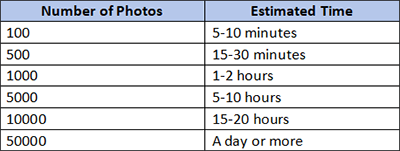
Você pode consultar esses dados, mas eles precisam ser mais precisos, e você ainda precisa tomar decisões com base na sua situação real.
Como sabemos, o iCloud demora bastante para sincronizar fotos. Então, surge uma nova pergunta: por que demora tanto para enviar fotos para o iCloud? Os possíveis motivos são os seguintes:
Depois de entendermos os motivos pelos quais o upload de fotos demora tanto, existem maneiras de acelerar esse processo? Confira esta seção para aprender alguns truques.
Primeiramente, você precisa garantir que sua rede esteja estável e com boa velocidade. Caso contrário, você pode mudar para uma rede rápida e estável para acelerar o processo de sincronização. Aqui estão algumas dicas que você pode experimentar:

A sincronização das suas fotos do iCloud está travada em 1% ? Outra dica para acelerar o processo de sincronização é carregar o seu iPhone. Se o seu dispositivo tiver bateria suficiente, a velocidade de upload também aumentará. Para obter o melhor desempenho, é recomendável usar um cabo e adaptador de carregamento oficiais.
Você também pode atualizar seu iPhone, iPad e Mac para acelerar o processo de upload. Para isso, siga os passos abaixo:
Para iPhone/iPad: Acesse "Ajustes" > "Geral" > "Atualização de Software". Se houver uma atualização disponível, siga as instruções para baixar e instalar a versão mais recente.

Para Mac : Acesse "Ajustes" > "Preferências do Sistema" > "Atualização de Software". Se houver uma atualização disponível, clique em "Atualizar agora" para baixar a versão mais recente.

Para acelerar o processo de sincronização, você pode tentar liberar espaço no seu armazenamento do iCloud . Se o armazenamento do iCloud não for suficiente, você pode excluir alguns arquivos indesejados para liberar espaço. Claro, se preferir, você pode expandir o seu armazenamento do iCloud. Basta acessar "Ajustes" > ID Apple > "iCloud" > "Gerenciar Armazenamento" para ver o uso do seu armazenamento do iCloud.

Se você já tentou os truques mencionados acima e o processo ainda continua lento ou travado, tente desativar a sincronização de fotos do iCloud e ativá-la novamente depois de alguns instantes para verificar se o processo fica mais rápido. Para isso, basta seguir os passos abaixo:
Passo 1. Acesse "Ajustes" > "ID Apple" > "iCloud".
Passo 2. Selecione a opção "Fotos" e desative "Fotos do iCloud".
Passo 3. Depois de um tempo, ative o "iCloud Photos" novamente.

Como mencionado na seção anterior, o tempo necessário para sincronizar fotos com o iCloud pode variar dependendo de diferentes condições. Se você procura uma maneira mais rápida de transferir fotos para backup ou para liberar espaço de armazenamento no iPhone , uma ferramenta dedicada como Coolmuster iOS Assistant pode ser uma alternativa útil. Ele permite transferir fotos rapidamente entre o iPhone e o computador sem depender de uma conexão de rede.
Principais funcionalidades do Coolmuster iOS Assistant:
Veja como usar o Assistente iOS para transferir fotos do seu iPhone para o computador:
01 Baixe e execute este programa. Conecte seu dispositivo iOS ao computador usando um cabo USB.
02 Confie no seu dispositivo. Quando este programa detectar o seu dispositivo, você verá a interface principal como abaixo.

03 Acesse a pasta "Fotos" à esquerda e selecione os itens específicos que deseja transferir. Após a seleção, clique no botão "Exportar" para iniciar o processo de transferência.

Tutorial em vídeo:
Quanto tempo leva para sincronizar fotos com o iCloud? Você já sabe a resposta. Resumindo, o tempo de sincronização das fotos do iCloud varia devido a diversos fatores. Você pode tentar as dicas que listamos para acelerar o processo de upload. No entanto, se você busca uma transferência mais rápida sem conexão com a internet, experimente Coolmuster iOS Assistant , uma ferramenta poderosa de gerenciamento iOS que nunca decepciona.
Artigos relacionados:
14 maneiras de corrigir o problema de fotos do iPhone/iCloud que não aparecem no Mac
O processo de importação do Fotos do iPhone Mac está demorando muito? 7 soluções.
[5 maneiras] Como transferir fotos do iPhone para o computador sem usar um cabo USB?
6 maneiras fáceis de transferir fotos de um iPhone para outro (100% de sucesso)







 Download grátis para PC
 Download gratuito para Mac


