"Tentando importar fotos do meu iPhone 12 para meu novo IMac. Ele trava no 'preparando para importar fotos do iPhone'. Como devo proceder?"
- da Apple Community
Você também está enfrentando dificuldades para importar fotos do seu iPhone para um computador, assim como esse usuário? Se você está preocupado com a questão de "preparar para importar do iPhone", não se preocupe. Neste artigo, vamos compartilhar alguns passos de solução de problemas para ajudar você a importar fotos de forma fluida. Vamos dar uma olhada em como resolver esse problema!
Ao transferir fotos de um iPhone para um computador Mac, você pode receber uma mensagem "preparando para importar do iPhone" que pode persistir. Aqui estão os motivos:
1. Problemas de conexão
Normalmente, problemas de conexão surgem quando um computador Mac não consegue detectar seu iPhone, o que significa que o processo de importação das fotos não pode continuar. Podem existir várias razões subjacentes pelas quais seu Mac não reconhece seu iPhone. Por exemplo, o dispositivo iPhone não confia no Mac, o USB que você está usando tem problemas, a porta não está funcionando corretamente ou o computador não consegue atualizar os drivers do iPhone.
2. A Biblioteca de Fotos do iCloud está ativada
Se a biblioteca de fotos no iCloud estiver ativada, isso implica que as fotos sincronizadas precisam de uma conexão forte e estável com a internet, o que pode retardar o processo de transferência. Além disso, isso implica que você está tentando migrar fotos para o iCloud em vez do iPhone.
3. Problemas com atualizações de software
Se seu celular ou computador rodar com versões desatualizadas, isso pode causar esses erros. Isso acontece principalmente porque os dispositivos não estão funcionando como deveriam, o que pode causar problemas de compatibilidade. Atualizar o sistema operacional iOS e Macpode ser uma forma melhor de fechar essas brechas que resultam em erros, como fotos se preparando para importação do iPhone.
4. Importar várias imagens ao mesmo tempo
Transferir várias fotos de uma vez certamente tornará o processo de transferência mais longo. Ao mover imagens, é necessário mais tempo, e você pode ficar preso na mensagem de erro "preparando para importar do iPhone". Além disso, o método de transferência que você escolher também pode causar atrasos. O procedimento será lento se você usar Bluetooth para transferir suas fotos.
Esses são apenas alguns dos muitos motivos pelos quais você pode se deparar ao se preparar para importar do iPhone por muito tempo. No entanto, na próxima seção, você aprenderá como consertar isso.
Se você está movendo imagens de um iPhone para um Mac, pode se deparar com um erro preocupante para importar de um iPhone, o que é um erro preocupante. Felizmente, temos o que você estava procurando: as melhores soluções para resolver o problema. Vamos analisar cada um deles em detalhes.
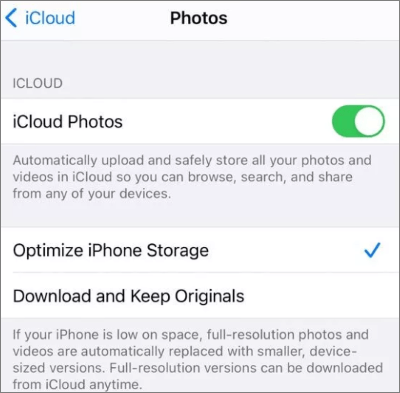
Desativar o recurso Fotos do iCloud evitará interferências ao mover suas fotos. Qualquer procedimento para sincronizar fotos com uma conexão de internet mais forte é interrompido. (As fotos do iCloud não estão sincronizando no iPhone/iPad/Mac?)
Aqui estão os passos para desativar a sincronização do iCloud:
Passo 1. Clique no app Configurações do seu iPhone para acessar a página de configurações. Clique no Apple ID e siga para a opção Fotos .
Passo 2. Agora desative o recurso Fotos do iCloud . Fazer isso vai interromper a sincronização das Fotos do iCloud.
Uma reinicialização simples é conhecida para esvaziar a memória do dispositivo e corrigir os bugs disponíveis na memória. Além disso, ele limpa quaisquer caches, programas ou logs, impedindo que funcione como esperado.
É muito simples reiniciar um computador Mac , já que todos são da mesma marca. Mas, como os iPhones vêm em modelos diferentes, cada modelo usa uma etapa de reinicialização diferente.
Para reiniciar um computador Mac , escolha a opção Menu Apple , toque em Reiniciar e espere enquanto ele desliga sozinho.

iPhone 8 e modelos mais recentes:

iPhone 7 e iPhone 7 Plus:
iPhone 6 ou modelos anteriores:

Se você estiver preso se preparando para importar de um erro de iPhone, pode ser devido a um erro de conexão. Às vezes, erros de conexão acontecem por causa das configurações de localização e privacidade. Então, resetá-los pode ajudar a resolver o problema. Aqui está o que fazer:
Passo 1. Vá para Configurações, depois para Geral e escolha Resetar.
Passo 2. Escolha a opção Redefinir Local & Privacidade , e é isso.

O problema deve ser resolvido. Se não, tente a próxima solução.
Fotos travadas na preparação para importar do iPhone? Ativar a função Trust no seu celular permite Mac acessar todos os arquivos disponíveis no iPhone e mover fotos de forma conveniente. Se for a primeira vez que você conecta o iPhone ao Mac ou se você não conecta os dois regularmente, então você deve verificar se a função Confiança está ativada.
Para confirmar isso, basta conectar o iPhone ao Mac com um USB; se você vir o pop-up Confiar Neste Computador , você não confiou no computador.
Basta tocar na opção Confiar no seu iPhone e está pronto.

Se você não puder importar fotos do iPhone para Mac, há uma grande chance de estar enviando centenas delas ao mesmo tempo. Então, uma opção viável é escolher apenas uma fração das fotos para serem importadas para sua Mac de cada vez, para facilitar a tarefa de importação.
Sem dúvida, os sistemas operacionais são os culpados aqui, pois uma versão desatualizada certamente vai te dar problemas, como fotos Mac sendo importadas do iPhone de vez em quando.
Para atualizar o sistema operacional do seu dispositivo, siga estes passos:
Passo 1. Conecte o iPhone a uma fonte de energia se ele não tiver carga suficiente. Depois, vá para Configurações e clique na opção Geral .
Passo 2. Agora selecione Atualização de Software e veja se uma nova atualização está disponível para o seu iPhone. Clique em Baixar e Instalar. (iPhone travado na atualização de software?)

Passo 1. Selecione a opção Preferências do Sistema no menu Apple.
Passo 2. Clique em Atualização de Software e selecione Atualizar Agora.
Fazer isso ajudará a atualizar qualquer sistema operacional mais recente disponível no seu computador.

Coolmuster iOS Assistant é um software poderoso que você pode usar para importar fotos de um iPhone para um computador Windows/Mac. Ele pode ajudar você a mover todas as fotos de um iPhone para um Mac com apenas um clique. Não só fotos, mas este software pode importar arquivos como contatos, mensagens, anotações e mais para um computador Mac sem muita complicação.
Isso agiliza os processos de transferência, não importa o número de fotos que você tenha no seu iPhone. Você pode transferir todos diretamente em minutos após a prévia. Além disso, não há perda de qualidade após transferir suas fotos.
Principais Características:
Veja como usar Coolmuster iOS Assistente e evitar o problema de "preparando para importar do iPhone":
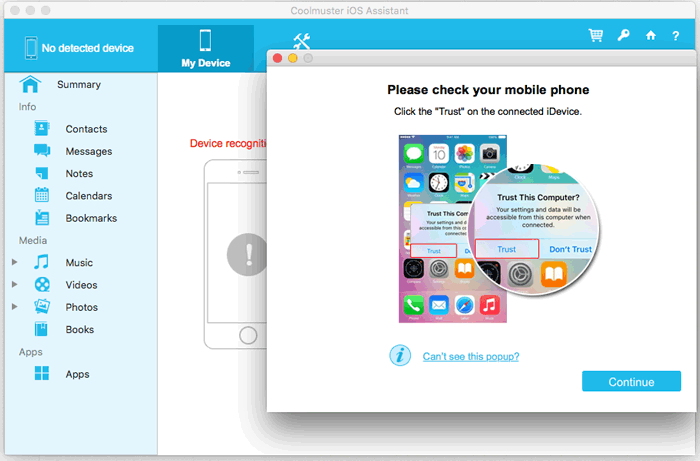
01Baixe a versão correta do software iOS Assistant no seu Mac. Inicie e conecte o iPhone usando um cabo USB. O software reconhecerá seu iPhone e um pop-up aparecerá na Mac. Aperte Confiar no iPhone e clique em Continuar para prosseguir.
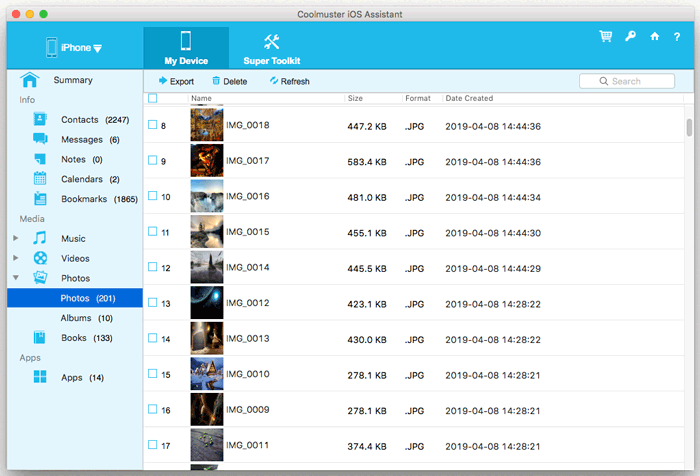
02Depois de reconhecer o telefone, você verá todos os arquivos exibidos na tela em pastas diferentes.

03Clique na pasta Fotos no painel esquerdo e depois visualize mais informações no lado direito. Enquanto faz isso, escolha as fotos que deseja levar para sua Mac. Depois disso, toque no botão Exportar , selecione o formato de saída do arquivo e inicie o procedimento de transferência.
Tutorial em vídeo:
Transferir fotos de um iPhone para um Mac sempre é tranquilo, mas às vezes o processo pode travar. A partir deste guia, você sabe por que isso pode acontecer e possíveis soluções. Embora esses métodos possam ajudar, recomendamos usar Coolmuster iOS Assistant para importar suas fotos do iPhone para Mac e evitar fotos travadas ao se preparar para importar problemas.
Artigos relacionados:
[Resolvido] Como Resolver Fotos Não Importando do iPhone para Mac Problema
Como resolver o problema de transferir dados do iPhone com facilidade? 14 Truques Rápidos Aqui
Não é possível transferir fotos do iPhone para o PC? [Razões e Soluções]
Como importar contatos do iPhone para Mac? (Melhores 6 Maneiras)

 Recuperação do iPhone
Fotos do Mac se preparando para importar do iPhone demorando para sempre? 7 Correções
Recuperação do iPhone
Fotos do Mac se preparando para importar do iPhone demorando para sempre? 7 Correções







 Download gratuito para Mac
 Download gratuito para PC
