Resumindo:
Se a tela do seu iPhone não estiver girando como esperado, este guia mostrará como ativar a rotação da tela e corrigir problemas comuns de rotação com soluções simples.
No uso diário do iPhone, você pode perceber que a tela permanece em uma única orientação em vez de girar junto com o dispositivo, o que pode ser frustrante ao assistir vídeos, navegar na internet ou usar aplicativos no modo paisagem. Isso geralmente acontece devido a problemas de configuração ou falhas temporárias de software. Se a rotação da tela do seu iPhone não estiver funcionando, este guia mostrará como ativar a rotação e corrigir problemas comuns de rotação com métodos simples.
A rotação da tela do iPhone funciona através do recurso Bloqueio de Orientação Retrato. Quando esse bloqueio está desativado, seu iPhone pode alternar automaticamente entre os modos retrato e paisagem em aplicativos compatíveis.
Girar a tela em um iPhone sem botão Início:
Passo 1. Deslize o dedo de cima para baixo a partir do canto superior direito da tela para abrir a Central de Controle.
Passo 2. Toque no botão "Bloqueio de orientação retrato" para desativá-lo, caso esteja ativado.
Passo 3. Gire o seu iPhone de lado para alterar a orientação da tela.
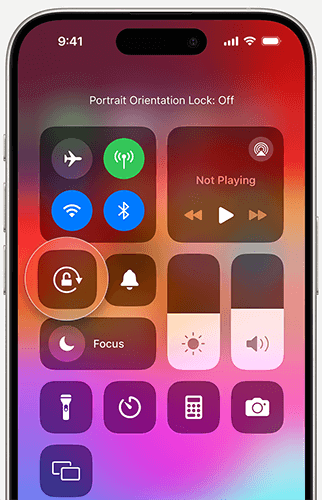
Girar a tela de um iPhone usando o botão Início:
Passo 1. Deslize o dedo de baixo para cima na tela para abrir a Central de Controle.
Passo 2. Toque no botão "Bloqueio de orientação retrato" para desativá-lo.
Passo 3. Gire seu iPhone na horizontal para alternar entre os modos retrato e paisagem.
Observação: nem todos os aplicativos são compatíveis com a rotação de tela. Se a tela do seu iPhone não girar após desativar o Bloqueio de Orientação Retrato, tente abrir um aplicativo como o Safari ou o Mensagens, que seja compatível com o modo paisagem.
Se a tela do seu iPhone não estiver girando, isso pode ser causado por um dos seguintes motivos:
A tela sensível ao toque do seu iPhone não está funcionando? Isso pode ser muito frustrante. Este guia mostra como resolver o problema sem esforço. Confira!
Como consertar a tela sensível ao toque do iPhone que não funciona: 10 maneiras úteis
Agora que entendemos os principais motivos para o bloqueio da rotação da tela, como desbloqueá-la no meu iPhone? Aqui estão alguns métodos que podem te ajudar a desbloquear a rotação da tela do iPhone:
Uma solução simples para o bloqueio de rotação da tela é desativar o bloqueio de rotação. Quando desativado, o bloqueio de rotação permite que a tela do seu iPhone ou iPad alterne entre os modos retrato e paisagem. No entanto, ativá-lo fixará a tela em uma única orientação.
Veja como desativar o bloqueio de orientação:
Passo 1. Abra a Central de Controle no seu iPhone. No iPhone X e modelos posteriores, deslize o dedo de cima para baixo a partir do canto superior direito da tela; no iPhone 8 e modelos anteriores, deslize o dedo de baixo para cima a partir da parte inferior da tela.
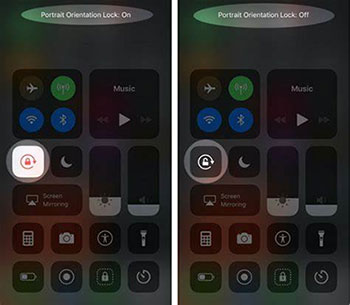
Passo 2. Localize o botão para bloquear a orientação (um ícone de cadeado com uma seta ao redor). Se o ícone estiver vermelho, significa que o bloqueio de orientação está ativado.
Passo 3. Toque no ícone para desativar o bloqueio de orientação. Você pode verificar isso conferindo se a mensagem "Bloqueio de orientação retrato: desativado" aparece na parte superior da tela.
Passo 4. Tente girar a tela para ver se funciona corretamente.
Nem todos os aplicativos para iPhone são compatíveis com o modo paisagem. Se a tela do seu iPhone não girar mesmo depois de desativar o Bloqueio de Orientação Retrato, o aplicativo que você está usando pode não ser compatível com a rotação de tela.
Para verificar se o problema é causado pelo aplicativo, tente abrir um aplicativo que suporte o modo paisagem, como Safari, Mensagens ou Fotos, e gire seu iPhone para o lado. Se a tela girar normalmente em outro aplicativo, seu dispositivo está funcionando corretamente e o aplicativo original simplesmente não oferece suporte a esse recurso.
Você também pode verificar as configurações do aplicativo ou atualizá-lo para a versão mais recente, pois alguns problemas de rotação podem estar relacionados à compatibilidade do aplicativo ou a bugs temporários. Se a tela ainda não girar em vários aplicativos compatíveis, continue com os seguintes métodos de solução de problemas.
Ocasionalmente, falhas de software podem fazer com que seu iPhone ou iPad pare de girar automaticamente. Esse problema pode ocorrer mesmo com o bloqueio de orientação e o zoom da tela desativados. Felizmente, reiniciar seu dispositivo iOS pode resolver esses problemas de software rapidamente.
O processo de reinicialização varia dependendo do modelo do seu iPhone. Aqui estão os passos:
Para iPhone X, 11, 12, 13 ou posterior:
Para iPhone 6, 7, 8 ou SE (2ª ou 3ª geração):
Para iPhone SE (1ª geração), 5 ou anterior:

O Zoom da Tela é um recurso útil em dispositivos iOS que amplia o texto e os ícones para facilitar a navegação e melhorar a visibilidade. No entanto, ele também pode bloquear a tela do seu dispositivo em uma orientação específica, mesmo que o bloqueio de orientação esteja desativado. Para desbloquear a rotação da tela, você pode desativar o Zoom da Tela. ( Tela do iPhone travada com zoom? )
Como desbloquear a rotação da tela do meu iPhone? Siga os passos abaixo:
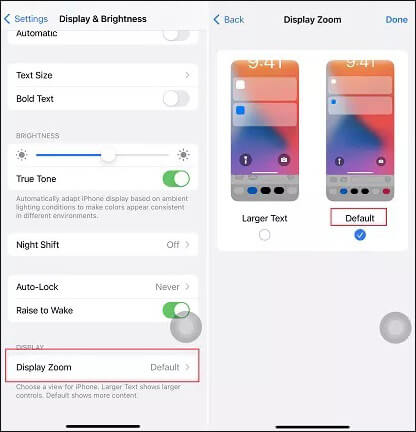
Passo 1. Abra o aplicativo "Configurações" no seu dispositivo e selecione "Tela e brilho".
Passo 2. Deslize para baixo e toque em "Exibir zoom".
Passo 3. Na tela seguinte, toque em "Padrão". Isso fará com que o texto e os ícones voltem ao tamanho padrão e desativará o Zoom da Tela.
Uma versão desatualizada iOS pode causar diversos problemas no sistema, incluindo problemas com a rotação da tela. Certifique-se de que seu dispositivo esteja executando a versão mais recente do iOS .
Passo 1. Abra o aplicativo "Ajustes" e vá para "Geral".
Passo 2. Toque em "Atualização de software". ( A atualização de software do iPhone falhou ?)
Passo 3. Se houver uma atualização disponível, toque em "Baixar e instalar".

Se os métodos acima não funcionarem, você pode tentar redefinir todas as configurações para os valores padrão e, em seguida, reconfigurar a rotação da tela. Restaurar as configurações para o padrão não afetará os dados do seu iPhone.
Eis como fazer:
Passo 1. Abra o aplicativo "Ajustes" e vá para "Geral".
Passo 2. Toque em "Redefinir" e selecione "Redefinir todas as configurações".
Passo 3. Digite sua senha para confirmar a ação.

Se você deseja saber a diferença entre "Redefinir todas as configurações" e "Apagar todo o conteúdo e configurações", pode ler o seguinte artigo.
Redefinir todas as configurações vs. Apagar todo o conteúdo [Comparação informativa]Se a rotação da tela do seu iPhone ainda não estiver funcionando após tentar as soluções básicas acima, o problema pode ser causado por erros subjacentes do sistema iOS . Nesse caso, uma ferramenta profissional de reparo do sistema iOS , como iOS System Recovery, pode ajudar a diagnosticar e corrigir problemas relacionados ao sistema sem apagar seus dados.
Principais funcionalidades da Recuperação do Sistema iOS :
Veja como usar a Recuperação do Sistema iOS para desbloquear a tela do iPhone e girá-la:
01 Baixe e instale o programa no seu computador e, em seguida, abra-o seguindo as instruções na tela. Na interface principal, selecione a opção "Recuperação do Sistema iOS ". Conecte seu iPhone ao computador via USB e toque em "Confiar" se solicitado.

02 Uma janela pop-up exibirá vários problemas que a ferramenta pode resolver. Clique no botão "Iniciar" para prosseguir.

03 Escolha entre "Modo Padrão" ou "Modo Avançado". A ferramenta detectará as informações básicas do seu iPhone; toque em "Confirmar" para continuar.

04 Clique no botão "Reparar" para iniciar o download do pacote de firmware e corrigir seu dispositivo iOS .

Se o seu iPhone ainda não gira a tela, pode ser um problema de hardware. Recomenda-se entrar em contato com o Suporte da Apple ou agendar um horário em uma Apple Store para inspeção e reparo.
P1. Por que a tela do meu iPhone não gira?
Se a tela do seu iPhone não girar, verifique primeiro se o Bloqueio de Orientação Retrato está ativado. Certifique-se também de que o aplicativo que você está usando seja compatível com a rotação de tela. Se o problema persistir, tente reiniciar o iPhone, atualizar iOS ou redefinir todos os ajustes.
P2. Como desativo o bloqueio de rotação da tela no meu iPhone?
Para desativar o bloqueio de rotação da tela, abra a Central de Controle e toque no ícone Bloqueio de Orientação Retrato para desativá-lo. Em iPhones sem botão Início, deslize o dedo de cima para baixo a partir do canto superior direito. Em iPhones com botão Início, deslize o dedo de baixo para cima a partir da borda inferior.
P3. Por que meu iPhone gira em alguns aplicativos, mas não em outros?
Alguns aplicativos do iPhone não são compatíveis com o modo paisagem, portanto, a tela permanecerá na orientação retrato mesmo com o Bloqueio de Rotação desativado. Experimente usar aplicativos como Safari, Fotos ou Mensagens para testar se a rotação da tela está funcionando corretamente.
Q4. Como faço para corrigir o problema do meu iPhone que está travado no modo retrato?
Se o seu iPhone estiver travado no modo retrato, verifique se o Bloqueio de Orientação Retrato está desativado, reinicie o dispositivo, atualize iOS ou redefina os ajustes. Se o problema for causado por uma falha no sistema, uma ferramenta de reparo do sistema iOS pode ajudar a resolvê-lo.
Q5. Todos os iPhones suportam rotação de tela?
A maioria dos modelos de iPhone suporta rotação de tela, mas as opções de rotação disponíveis dependem do modelo do dispositivo e do aplicativo em uso. Alguns aplicativos e recursos podem funcionar apenas no modo retrato.
Essas são as dicas sobre como ativar e corrigir problemas de rotação de tela no iPhone. Na maioria dos casos, você pode fazer o recurso funcionar novamente desativando o Bloqueio de Orientação Retrato, verificando a compatibilidade do aplicativo, reiniciando o dispositivo ou atualizando iOS . Se o problema for causado por erros do sistema iOS , uma ferramenta profissional como iOS System Recovery pode ajudar a reparar o problema sem afetar seus dados. No entanto, se nenhum desses métodos funcionar, o problema pode estar relacionado ao hardware e entrar em contato com o Suporte da Apple é recomendado.
Artigos relacionados:
A parte inferior da tela do seu iPhone não está funcionando? Resolva com 11 maneiras fáceis.
Como desbloquear um iPhone com a tela que não responde? [Guia completo]
Solução de problemas: a parte inferior da tela do iPhone não está funcionando
[Resolvido] Como consertar uma tela de iPhone com defeito - 12 métodos fáceis




 Download grátis para PC
 Download gratuito para Mac


