"Minha esposa e eu percebemos que as imagens (busca por GIFs) sumiram das nossas mensagens. Todo o resto parece estar lá. Tentei procurar como teclado e verificar mais opções nos complementos de texto, sem sucesso. Também reiniciamos nossos telefones. Seguindo outras sugestões, verificamos e não está na seção de figurinhas. Também me certifiquei de atualizar meu telefone para a versão mais recente do iOS, a 17.4. Alguém mais passou por isso ou encontrou uma solução? Preciso que o iOS devolva aqueles GIFs maravilhosos, somos viciados em GIFs aqui em casa."
- da Comunidade Apple
Os GIFs eram originalmente um dos recursos mais divertidos em conversas e redes sociais no iPhone, mas muitos usuários têm enfrentado problemas como GIFs que não reproduzem no iPhone, aparecem apenas como imagens estáticas ou simplesmente não carregam. Seja no app Mensagens, WhatsApp, LINE ou no navegador Safari, as falhas com GIFs podem impactar significativamente a experiência do usuário.
Se você está com dificuldades para reproduzir GIFs no iPhone, não se preocupe. Este artigo analisará sistematicamente os motivos mais comuns para o mau funcionamento dos GIFs no iPhone e fornecerá diversas soluções práticas para ajudá-lo a restaurar a exibição e reprodução normais dos GIFs, passo a passo.
Antes de tentar resolver o problema, entender a causa raiz pode ajudar você a encontrar a solução certa mais rapidamente. Se seus GIFs não estiverem funcionando no Mensagens/iMessage/Safari/WhatsApp do iPhone, os possíveis motivos são os seguintes:
Depois de descobrir os motivos, você pode tentar as 8 maneiras eficazes a seguir para corrigir o problema de GIFs que não funcionam no iPhone.
Quando os GIFs não funcionam no iMessage do iPhone, geralmente o problema não está no próprio aparelho, mas sim na conexão de rede. Você pode tentar os seguintes métodos para corrigir problemas relacionados à rede:

O recurso "Reduzir Movimento" do iOS limita os efeitos de animação, sendo essa uma das razões comuns pelas quais os GIFs podem não ser reproduzidos. Para corrigir o problema de GIFs que não funcionam no Safari do iPhone, siga os passos abaixo para desativá-lo:
Passo 1. Vá para "Configurações" > "Acessibilidade" > Toque em "Movimento".
Passo 2. Desative a opção "Reduzir movimento".
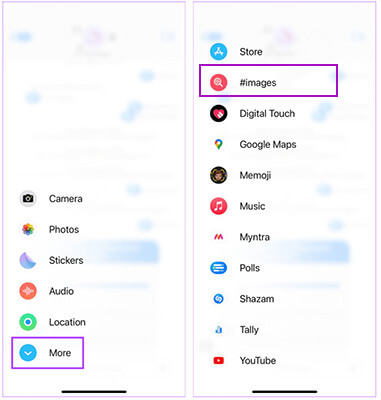
No aplicativo Mensagens do iPhone, o recurso de GIFs depende principalmente da hashtag #imagens. Se esse recurso estiver desativado, não estiver carregado ou apresentar algum erro, a busca e o envio de GIFs serão afetados.
Veja como corrigir o problema de GIFs que não funcionam no app Mensagens do iPhone:
Passo 1. Abra o aplicativo Mensagens e entre em qualquer conversa.
Passo 2. Toque no ícone "+" ou "Aplicativo" ao lado do campo de entrada de texto.
Passo 3. Procure por "#imagens". Se não encontrar, role até o final da página e toque em "Mais", depois ative manualmente "#imagens".
O aplicativo Mensagens pode apresentar mau funcionamento ou erros de cache, impedindo a reprodução de GIFs no iPhone. Forçar o encerramento do aplicativo é uma solução simples e eficaz.
Eis os passos:
Passo 1. Deslize o dedo de baixo para cima na tela e pause (ou clique duas vezes no botão "Início").
Passo 2. Encontre o aplicativo Mensagens.
Passo 3. Deslize para cima para fechar completamente.
Passo 4. Reabra o aplicativo Mensagens e teste o recurso de GIFs.

Quando o armazenamento do iPhone está baixo, o sistema prioriza limitar o carregamento de conteúdo multimídia, como imagens, vídeos e GIFs. Essa é uma razão comum para que GIFs não sejam exibidos.
Para liberar espaço no iPhone , siga os passos abaixo:
Passo 1. Acesse "Ajustes" > "Geral" > "Armazenamento do iPhone".
Passo 2. Verifique o espaço de armazenamento disponível.
Passo 3. Exclua aplicativos, fotos ou vídeos desnecessários .

Se os GIFs não estiverem funcionando no Safari do iPhone, você pode limpar o cache do Safari diretamente. Para fazer isso, siga estes passos:
Passo 1. Abra "Configurações" e role para baixo até "Safari".
Passo 2. Deslize a tela para baixo e toque em "Limpar histórico e dados do site".
Passo 3. Confirme tocando em "Limpar histórico e dados".

Segundo a Apple, o recurso #imagens está disponível apenas em alguns países. Se seus GIFs não estiverem funcionando no iPhone, pode ser devido a essa limitação regional. Para resolver isso, você pode alterar as configurações de região e idioma do seu iPhone. Veja como:
Passo 1. Abra o aplicativo "Ajustes" e vá para "Geral".
Passo 2. Toque em "Idioma e região" e selecione "Região".
Passo 3. Procure e selecione a região desejada na lista.

Versões mais antigas iOS podem apresentar bugs ou falhas de software, e é por isso que a Apple lança atualizações regularmente para corrigi-los. Se houver uma atualização disponível, tente atualizar seu iPhone e verifique se os GIFs funcionam.
Passo 1. Acesse "Ajustes" > "Geral" > "Atualização de Software". ( A atualização de software do iPhone falhou ?)
Passo 2. Seu iPhone começará a verificar se há atualizações.
Passo 3. Se houver uma atualização disponível, toque em "Baixar e instalar".

Se nenhum dos métodos acima funcionar, outra solução para corrigir o problema de "GIFs que não funcionam no iPhone" é restaurar o seu iPhone para as configurações de fábrica. Observe que isso apagará todos os seus dados, portanto, certifique-se de fazer um backup do seu dispositivo antes.
Eis como fazer:
Passo 1. Abra "Ajustes" e toque em "Geral".
Passo 2. Toque em "Transferir ou restaurar iPhone" e selecione "Apagar todo o conteúdo e ajustes". Isso restaurará o seu telefone às configurações originais de fábrica.

Se você preferir não ajustar repetidamente as configurações do sistema ou correr o risco de perder dados restaurando seu dispositivo para as configurações de fábrica, usar uma ferramenta profissional de reparo iOS seria uma opção mais eficiente. iOS System Recovery foi projetado especificamente para resolver problemas do sistema iOS , como falhas na reprodução de GIFs, erros de mensagens e travamentos do sistema, sem apagar seus dados.
Principais funcionalidades da Recuperação do Sistema iOS :
Veja como corrigir o problema de GIFs que não funcionam no iPhone usando a Recuperação do Sistema iOS :
01 Instale e execute a ferramenta no seu computador. Conecte seu iPhone ao computador via USB e selecione "Mais ferramentas" > "Recuperação do sistema iOS " para continuar.

02 O programa começará a detectar o problema com seu iPhone e o exibirá na tela. Assim que for detectado, clique no botão "Iniciar" para prosseguir.

03 Verifique as informações do dispositivo exibidas na interface. Se necessário, selecione os detalhes corretos nas listas suspensas. Em seguida, clique no botão "Reparar" para corrigir o problema imediatamente.

Quando você se depara com o problema de "GIFs não funcionam no iPhone", geralmente é possível resolvê-lo verificando a rede, ajustando as configurações do sistema ou atualizando iOS . No entanto, se o problema persistir ou parecer ser causado por uma falha do sistema, a solução manual de problemas pode ser demorada e arriscada. Considerando fatores como segurança, taxa de sucesso e facilidade de uso, a Recuperação do Sistema iOS é, sem dúvida, uma solução mais eficiente e descomplicada, especialmente para usuários que desejam resolver o problema de uma vez por todas.
Artigos relacionados:
Como recuperar fotos GIF do iPhone de 4 maneiras confiáveis?
Como transferir imagens GIF do iPhone para Mac de 5 maneiras úteis
Como recuperar imagens GIF de um cartão SD [3 maneiras explicadas]
Como comprimir imagens GIF de 6 maneiras fáceis? [Poucas pessoas sabem]




 Download grátis para PC
 Download gratuito para Mac


