Resumindo: Precisa comprimir um GIF sem perder qualidade? Este guia apresenta 6 maneiras fáceis de reduzir o tamanho do arquivo GIF, incluindo o Video Converter Ultimate, o Photoshop e compressores de GIF online, para que você possa criar GIFs menores para compartilhamento mais rápido, uploads mais fluidos e melhor desempenho na web.
Os GIFs são um formato popular e versátil para compartilhar animações e vídeos curtos na internet. No entanto, eles costumam ter um tamanho de arquivo considerável, o que pode ser um problema quando você precisa manter páginas da web e mensagens leves. Felizmente, existem vários métodos para comprimir GIFs sem sacrificar a qualidade. Neste artigo, exploraremos diversas técnicas para reduzir o tamanho de arquivos GIF, desde o uso de softwares profissionais até ferramentas online de redução de tamanho de GIF, que são rápidas e fáceis de acessar.
O Video Converter Ultimate se destaca como o melhor compressor de GIFs para compressão sem perda de qualidade, pois preserva a qualidade dos seus GIFs e reduz o tamanho dos arquivos. Este software versátil oferece uma ampla gama de recursos para entusiastas de vídeo e multimídia, incluindo conversão , edição, compressão e muito mais. Os usuários podem converter arquivos de vídeo e áudio entre diversos formatos, aprimorar a qualidade do vídeo , editar clipes e até mesmo criar DVDs ou discos Blu-ray.
Com sua interface amigável e recursos robustos, o Video Converter Ultimate é uma ferramenta valiosa tanto para iniciantes quanto para usuários avançados. Seja para otimizar seus GIFs para uso na web ou para economizar espaço de armazenamento, o Video Converter Ultimate oferece a solução perfeita.
Principais características:
Veja como comprimir um GIF usando este compressor de GIF :
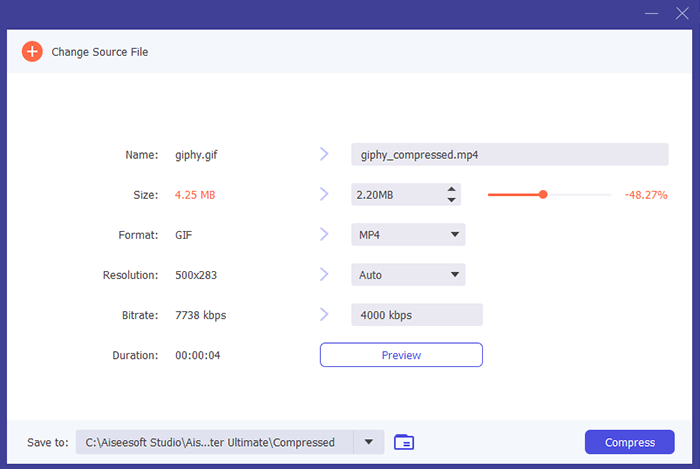
01 Baixe e instale o Video Converter Ultimate no seu computador. Inicie o programa, acesse a aba "Vídeo" na interface principal e selecione "Compressor de Vídeo".

02 Clique no ícone "+" para carregar o GIF que deseja comprimir.

03 Use o controle deslizante para modificar o tamanho do arquivo. Conforme você o desliza, o tamanho do arquivo GIF diminuirá. Além disso, você pode ajustar outras configurações, como "Resolução" e "Taxa de bits", para reduzir ainda mais o tamanho do arquivo GIF. Quando terminar, clique no botão "Comprimir".
O Adobe Photoshop, um software de edição gráfica versátil e amplamente utilizado, não serve apenas para criar imagens e ilustrações impressionantes. Ele também oferece um conjunto de ferramentas poderoso para reduzir o tamanho dos seus arquivos GIF de forma eficaz, preservando seu apelo visual. Com seus extensos recursos e controles precisos, o Photoshop permite que você personalize a compressão de GIFs para atender às suas necessidades específicas. Veja como reduzir o tamanho de arquivos GIF usando o Photoshop:
Passo 1. Inicie o Adobe Photoshop e abra seu arquivo GIF.
Passo 2. Vá para "Arquivo" > "Exportar" > "Salvar para Web (Legado)".
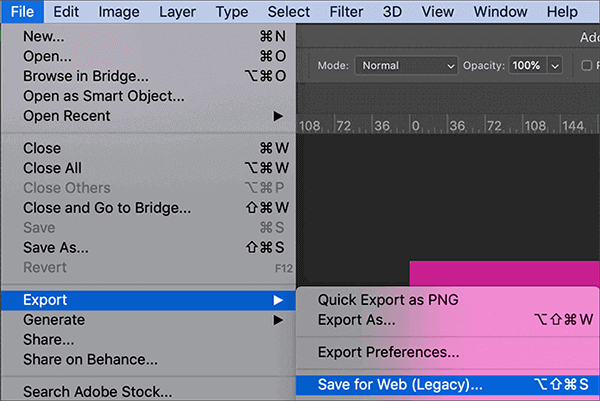
Passo 3. Na caixa de diálogo "Salvar para a Web", você pode ajustar várias configurações para reduzir o tamanho do arquivo. Diminua a qualidade da cor, a resolução ou o número de quadros, se necessário.
Passo 4. Visualize as alterações e otimize o GIF até ficar satisfeito com o equilíbrio entre qualidade e tamanho.
Passo 5. Clique em "Salvar" para salvar o GIF compactado.
Quando se trata de reduzir o tamanho dos seus GIFs sem a necessidade de instalar softwares complexos, as ferramentas online de compressão de GIFs oferecem uma solução prática e descomplicada. Esses aplicativos baseados na web proporcionam uma maneira fácil de otimizar suas imagens animadas para uso na web, compartilhamento em redes sociais ou para economizar espaço de armazenamento no seu dispositivo.
O iLoveIMG é uma plataforma online que simplifica o processo de trabalho com arquivos de imagem e GIF. Oferece um conjunto abrangente de ferramentas projetadas para ajudar os usuários a gerenciar, editar e otimizar seu conteúdo multimídia com facilidade. Entre suas diversas funcionalidades, um dos recursos de destaque do iLoveIMG é a capacidade de comprimir arquivos GIF de forma eficiente. Veja como reduzir o tamanho de um arquivo GIF usando o iLoveIMG:
Passo 1. Acesse o site oficial do iLoveIMG. Em seguida, clique em "Comprimir IMAGEM" > "GIF".
Passo 2. Clique no botão "Selecionar imagens" ou arraste e solte seu arquivo GIF diretamente no site. O iLoveIMG permite processar vários arquivos simultaneamente, o que é conveniente se você tiver mais de um GIF para compactar.
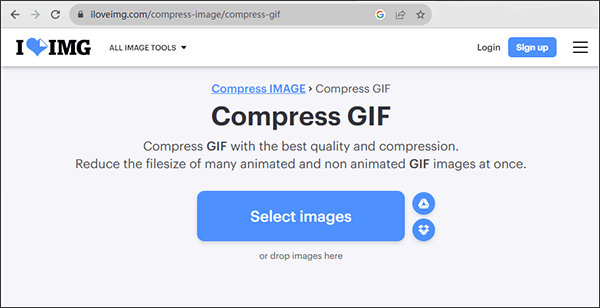
Passo 3. Após enviar seu GIF, clique no botão "Comprimir IMAGENS". O iLoveIMG iniciará o processo de compressão.
Passo 4. Após a conclusão da compressão, o iLoveIMG oferecerá a opção de baixar o GIF compactado. Basta clicar no botão "Baixar IMAGEM compactada" para salvar o arquivo otimizado em seu computador ou dispositivo.
O FreeConvert é uma plataforma online versátil que oferece uma ampla gama de ferramentas e serviços de conversão para ajudar os usuários a converter e manipular facilmente diversos tipos de arquivos e dados. Seja para converter um documento , imagem, vídeo ou áudio, ou para realizar outras tarefas relacionadas a arquivos, o FreeConvert oferece uma interface amigável e diversas ferramentas para simplificar o processo. Além disso, o FreeConvert também funciona como um compressor de GIFs. Ele permite que os usuários reduzam o tamanho de arquivos GIF, frequentemente usados em animações e gráficos na web. Veja como comprimir GIFs com o FreeConvert:
Passo 1. Abra seu navegador e acesse o site do FreeConvert. Na página inicial do FreeConvert, procure a seção "Ferramentas" e, abaixo dela, você verá "Compressor de GIF". Clique nessa opção para acessar a ferramenta de compressão de GIFs.
Passo 2. Clique no botão "Escolher arquivos" para carregar o arquivo GIF que deseja compactar do seu computador.
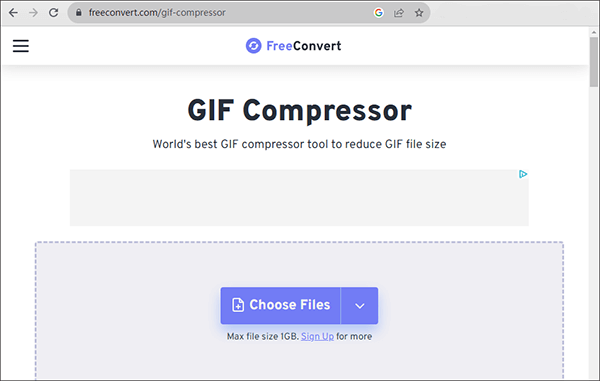
Passo 3. Após carregar seu GIF, você pode manter as configurações padrão (que funcionam bem) ou personalizar as opções avançadas de acordo com suas necessidades.
Passo 4. Pressione o botão "Comprimir GIF" para iniciar o processo.
Passo 5. Após a conclusão do processo de compressão, clique no botão "Download" para salvar o arquivo GIF otimizado em seu computador.
O Zamzar é uma plataforma online versátil que oferece não apenas uma ampla gama de serviços de conversão de arquivos, mas também inclui um recurso para comprimir GIFs. Essa ferramenta específica para reduzir o tamanho de arquivos GIF permite que os usuários diminuam o tamanho das imagens GIF sem comprometer a qualidade, tornando-se um recurso valioso para desenvolvedores web, designers e qualquer pessoa que trabalhe com GIFs e queira aprimorar a eficiência e o desempenho de seu conteúdo online. Veja como reduzir o tamanho de arquivos GIF usando o Zamzar:
Passo 1. Acesse o site oficial do Zamzar. Vá para "Compressão de Imagens" e selecione "Comprimir arquivo GIF".
Passo 2. Clique no botão "Escolher arquivos" para carregar o GIF que deseja compactar.
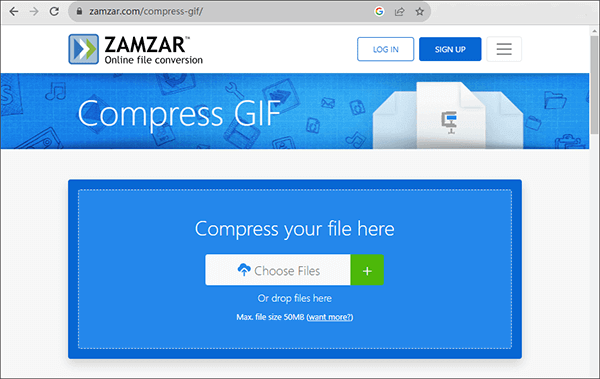
Passo 3. Após o upload ser concluído com sucesso, o Zamzar iniciará automaticamente o processo de compressão.
Passo 4. Assim que a compressão for concluída com sucesso, clique no botão "Download" para baixar o arquivo GIF compactado.
O Compress GIF é outro compressor de GIFs online. Este serviço web fácil de usar foi desenvolvido para comprimir GIFs. É especialmente útil para otimizar GIFs para uso na web ou para economizar espaço de armazenamento, mantendo a qualidade da imagem. Os usuários podem simplesmente enviar seus arquivos GIF, iniciar o processo de compressão e, em seguida, baixar os GIFs menores e otimizados. Veja como reduzir o tamanho de um arquivo GIF usando o Compress GIF:
Passo 1. Abra seu navegador e acesse o site: https://compressgif.com/.
Passo 2. Clique no botão "CARREGAR ARQUIVOS" para selecionar o arquivo GIF que deseja compactar no seu computador.
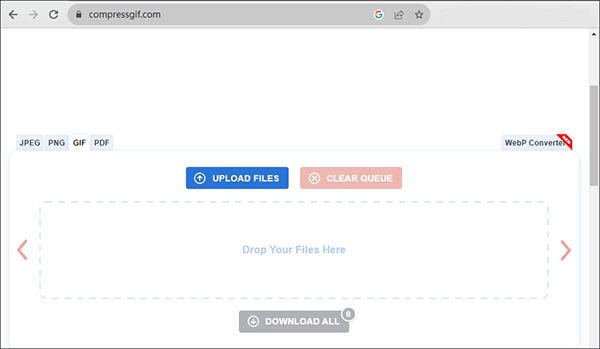
Passo 3. Após o upload do seu GIF, a ferramenta iniciará automaticamente o processo de compressão. Você poderá acompanhar o progresso.
Passo 4. Assim que a compressão estiver concluída, clique no botão "BAIXAR TUDO" para salvar o arquivo GIF compactado em seu computador.
Arquivos GIF grandes não precisam ser um problema. Com os métodos descritos neste artigo, você pode comprimir seus GIFs de forma eficaz. Para compressão de GIFs sem perda de qualidade, recomendamos o Video Converter Ultimate . Este poderoso software para desktop oferece o controle preciso necessário para comprimir GIFs sem sacrificar a qualidade, tornando-se a escolha ideal para preservar a integridade de suas criações animadas. Embora ferramentas online como iLoveIMG e FreeConvert ofereçam soluções rápidas, elas podem apresentar algumas desvantagens em termos de qualidade.
Em última análise, sua escolha depende de suas necessidades específicas, mas o objetivo permanece o mesmo: criar GIFs menores e mais fáceis de gerenciar para carregamento mais rápido e experiências de compartilhamento mais fluidas.
Artigos relacionados:
12 Melhores Conversores de HEIC para JPG no Windows / Mac / Online [Última Atualização]
Os 8 melhores conversores de JPG para PDF gratuitos [Offline e Online]
8 métodos úteis para comprimir arquivos MOV sem perder qualidade.




 Download grátis para PC
 Download gratuito para Mac


