"Por que as mensagens apagadas ainda ocupam 5 GB de espaço? Já vi muitos fóruns sobre isso, mas, além de restaurar meu telefone, como posso remover permanentemente as mensagens de texto que estão ocupando 5 GB de espaço? Eu as apaguei no meu novo iPhone 5s com iOS 7.0.4. Embora elas não apareçam mais, ainda estão ocupando memória valiosa e me impedindo de fazer backup no iCloud, a menos que eu compre mais espaço de armazenamento."
- da Comunidade Apple
Muitos usuários de iPhone já se depararam com o problema confuso de mensagens SMS ou iMessages no aplicativo Mensagens desaparecerem, mas ainda ocuparem uma quantidade significativa de espaço no "Armazenamento do iPhone". Essa situação não só deixa os usuários perplexos, como também afeta o desempenho do sistema e a eficiência do armazenamento. Se você está enfrentando o mesmo problema, não se preocupe. Este artigo explicará detalhadamente os motivos por trás do problema de "mensagens do iPhone desaparecerem, mas ainda ocuparem espaço" e fornecerá diversas soluções comprovadas para ajudá-lo a liberar o espaço de armazenamento ocupado por essas mensagens "ocultas".
Se você notar que as mensagens do iPhone desapareceram , mas ainda ocupam espaço, pode haver vários motivos para isso. Aqui está uma análise das causas mais comuns e suas explicações:
Depois de descobrir os motivos pelos quais "as mensagens apagadas ainda estão ocupando espaço no seu iPhone", você pode tentar os seguintes métodos para resolvê-lo.
Quando o armazenamento de mensagens não atualiza corretamente, geralmente é devido a falhas temporárias do sistema. Uma reinicialização forçada limpa os arquivos de cache temporários e atualiza os processos do sistema, o que pode resolver o problema imediatamente.
Eis os passos:
iPhone 8 e modelos posteriores:
iPhone 7 / 7 Plus:
iPhone 6s e modelos anteriores:

Após reiniciar, acesse "Ajustes" > "Armazenamento do iPhone" e verifique se o espaço de armazenamento do app Mensagens diminuiu.
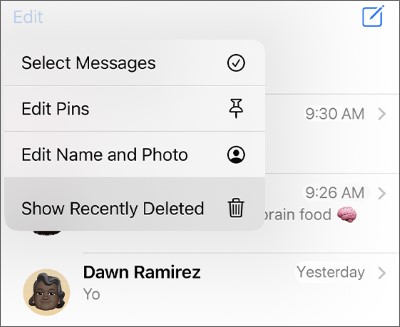
A partir do iOS 16 e versões posteriores, foi adicionada uma pasta "Apagados Recentemente" para mensagens. As mensagens apagadas permanecem nessa pasta por um período determinado antes de serem excluídas permanentemente, ocupando espaço de armazenamento nesse período. Para esvaziar a pasta "Apagados Recentemente", siga os passos abaixo:
Passo 1. Abra o aplicativo Mensagens, toque em "Editar" e, em seguida, escolha "Mostrar excluídos recentemente".
Passo 2. Para apagar mensagens, toque em "Editar", selecione as conversas e toque em "Apagar".
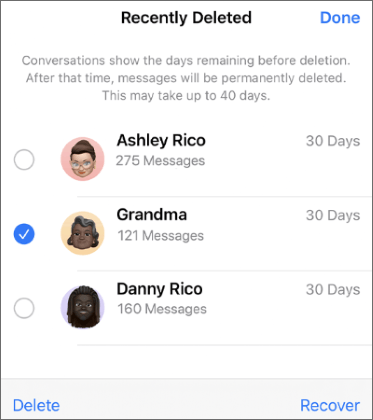
Para recuperar mensagens, basta selecionar a mensagem e tocar em "Recuperar".
Se as suas configurações de retenção de mensagens estiverem definidas como permanentes, as mensagens e os anexos ocuparão espaço a longo prazo. Para alterar essa configuração, siga estes passos:
Passo 1. Acesse "Configurações" > "Mensagens".
Passo 2. Toque em "Manter mensagens".
Passo 3. Selecione "30 dias" ou "1 ano".
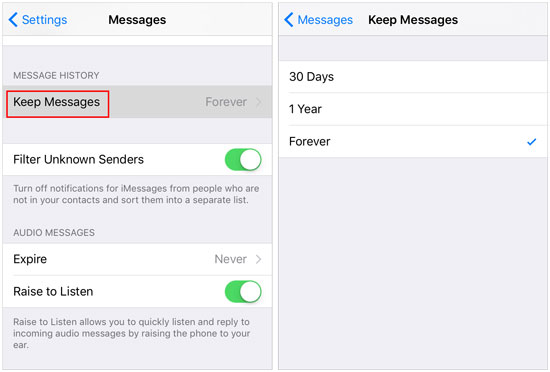
O sistema excluirá automaticamente os dados de mensagens que excederem a duração selecionada.
Algumas versões iOS apresentam bugs conhecidos relacionados à exibição de dados armazenados ou ao cache do app Mensagens. Atualizar o sistema iOS pode resolver esse problema. Veja como:
Passo 1. No seu iPhone, acesse "Ajustes" > "Geral" > "Atualização de Software".
Passo 2. Se houver uma atualização disponível, toque em "Baixar e instalar". ( O iPhone não atualiza ?)

Se a sincronização do iCloud Messages for interrompida, os dados das mensagens podem não ser exibidos corretamente, mas ainda permanecerão no seu dispositivo. Sincronizar novamente pode forçar iOS a reconstruir o banco de dados de mensagens.
Eis os passos:
Passo 1. Acesse "Ajustes" > "ID Apple" > "iCloud".
Passo 2. Desative o recurso "Mensagens", aguarde de 3 a 5 minutos e, em seguida, ative-o novamente.

Se você ainda estiver enfrentando o problema de "mensagens do iPhone desaparecerem, mas continuarem ocupando espaço", o último recurso é restaurar o iPhone para as configurações de fábrica. Observe que isso apagará todos os dados, portanto, certifique-se de fazer um backup do seu iPhone primeiro.
Eis como fazer:
Passo 1. Primeiro , faça um backup do seu iPhone em um computador ou no iCloud.
Passo 2. Em seguida, acesse "Ajustes" > "Geral" > "Transferir ou restaurar iPhone".
Passo 3. Toque em "Apagar todo o conteúdo e configurações" e confirme quando solicitado.

Se nenhuma das soluções acima funcionar, o problema pode estar relacionado à sua conta ou a um problema conhecido iOS . O Suporte da Apple pode executar diagnósticos e fornecer soluções específicas para o seu dispositivo.
Perder mensagens importantes pode ser extremamente frustrante. Se você está se perguntando como recuperar mensagens apagadas do seu iPhone, uma solução eficaz é Coolmuster iPhone Data Recovery . Esta ferramenta fácil de usar foi desenvolvida especificamente para usuários iOS e pode restaurar mensagens perdidas mesmo sem um backup. Ela é compatível com todos os modelos de iPhone e as versões mais recentes iOS , tornando-se uma solução versátil para problemas de perda de dados.
Principais funcionalidades do Coolmuster iPhone Data Recovery :
Veja como usar o iPhone Data Recovery para recuperar mensagens apagadas/desaparecidas do iPhone sem um backup :
01 Instale e execute o software no seu computador e, em seguida, conecte seu iPhone usando um cabo USB. Certifique-se de confiar no computador no seu iPhone.
02 Após a conexão, a interface será exibida. Selecione "Mensagens" na tela e clique em "Iniciar verificação".

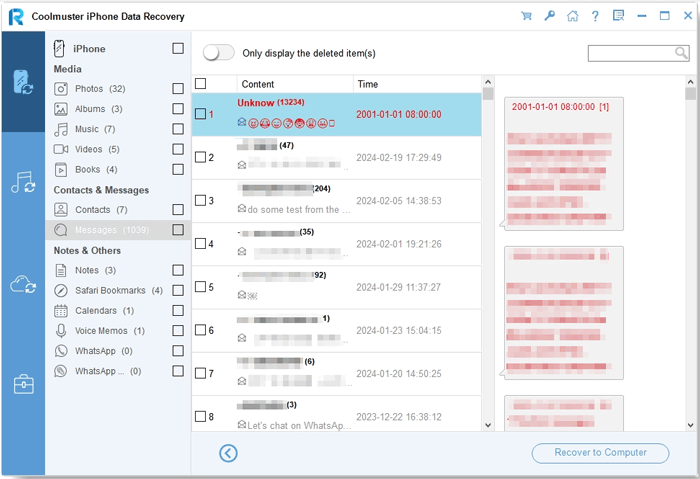
03 Após a conclusão da verificação, você pode visualizar todas as suas mensagens na janela à esquerda, incluindo as excluídas e as existentes. Se necessário, ative a opção "Exibir somente itens excluídos" na parte superior. Em seguida, selecione as mensagens que deseja recuperar e clique no botão "Recuperar para o computador" abaixo para salvá-las em seu computador.
Tutorial em vídeo:
O problema de mensagens do iPhone desaparecerem, mas ainda ocuparem espaço, geralmente é causado por dados em cache, exclusões incompletas, erros de sincronização do iCloud ou bugs iOS . Seguindo as soluções acima passo a passo, a maioria dos usuários consegue recuperar espaço de armazenamento com sucesso.
Se as suas mensagens perdidas forem importantes, Coolmuster iPhone Data Recovery oferece uma solução confiável e eficiente para restaurar facilmente todas as mensagens perdidas, mesmo sem backup.
Artigos relacionados:
O iPhone apaga mensagens de texto automaticamente? Por quê? E como recuperá-las?
Como corrigir o desaparecimento de fotos no iMessage? Solução em 8 passos rápidos
Meu iPhone diz que não tenho espaço suficiente, mas tenho? O que fazer?
[Respondido] Por que o armazenamento do meu iPhone está cheio depois de apagar tudo?







 Download grátis para PC
 Download gratuito para Mac


