"Minha amiga encontrou o iPhone dela em modo de recuperação após uma atualização malsucedida. Atualizar pelo iTunes não funciona. Ela quer recuperar as fotos (não tem backup), mas o aplicativo Fotos Windows não reconhece o iPhone. Existe alguma solução?"
- do Reddit
Quando um iPhone trava na tela com o logotipo da Apple , não liga ou reinicia constantemente após uma atualização malsucedida, colocar o dispositivo no Modo de Recuperação costuma ser a única maneira de corrigir o sistema. No entanto, assim que um iPhone entra no Modo de Recuperação, muitos usuários se preocupam imediatamente com uma coisa: ainda é possível recuperar fotos do iPhone nesse modo?
As fotos costumam conter memórias importantes e dados relacionados ao trabalho, e uma vez perdidas, as consequências podem ser graves. Neste guia, explicaremos se é possível recuperar fotos e como recuperar fotos do iPhone no modo de recuperação, passo a passo.

A resposta é: É possível . Muitos usuários presumem imediatamente que seus dados estão completamente perdidos ao verem as palavras "Modo de Recuperação". No entanto, a situação não é tão definitiva. A possibilidade de recuperar fotos de um iPhone no Modo de Recuperação depende principalmente dos seguintes fatores:
Se você ainda não realizou uma operação de restauração no modo de recuperação, as chances de recuperar as fotos com sucesso são maiores.
Aqui estão 3 maneiras de recuperar fotos de um iPhone preso no modo de recuperação. Você pode escolher a que melhor se adapta à sua situação.
Se você não deseja restaurar o iPhone inteiro, ferramentas de recuperação de terceiros geralmente são a melhor opção. Coolmuster iPhone Data Recovery permite visualizar o conteúdo salvo no iCloud e no iTunes e, em seguida, extrair fotos diretamente dos backups do iTunes e do iCloud, mesmo que o iPhone esteja no modo de recuperação. Esse método é ideal para usuários que desejam recuperar fotos seletivamente, sem sobrescrever os dados existentes.
Principais funcionalidades do Coolmuster iPhone Data Recovery :
Clique no botão de download abaixo para instalar esta ferramenta no seu computador e siga os passos para recuperar fotos do seu iPhone no modo de recuperação.
01 Após a instalação, inicie o programa. No lado esquerdo da tela, selecione a opção "Recuperar do arquivo de backup do iTunes". O programa irá escanear automaticamente o backup do iTunes no seu computador. Escolha o arquivo de backup desejado na lista e clique em "Iniciar verificação".

02 Selecione "Fotos" e clique no botão "Iniciar digitalização" no canto superior direito.

03 Após a digitalização, selecione as fotos específicas que deseja restaurar. Para recuperar suas fotos do backup do iTunes, clique em "Recuperar para o computador" e o processo de restauração será iniciado.
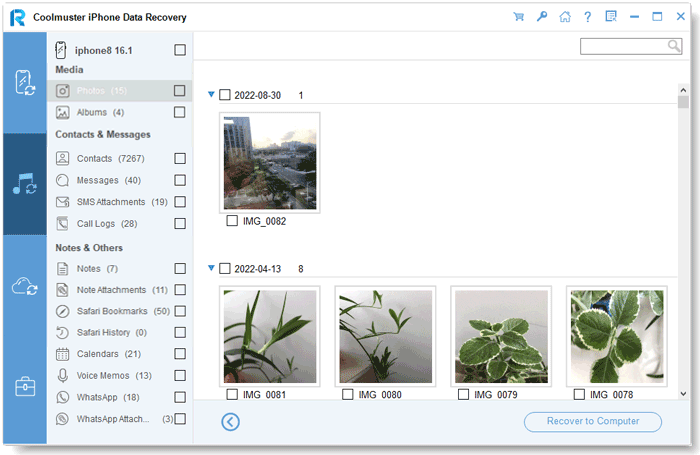
01 Abra o software e mude para o modo "Recuperar do iCloud". Inicie sessão na sua conta do iCloud quando solicitado. (Nota: Se a autenticação de dois fatores estiver ativada, introduza o código de verificação enviado para o seu dispositivo iOS e clique em "Verificar" para prosseguir.)

02 Selecione "Álbuns" e clique em "Avançar" para iniciar uma verificação rápida. Isso permitirá que você visualize informações detalhadas do seu backup do iCloud.

03 Depois de selecionar as fotos que deseja restaurar, clique em "Recuperar para o computador" para salvá-las em seu dispositivo.

Tutorial em vídeo:
Se você ativou o iCloud Fotos ou fez um backup completo do dispositivo pelo iCloud anteriormente, pode recuperar suas fotos pelo site do iCloud ou por outro iPhone sem precisar de ferramentas de terceiros. No entanto, certifique-se de estar conectado com o mesmo ID Apple e de que o backup ainda seja válido. Existem dois métodos específicos para fazer isso:
Passo 1. Abra um navegador no seu computador ou outro dispositivo e acesse iCloud.com . Faça login com o ID Apple associado ao seu iPhone. Se a autenticação de dois fatores estiver ativada, insira o código de verificação para concluir o login.
Passo 2. Clique na opção "Fotos", navegue e selecione as fotos que deseja recuperar. Clique no botão "baixar" para salvar as fotos no seu dispositivo.

Passo 1. Conecte seu iPhone a um computador e restaure o sistema a partir do Modo de Recuperação. Após o iPhone reiniciar, siga o processo de configuração.
Passo 2. Configure o novo iPhone até chegar à tela "Apps e Dados" e, em seguida, selecione "Restaurar do Backup do iCloud".

Passo 3. Inicie sessão com o mesmo ID Apple, selecione o arquivo de backup mais recente que contém as fotos que você precisa e aguarde a conclusão da restauração. As fotos serão sincronizadas com o novo dispositivo.
Observe que este método sobrescreverá os dados existentes no novo dispositivo.
Se você já conectou seu iPhone a um computador e fez um backup local usando o iTunes (no Windows ou macOS Mojave e versões anteriores) ou o Finder (no macOS Catalina e versões posteriores), também poderá restaurar suas fotos a partir do backup do iTunes. Observe que esse processo sobrescreverá os dados existentes no dispositivo e você não poderá visualizar ou restaurar arquivos seletivamente.
Eis como fazer:
Passo 1. Certifique-se de que a versão mais recente do iTunes esteja instalada no seu computador. Conecte o iPhone em modo de recuperação ao computador. O iTunes detectará o dispositivo automaticamente e exibirá as opções "Restaurar" ou "Atualizar".
Passo 2. Clique no ícone do dispositivo no iTunes para acessar a página "Resumo" e, em seguida, selecione "Restaurar Backup".
Passo 3. Na lista de backups que aparece, selecione o backup mais recente que contém as fotos que você precisa e clique em "Restaurar". Aguarde a conclusão da sincronização. Assim que o dispositivo reiniciar, as fotos do backup serão restauradas para o iPhone.

Observação: Se você clicar em "Restaurar" em vez de "Restaurar backup" no modo de recuperação, os dados do dispositivo serão apagados e o sistema será reinstalado, o que resultará na perda de todas as fotos que não possuem backup.
Depois de aprender como recuperar fotos do iPhone no modo de recuperação, a próxima pergunta é: como sair do modo de recuperação no seu iPhone? iOS System Recovery é uma ferramenta profissional desenvolvida para corrigir diversos problemas iOS e erros do iTunes. É fácil de usar e permite sair do modo de recuperação sem perder nenhum dado.
Principais funcionalidades da Recuperação do Sistema iOS :
Veja como usar a Recuperação do Sistema iOS para corrigir um iPhone preso no modo de recuperação:
01 Baixe e execute a ferramenta no seu computador e, em seguida, conecte seu iPhone usando um cabo USB. Na tela de boas-vindas, acesse a seção "Recuperação do Sistema iOS ".

02 A ferramenta detectará automaticamente se o seu iPhone está travado no modo de recuperação. Assim que for detectado, clique em "Iniciar" para prosseguir. Em seguida, selecione o modo de reparo e clique em "Confirmar" para continuar.

03 Verifique os detalhes do seu iPhone e clique em "Reparar" para iniciar a correção do problema. Assim que o processo for concluído, o seu iPhone será reiniciado e você verá que ele saiu do modo de recuperação com sucesso.

Isso é tudo o que você precisa saber sobre como recuperar fotos do iPhone no modo de recuperação. Se o seu iPhone estiver travado no modo de recuperação, isso não significa que seus dados estão perdidos. Se você tiver um backup, ferramentas como Coolmuster iPhone Data Recovery podem ajudar a restaurar dados importantes do iTunes ou iCloud sem perder nada. Além disso, se você quiser consertar o dispositivo sem perder dados, a Recuperação do Sistema iOS é uma solução altamente recomendada.
Artigos relacionados:
[100% de sucesso] Recupere fotos após restaurar as configurações de fábrica do iPhone sem backup.
Como recuperar fotos de um iPhone que não liga? (Guia completo)
O Modo de Recuperação apaga tudo no iPhone? Aqui está a resposta!
Como resolver o problema de um iPhone preso no modo DFU de 4 maneiras eficazes?







 Download grátis para PC
 Download gratuito para Mac


