O WhatsApp foi projetado para diversos fins. Um dos mais importantes é fornecer recursos de mensagens e transferência para usuários de celulares. A equipe do WhatsApp também criou versões diferentes para atender às necessidades específicas de cada grupo de usuários, como usuários Android , iPhone, Mac , Windows e Windows Phone. Usuários Android trocam de celular com frequência e desejam continuar usando o WhatsApp em seus novos aparelhos, mantendo suas mensagens originais. Portanto, é importante aprender como transferir conversas do WhatsApp de Android para outro ( Android ou Samsung). Neste artigo, você encontrará 4 maneiras simples e eficazes de resolver esse problema.
Se você estiver migrando de um celular Android para outro , pode usar o recurso Transferência de Conversas do WhatsApp para transferir todo o seu histórico de conversas e mídias. Embora restaurar um backup possa recuperar todos os seus dados de conversa, o recurso Transferência de Conversas do WhatsApp permite transferir todas as informações da sua conta, incluindo todas as suas mensagens pessoais, fotos, vídeos, documentos e muito mais. No entanto, não é possível migrar mensagens de pagamento criptografadas de ponta a ponta, registros de chamadas ou mídias recebidas pelos Canais do WhatsApp.
Passo 1. Abra o WhatsApp no seu celular antigo. Toque em "Mais opções" > "Configurações" > "Conversas" > "Transferir conversas" > "Iniciar".
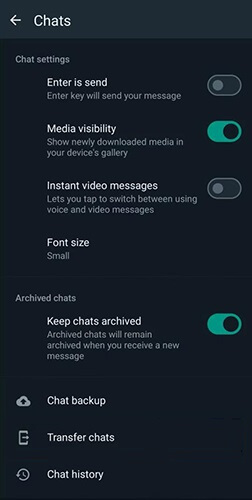
Passo 2. Aceite as permissões solicitadas e prepare-se para escanear o código QR que aparecerá no seu novo telefone.
Passo 3. Baixe e abra o WhatsApp no seu novo celular. Conclua a configuração inicial.
Passo 4. Toque em "Concordar e continuar" > "Verificar seu número de telefone".
Passo 5. Toque em "Iniciar" na mensagem "Transferir conversas do telefone antigo".
Passo 6. Aceite as permissões solicitadas e você verá um código QR.
Passo 7. Use seu telefone antigo para escanear o código QR exibido no seu novo telefone.
Passo 8. Aceite o convite de vinculação no seu novo telefone para associá-lo ao seu telefone antigo.
Passo 9. Enquanto o histórico de conversas estiver sendo transferido, uma barra de porcentagem mostrará o progresso. Mantenha ambos os telefones desbloqueados e não saia do WhatsApp. O envio de mensagens será pausado durante o processo de migração de conversas. Você pode cancelar o processo a qualquer momento.
Passo 10. Assim que a importação estiver concluída, toque em "Concluído".
Observação: Atualmente, não é possível transferir conversas no WhatsApp Business.
Se você usa o WhatsApp, vai perceber que ele oferece diversas funcionalidades para usuários Android . Isso porque é possível usar essas funções para enviar mensagens para familiares, amigos e colegas de trabalho que também possuem dispositivos Android . A transferência de dados também pode ser feita através do backup local do usuário. Portanto, se você tem informações no seu disco rígido que deseja salvar e fazer backup para acesso futuro, consulte o guia a seguir para saber como migrar o WhatsApp de Android para Android usando o método de backup local.
Passo 1. Antes de começar este processo, você precisará fazer um backup das suas conversas do WhatsApp no seu antigo celular Android . Isso pode ser feito acessando o aplicativo WhatsApp e clicando no botão "Menu" > "Configurações" > "Conversas" > "Backup de conversas" > "Fazer backup".
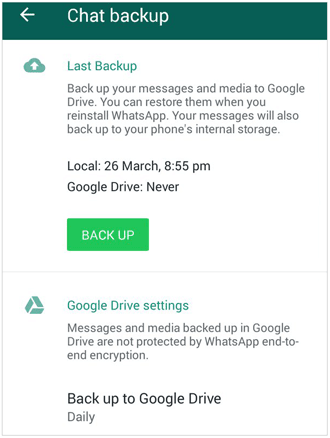
Passo 2. Quando a etapa anterior do processo estiver concluída, você poderá transferir seu cartão SD para o novo telefone, caso a pasta do WhatsApp/Banco de Dados esteja localizada no seu cartão SD externo.
Passo 3. Instale este aplicativo no seu novo telefone. Verifique o número de telefone no WhatsApp que você tinha quando fez o backup das suas conversas.
Passo 4. Por fim, você pode clicar em "Restaurar" no seu novo telefone Android quando solicitado a restaurar as mensagens de backup do WhatsApp.
Aliás, se o seu antigo celular Android tiver memória interna ou cartão SD interno, você precisa acessar a pasta de backup local do WhatsApp e transferir a pasta /sdcard/WhatsApp/ do seu antigo Android para a mesma pasta no seu novo dispositivo Android . Você pode fazer isso usando um explorador de arquivos ou até mesmo transferindo os arquivos de backup para o seu computador.
Além de permitir a transferência de dados (mensagens, fotos e vídeos) do seu celular Android para o armazenamento local, o WhatsApp também oferece recursos que possibilitam o envio de mensagens do seu backup do Google Drive para o seu dispositivo Android e vice-versa. Portanto, usuários que precisam dessa funcionalidade para fazer backup e restaurar dados podem considerar o Google Drive como uma solução para migrar o WhatsApp para um novo celular Android , como o Samsung Galaxy S26.
Passo 1. Primeiramente, você precisa fazer um backup do seu histórico de conversas do WhatsApp no seu Google Drive. Para isso, abra o WhatsApp, acesse "WhatsApp" > "Configurações" > "Conversas" > "Backup de conversas" > "Fazer backup no Google Drive".
Os passos acima iniciarão o processo de cópia manual das conversas para o Google Drive. Ou você terá a opção de ativar um recurso automático que executará essa etapa com a frequência que preferir.
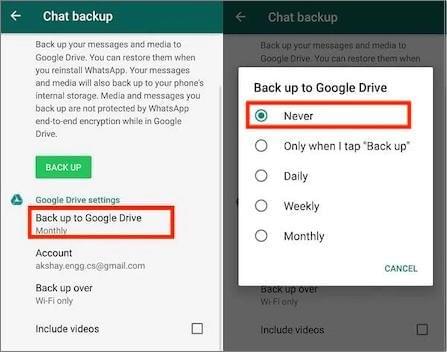
Passo 2. Para transferir o backup para o novo celular Android , você precisará instalar o WhatsApp no novo dispositivo Android e fazer login com sua conta original do WhatsApp.
Passo 3. Depois de obter seu número de telefone, você poderá ser solicitado a restaurar conversas e mídias do Google Drive. Assim que o processo de restauração for concluído, todas as suas mensagens deverão aparecer no seu novo telefone Android .
É possível transferir conversas do WhatsApp de Android para Android ? Claro que sim. Se você prefere uma maneira direta e com um clique de transferir conversas do WhatsApp de Android antigo para Android novo, o WhatsApp Transfer é o assistente ideal. Ele permite transferir mensagens do WhatsApp de Android para Android diretamente, sem complicações.
O que você pode obter com a Transferência via WhatsApp:
Como transferir o WhatsApp de Android para Android usando o WhatsApp Transfer?
01 Baixe e instale o WhatsApp Transfer no seu computador. Inicie o programa e conecte seus dois dispositivos Android ao mesmo computador. Além disso, habilite a opção de depuração USB para que o software possa acessar o armazenamento.
02 Após a conexão ser estabelecida com sucesso, acesse o módulo "Transferir" e verifique se os dispositivos estão listados corretamente em Origem e Destino. Neste caso, o telefone Android antigo será a Origem e o novo dispositivo Android será o Destino; se estiverem incorretos, clique em "Inverter" para corrigi-los.

03 Agora, clique em "Transferir" para iniciar o processo de transferência de dados do WhatsApp.

1. Posso transferir conversas do WhatsApp do Android diretamente para um Samsung?
Sim, você pode transferir conversas do WhatsApp de Android para um Samsung sem problemas. Como os dispositivos Samsung utilizam o Android , a maioria dos métodos descritos neste artigo funciona perfeitamente. Você pode usar o recurso de Transferência de Conversas integrado, o backup do Google Drive ou uma ferramenta profissional de transferência do WhatsApp para uma experiência mais tranquila.
2. Posso usar o Samsung Smart Switch para transferir dados do WhatsApp?
Não, o Samsung Smart Switch não consegue transferir conversas do WhatsApp entre dispositivos Android , incluindo transferências entre dispositivos Samsung. Ele só suporta a migração do WhatsApp ao transferir dados de um iPhone para um telefone Samsung por meio de uma conexão com fio. (Leia "O Samsung Smart Switch transfere mensagens do WhatsApp? " para saber mais.)
3. Meus dados antigos do WhatsApp serão apagados após a transferência?
Não, a transferência de conversas do WhatsApp não apagará os dados do seu dispositivo antigo. Seu histórico de conversas permanecerá intacto, a menos que você o exclua manualmente.
4. Quanto tempo leva para transferir os dados do WhatsApp para um novo celular Android ?
O tempo de transferência depende do tamanho dos seus dados do WhatsApp e do método utilizado. Ferramentas de transferência direta costumam ser mais rápidas, enquanto a restauração pelo Google Drive pode demorar mais devido às velocidades de upload e download.
Neste artigo, discutimos 4 métodos para transferir conversas do WhatsApp de Android para Android :
Recurso de Transferência de Conversas: Esta ferramenta integrada do WhatsApp permite transferências rápidas via código QR, mas exige que ambos os telefones estejam próximos e não é compatível com contas do WhatsApp Business.
Backup local: Você pode transferir conversas usando um backup local, mas isso requer transferência manual de arquivos e pode não restaurar todos os arquivos de mídia corretamente.
Google Drive: Uma solução baseada na nuvem, mas depende da velocidade da internet e de espaço de armazenamento suficiente, e a restauração pode demorar com backups grandes.
Ferramenta de Transferência do WhatsApp (Recomendada): Esta solução de um clique é a maneira mais fácil e eficiente de transferir todos os dados do WhatsApp, incluindo conversas e anexos, sem complicações.
Embora todos os métodos funcionem, o WhatsApp Transfer é a melhor opção para uma transferência rápida e sem problemas. Ele evita as complicações de backups manuais, restaurações lentas e limitações de armazenamento, tornando-se a escolha mais confiável e fácil de usar para transferir conversas do WhatsApp entre dispositivos Android .
Artigos relacionados:
Como transferir mensagens do WhatsApp do Android para o iPhone usando o Google Drive
[Comprovado] Como transferir o WhatsApp para um novo celular facilmente? ( Android e iPhone)
Como transferir conversas do WhatsApp Business do iPhone para Android de 3 maneiras diferentes
Como transferir o WhatsApp do Android para o iPhone sem restaurar as configurações de fábrica

 Aplicativos Sociais
[4 Soluções] Como transferir conversas do WhatsApp de Android para Android / Samsung
Aplicativos Sociais
[4 Soluções] Como transferir conversas do WhatsApp de Android para Android / Samsung




 Download grátis para PC
 Download gratuito para Mac
