Resumindo:
Embora executar Windows 10 em um tablet ofereça portabilidade máxima, fazê-lo nativamente em tablets Android padrão ou iPads é bloqueado por conflitos de arquitetura de hardware (ARM vs. x86) e bootloaders bloqueados. Para obter Windows 10 em um tablet, você tem três opções:
O sonho de ter um sistema operacional completo de desktop em um dispositivo leve com tela sensível ao toque é incrivelmente atraente. Seja para executar versões completas do Microsoft Office, programar em qualquer lugar ou jogar jogos de PC no conforto do seu sofá, transformar um tablet em uma central multimídia Windows parece ser a melhor atualização tecnológica.
Mas será que é realmente possível? Este guia completo detalha as possibilidades, os desafios e os métodos passo a passo para instalar Windows 10 no seu tablet.
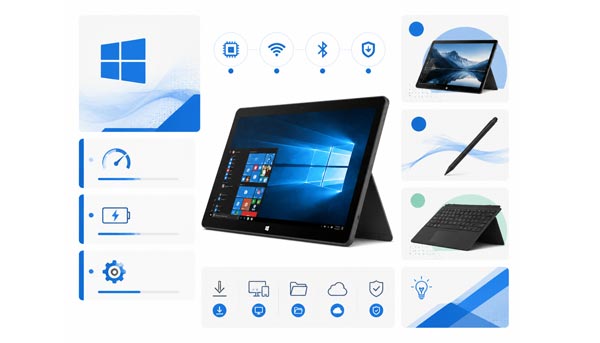
Sim, é absolutamente possível, mas com uma grande ressalva. A possibilidade de executar Windows 10 em um tablet depende inteiramente do tipo de tablet que você possui. Se você tiver um tablet projetado especificamente para Windows (como um Microsoft Surface ou um Lenovo IdeaPad), ele executará Windows 10 perfeitamente e de forma nativa.
Se você está tentando forçar a instalação Windows 10 em um iPad ou tablet Android padrão, a resposta muda de um simples "sim" para "é complicado". Embora seja tecnicamente possível por meio de soluções alternativas complexas, emulação ou streaming na nuvem, você não pode simplesmente baixar um arquivo de instalação Windows para um dispositivo Android ou iOS padrão e clicar em "instalar".
Para entender por que instalar Windows em um tablet é tão difícil, é preciso analisar dois principais obstáculos: a arquitetura do processador e os bootloaders bloqueados.
1. O Conflito de Arquiteturas de CPU (x86 vs. ARM)
Windows 10 tradicional foi desenvolvido para processadores x86/x64 (fabricados pela Intel e AMD), encontrados em laptops e desktops comuns. Esses processadores são potentes, mas consomem muita energia.
Por outro lado, tablets e iPads Android padrão usam processadores ARM (como os chips Qualcomm Snapdragon, MediaTek ou da série M da Apple). Os chips ARM são projetados para alta eficiência e longa duração da bateria. Como eles falam "linguagens" digitais completamente diferentes, Windows 10 padrão não consegue entender ou se comunicar com um processador ARM sem uma conversão especializada.
2. O Pesadelo dos Drivers e do Bootloader
Mesmo usando a versão especializada do sistema operacional da Microsoft ( Windows 10 para ARM), você ainda se depara com o problema dos drivers. Os sistemas operacionais precisam de "drivers" para se comunicar com componentes de hardware como o chip Wi-Fi, o rádio Bluetooth, a tela sensível ao toque e as câmeras.
Os fabricantes de dispositivos móveis não disponibilizam drivers Windows para tablets ou iPads Android . Além disso, a Apple e muitos fabricantes Android bloqueiam rigorosamente o bootloader de seus dispositivos (a camada de segurança que determina qual sistema operacional pode ser iniciado), impedindo a instalação de qualquer sistema operacional externo.
Dependendo de suas habilidades técnicas e orçamento, existem três caminhos principais para obter uma experiência com tablet Windows .
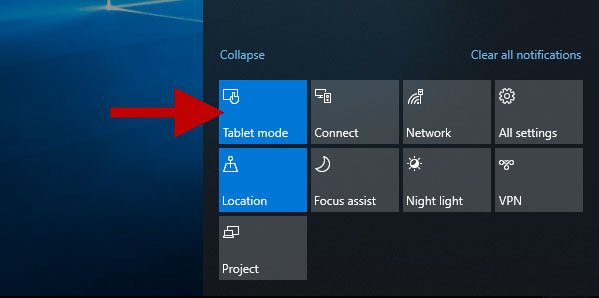
A maneira mais prática de usar Windows 10 em um tablet é comprar um dispositivo desenvolvido especificamente para isso. Dispositivos como o Microsoft Surface Pro, o ASUS ROG Flow ou o Lenovo Yoga são computadores x86 completos em formato de tablet. Windows 10 inclui um recurso integrado chamado Modo Tablet, que facilita muito a navegação na interface da área de trabalho com os dedos.
Como otimizar para uso em tablets:
Passo 1: Selecione o ícone "Central de Ações" na barra de tarefas (canto inferior direito, ao lado do relógio).
Passo 2: Clique em "Modo tablet" para ativá-lo. A barra de tarefas será simplificada e o menu "Iniciar" será aberto em tela cheia, imitando o layout de um iPad ou Android .
Passo 3: Acesse "Configurações" > "Sistema" > "Tablet" para personalizar se o dispositivo alterna automaticamente entre os modos quando você desconecta um teclado físico.
Se você gosta de mexer com hardware e aceita os riscos, pode tentar instalar Windows 10 nativamente em dispositivos Android específicos. Observe que isso é impossível em iPads devido à segurança impenetrável da Apple.
Para Android , comunidades de desenvolvedores independentes (como o Renegade Project) conseguiram portar Windows 11/10 em ARM para dispositivos equipados com processadores Snapdragon mais antigos (por exemplo, Snapdragon 845/855, encontrados em tablets mais antigos como o Xiaomi Pad 5).
Aviso: Prossiga por sua conta e risco. Este processo pode danificar permanentemente ("inutilizar") seu tablet.
Eis o processo em linhas gerais:
Passo 1: Você precisa desbloquear o bootloader do seu dispositivo Android através de um computador usando comandos ADB/Fastboot.
Passo 2: Instale uma ferramenta como o TWRP (Team Win Recovery Project) para gerenciar as partições do dispositivo. Em seguida, reduza a partição de armazenamento Android para criar espaço para Windows .
Passo 3: Instale um bootloader criado pela comunidade que engane o tablet, fazendo-o pensar que é um computador Windows .
Etapa 4: Utilize ferramentas de linha de comando especializadas para implantar um arquivo ISO Windows on ARM na nova partição e instalar os drivers da comunidade com patches.
Se você deseja uma experiência segura e 100% funcional Windows 10 em seu iPad ou tablet Android , sem correr o risco de danificá-lo, este é o melhor método. Em vez de instalar o Windows no tablet, você transmite Windows para o tablet pela internet.
Se você já possui um PC Windows 10 Pro em casa, pode transmitir a tela diretamente para o seu tablet.
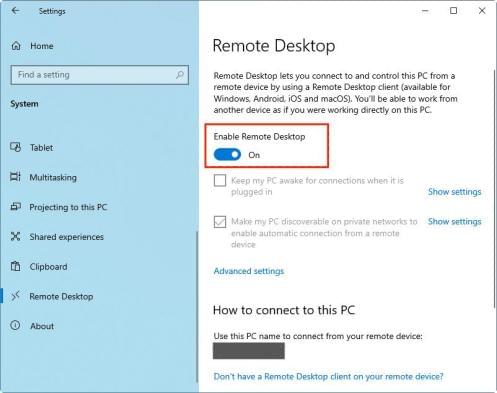
Passo 1: No seu PC Windows , acesse "Configurações" > "Sistema" > "Área de Trabalho Remota" e ative a opção.
Passo 2: Baixe o aplicativo gratuito Microsoft Remote Desktop da Google Play Store ou da Apple App Store para o seu tablet.
Passo 3: Abra o aplicativo, adicione um novo PC e insira o endereço IP e as credenciais de login do seu computador doméstico.
Passo 4: Seu tablet agora exibirá a área de trabalho do seu PC via Wi-Fi. Em seguida, você poderá acessar os arquivos do seu PC no tablet .
Se você não possui um computador potente em casa, pode alugar um computador Windows 10 na nuvem usando serviços como Windows 365, Shadow PC ou AirGPU.
Passo 1: Cadastre-se em um provedor de computação em nuvem. Baixe o aplicativo dedicado no seu iPad ou tablet Android .
Passo 2: Faça login e inicie instantaneamente um ambiente Windows 10 extremamente rápido e totalmente funcional, que funciona perfeitamente em qualquer conexão de internet estável.
P1: Posso transformar um tablet Android em um Windows 11?
Em geral, não. Você não pode apagar Android e substituí-lo completamente pelo Windows 11 padrão. Embora alguns usuários com conhecimento técnico avançado tenham conseguido instalar Windows 11 em ARM em um pequeno número de dispositivos Android específicos por meio de métodos complexos de hacking, ele é extremamente instável. Para 99% dos usuários, a única maneira viável de usar Windows 11 em um tablet Android é por meio de um computador na nuvem ou um aplicativo de acesso remoto.
P2: Qual o risco de executar Windows 10/11 em um tablet Android ?
Se você tentar o "caminho do hacker" (instalação nativa do firmware), os riscos são graves:
P3: Preciso usar um mouse depois de instalar Windows no tablet?
Embora Windows 10 e o 11 possuam recursos de tela sensível ao toque e um Modo Tablet dedicado, o uso de mouse e teclado é altamente recomendado. Aplicativos tradicionais Windows (como exploradores de arquivos, navegadores da web com botões de fechar minúsculos e softwares antigos) foram desenvolvidos para cliques precisos do mouse. Tentar navegar em softwares nativos de desktop usando apenas o dedo em uma tela pequena de tablet pode rapidamente se tornar uma experiência frustrante.
Levar um ambiente de desktop completo para o seu tablet é a melhor maneira de combinar portabilidade com produtividade. No entanto, como vimos, o caminho que você escolher depende inteiramente do seu dispositivo e do seu nível de familiaridade com a tecnologia.
Se você busca uma experiência impecável e sem complicações desde o primeiro momento, investir em um tablet Windows nativo é a melhor opção. Se você já possui um tablet Android ou iPad e deseja uma maneira segura e confiável de acessar aplicativos de desktop, o software de acesso remoto ou o streaming na nuvem são, sem dúvida, as melhores alternativas, oferecendo todo o poder do Windows 10 sem os riscos de hardware.
A abordagem nativa de hacking continua sendo um projeto divertido para entusiastas nos fins de semana, mas é muito instável para o uso diário. Avalie suas necessidades, reúna seus periféricos Bluetooth e escolha o caminho que melhor se adapta ao seu fluxo de trabalho.
Artigos relacionados:
[Análise de 8 ferramentas de controle remoto Android ] Como acessar um telefone remotamente
Os 5 melhores gerenciadores de janelas Android - Gerencie várias janelas no Android
Como desbloquear um tablet Android com ou sem computador
Como transferir dados de um tablet antigo para um novo? (Atualizado)








 Baixar para PC
 Baixar para Mac

