Resumindo:
O TestDisk é uma ferramenta gratuita e poderosa de recuperação de dados, projetada principalmente para recuperar partições perdidas e reparar sistemas de arquivos danificados. Embora ofereça recursos avançados de recuperação, sua interface de linha de comando pode ser desafiadora para iniciantes. Esta análise explora os recursos, preços, vantagens e desvantagens do TestDisk e apresenta Coolmuster Data Recovery como uma alternativa mais amigável para recuperar arquivos perdidos.
Dispositivos de armazenamento como SSDs, HDDs, cartões SD e pen drives USB desempenham um papel essencial no armazenamento, backup e transferência de dados importantes . No entanto, mesmo com backups regulares, a perda de dados ainda pode ocorrer inesperadamente devido a exclusão acidental, perda de partição, corrupção do sistema de arquivos, ataques de malware, falhas de hardware ou travamentos do sistema . Embora os backups sejam a maneira mais confiável de restaurar arquivos perdidos, eles nem sempre estão disponíveis, tornando o software de recuperação de dados uma solução essencial quando dados valiosos desaparecem.
Entre as diversas ferramentas de recuperação disponíveis, o TestDisk se destaca como uma das opções gratuitas e de código aberto mais recomendadas. É amplamente elogiado por profissionais de TI e comunidades online por sua capacidade de recuperar partições perdidas e reparar sistemas de arquivos danificados. Mas será que é a escolha certa para todos? Nesta análise do TestDisk, examinaremos seus principais recursos, preços, pontos fortes, pontos fracos e processo de recuperação para ajudá-lo a determinar se o TestDisk é a ferramenta de recuperação de dados ideal para suas necessidades.
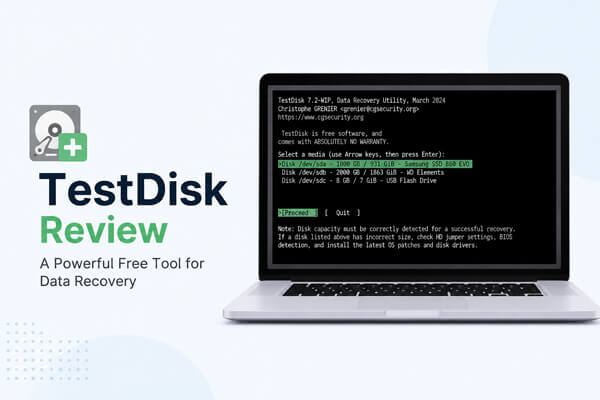
O TestDisk é um programa de recuperação de dados gratuito e de código aberto desenvolvido por Christophe Grenier. Originalmente criado para recuperar partições perdidas e reparar discos que não inicializam, tornou-se um dos utilitários de recuperação mais confiáveis entre profissionais de TI e usuários experientes. Ao contrário de muitos aplicativos de recuperação modernos com interfaces gráficas, o TestDisk opera por meio de uma interface de linha de comando (CLI), oferecendo aos usuários maior controle sobre o processo de recuperação.
O software é compatível com Windows , macOS, Linux e diversos outros sistemas operacionais. Ele funciona com uma ampla gama de dispositivos de armazenamento, incluindo discos rígidos internos e externos, SSDs, pen drives USB, cartões de memória e outras mídias removíveis. O TestDisk também funciona com vários sistemas de arquivos, como FAT12/16/32, exFAT, NTFS, ext2/ext3/ext4, HFS+ e APFS (suporte limitado), tornando-o adequado para diversos cenários de recuperação de dados.

O TestDisk oferece uma variedade de recursos avançados projetados principalmente para recuperação de partições e sistemas de arquivos. Suas principais funcionalidades incluem:
Uma das maiores vantagens do TestDisk é que ele é totalmente gratuito. Distribuído sob a Licença Pública Geral GNU (GPL), é um software de código aberto, o que significa que qualquer pessoa pode baixar, usar e até mesmo modificar o código-fonte sem pagar taxas de licenciamento.
Ao contrário de muitos programas comerciais de recuperação de dados, o TestDisk possui:
Isso torna o programa uma opção atraente para usuários que buscam recuperar partições perdidas ou reparar discos danificados sem gastar dinheiro. No entanto, a ausência de uma versão paga também significa que não há suporte ao cliente dedicado. Os usuários geralmente recorrem à documentação oficial, fóruns da comunidade e tutoriais online quando encontram problemas.
Assim como qualquer software de recuperação de dados, o TestDisk tem pontos fortes e fracos. Compreender ambos pode ajudá-lo a decidir se ele atende às suas necessidades de recuperação.
Prós
Contras
Em geral, o TestDisk é uma excelente ferramenta para usuários experientes que precisam reparar partições ou recuperar unidades inacessíveis. No entanto, aqueles que buscam uma solução de recuperação de arquivos rápida e intuitiva podem achar a curva de aprendizado muito íngreme.
Embora o TestDisk não seja difícil de usar depois que você entende seu fluxo de trabalho, usuários iniciantes podem achar sua interface baseada em texto confusa. Antes de usá-lo, evite gravar novos dados na unidade afetada para maximizar as chances de uma recuperação bem-sucedida.
Siga estes passos para recuperar uma partição perdida com o TestDisk:
Passo 1. Baixe o TestDisk do site oficial, extraia o arquivo ZIP e execute o testdisk_win.exe (ou o executável correspondente ao seu sistema operacional).
Passo 2. Quando solicitado, selecione "Criar" para gerar um novo arquivo de log e pressione "Enter".
Passo 3. Escolha o disco que contém a partição perdida e selecione o tipo de tabela de partições correto. Na maioria dos casos, o TestDisk detecta a tabela de partições automaticamente.
Passo 4. Selecione "Analisar" para verificar o disco em busca de partições existentes e excluídas. Se a partição desejada não for encontrada, escolha "Pesquisa mais aprofundada" para uma verificação mais completa.
Passo 5. Assim que a partição perdida aparecer nos resultados, verifique se está correta e selecione "Gravar" para restaurar a tabela de partições. Reinicie o computador se solicitado para aplicar as alterações.

Se o TestDisk parecer muito técnico ou se você precisar principalmente recuperar arquivos apagados em vez de reparar estruturas de disco, Coolmuster Data Recovery pode ser uma opção mais conveniente. Ao contrário do TestDisk, que depende de uma interface de linha de comando e exige que os usuários entendam operações relacionadas a partições, Coolmuster Data Recovery oferece uma interface gráfica simples que permite concluir o processo de recuperação com apenas alguns cliques.
Projetado para usuários que desejam uma experiência de recuperação descomplicada, o Data Recovery ajuda a recuperar arquivos perdidos ou excluídos sem exigir conhecimento técnico avançado. É especialmente adequado para iniciantes que podem achar os comandos de recuperação do TestDisk difíceis de entender ou para usuários que preferem visualizar os arquivos antes de restaurá-los.
Principais funcionalidades da recuperação de dados:
Como usar a alternativa TestDisk para recuperar dados?
01 Baixe, instale e execute o Data Recovery no seu computador.
02 Conecte o dispositivo de armazenamento que contém seus arquivos perdidos e selecione "Recuperação de Arquivos Excluídos" para iniciar o processo de recuperação.

03 Selecione a unidade de destino na lista de unidades disponíveis e clique em "Iniciar verificação". O software irá verificar o local selecionado para encontrar arquivos recuperáveis.
04 Visualize os arquivos digitalizados usando os modos de visualização disponíveis e, em seguida, selecione os arquivos que deseja restaurar.

05 Escolha uma pasta de destino para salvar os arquivos recuperados e clique em "Recuperar para o computador" para concluir o processo de recuperação.

Para um passo a passo mais detalhado, você pode assistir ao seguinte tutorial em vídeo para ver como a Recuperação de Dados funciona.
O TestDisk é uma ferramenta poderosa, gratuita e de código aberto para recuperação de dados, que apresenta bom desempenho na recuperação de partições perdidas e no reparo de sistemas de arquivos danificados. Seu amplo suporte a sistemas de arquivos e seus recursos avançados de recuperação o tornam uma escolha confiável para usuários experientes. No entanto, sua interface de linha de comando e o processo técnico de recuperação podem ser complexos para iniciantes que precisam apenas restaurar arquivos excluídos.
Se você prefere uma maneira mais simples de recuperar arquivos perdidos sem lidar com comandos complexos, Coolmuster Data Recovery oferece uma solução mais amigável. Com uma interface intuitiva e um fluxo de trabalho de recuperação direto, ele permite que você digitalize, visualize e restaure arquivos com facilidade. A melhor escolha depende, em última análise, se você precisa de reparo avançado de partições ou de uma experiência de recuperação de arquivos mais prática.
Artigos relacionados:
Os 10 melhores softwares de recuperação de cartão SD de 2026 | 100% funcionando
Como recuperar arquivos FAT/NTFS apagados sem problemas (4 soluções)
Como recuperar fotos apagadas de uma câmera Leica com facilidade
[Tutorial] Como recuperar arquivos apagados de um disco rígido externo?






 Download grátis para PC
 Download gratuito para Mac


