Resumindo:
Alterar seu número do WhatsApp não significa perder suas conversas ou informações da conta. Este guia explica como alterar o número do WhatsApp no mesmo telefone ou em um novo dispositivo, incluindo os passos para transferir sua conta, restaurar conversas e fazer backup dos dados do WhatsApp com segurança antes de efetuar as alterações.
Mudar de número de telefone não significa que você precise perder sua conta do WhatsApp, seus chats ou conversas importantes. O WhatsApp oferece um recurso integrado de Troca de Número que permite transferir as informações da sua conta, incluindo seu perfil, grupos e configurações, para um novo número, mantendo seus dados atuais.
Se você está se perguntando como trocar de número do WhatsApp sem perder suas conversas, este guia irá orientá-lo no processo, tanto em Android quanto em iPhone. Explicaremos como alterar seu número no mesmo telefone ou em um novo dispositivo, responderemos a perguntas frequentes e apresentaremos uma maneira confiável de fazer backup dos dados do WhatsApp em um computador antes de efetuar qualquer alteração.
Sim. Você pode alterar seu número do WhatsApp sem perder suas conversas usando o recurso "Alterar Número" integrado ao WhatsApp. Essa função transfere as informações da sua conta do número antigo para o novo, mantendo seu perfil, grupos e configurações.
Antes de alterar seu número, certifique-se de que:
Se você mantiver o mesmo celular, mas trocar seu número atual por um novo, o recurso "Alterar Número" do WhatsApp permite transferir sua conta para o novo número. Suas informações de perfil, grupos e configurações serão transferidas para o novo número, enquanto suas conversas permanecerão disponíveis no mesmo aparelho. Os passos são semelhantes no Android e no iPhone.
Passos para alterar o número do WhatsApp no mesmo telefone:
Passo 1. Abra o WhatsApp no seu celular.
Passo 2. Vá para "Configurações".

Passo 3. Toque em "Conta" > "Alterar número".
Passo 4. Toque em "Avançar", depois insira seu número atual do WhatsApp no primeiro campo e seu novo número de telefone no segundo campo.
Passo 5. Toque em "Avançar" para continuar.
Passo 6. Escolha se deseja notificar seus contatos sobre seu novo número.
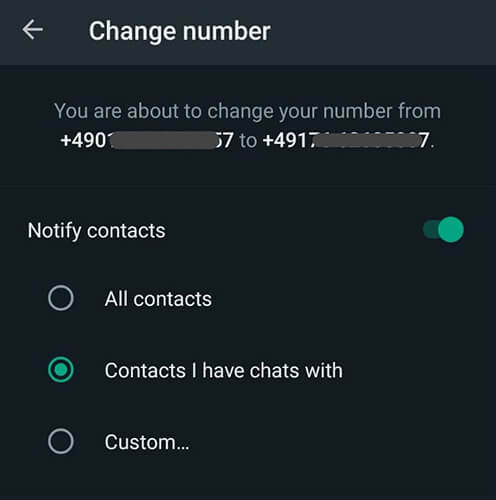
Passo 7. Toque em "Concluído" e finalize o processo de verificação do seu novo número de telefone.
Após a verificação, sua conta do WhatsApp será vinculada ao novo número e você poderá continuar usando o WhatsApp no mesmo telefone sem precisar configurar sua conta novamente.
Se você estiver trocando de celular e alterando seu número do WhatsApp ao mesmo tempo, primeiro atualize seu número no celular antigo e depois transfira suas conversas para o novo aparelho. Os backups do WhatsApp só podem ser restaurados com o mesmo número de telefone usado no momento da criação do backup, portanto, certifique-se de criar um novo backup após alterar seu número.
Passos para alterar o número do WhatsApp em um novo celular:
Passo 1. Abra o WhatsApp no seu celular antigo e use a função "Alterar número" para transferir sua conta para o novo número de telefone.
Passo 2. Crie um novo backup do WhatsApp usando o número atualizado.
Passo 3. Instale o WhatsApp no seu novo celular.
Passo 4. Cadastre o WhatsApp com seu novo número de telefone.
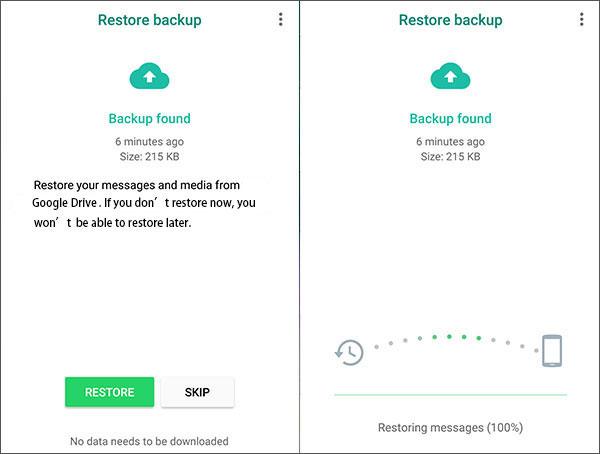
Passo 5. Quando solicitado, restaure o backup do seu chat para transferir suas conversas e arquivos de mídia.
Após a conclusão do processo de restauração, sua conta do WhatsApp e seu histórico de conversas estarão disponíveis no seu novo telefone.
1. Por que não consigo alterar meu número do WhatsApp?
Você pode não conseguir alterar seu número do WhatsApp porque seu novo número não pode receber códigos de verificação, seu número antigo não está cadastrado no WhatsApp ou há problemas relacionados à rede e ao aplicativo.
Experimente estas soluções:
2. Vou perder minhas conversas do WhatsApp se trocar de celular?
Não, você não perderá suas conversas do WhatsApp se fizer backup e restaurar seus chats corretamente. O WhatsApp permite que os usuários transfiram o histórico de conversas entre dispositivos por meio de backups na nuvem ou recursos de transferência integrados.
No entanto, se não houver um backup antes de trocar de celular, algumas conversas podem não ser recuperáveis. Recomenda-se criar um backup adicional antes de trocar de aparelho ou de número.
3. O que acontece com meu número antigo do WhatsApp depois de alterá-lo?
Após alterar seu número do WhatsApp, seu número de telefone antigo não estará mais vinculado à sua conta do WhatsApp. As informações da sua conta, incluindo seu perfil, grupos, conversas, mídias e configurações, serão transferidas para o novo número. Se outra pessoa se cadastrar no WhatsApp com seu número antigo no futuro, ela não poderá acessar os dados da sua conta anterior.
Embora o WhatsApp ofereça opções de backup integradas, criar um backup adicional no seu computador pode fornecer proteção extra antes de trocar de número de telefone ou migrar para um novo dispositivo. Um backup local permite que você mantenha uma cópia separada das suas conversas, arquivos de mídia e anexos do WhatsApp caso encontre problemas inesperados durante o processo de transferência.
Como Android e o iPhone usam sistemas diferentes, você precisa de soluções diferentes para salvar os dados do WhatsApp em um computador. Abaixo estão duas ferramentas específicas para o WhatsApp que podem ajudá-lo a criar um backup local do WhatsApp antes de trocar de número, permitindo que você mantenha suas conversas e anexos armazenados com segurança fora do seu telefone.
Para usuários Android , Coolmuster Android WhatsApp Recovery é uma solução profissional de backup do WhatsApp que ajuda a exportar mensagens, fotos, vídeos e outros anexos do WhatsApp de um celular Android para um computador. Ele oferece uma maneira simples de manter uma cópia separada dos seus dados do WhatsApp antes de trocar de número de telefone, de dispositivo ou restaurar sua conta.
Passos para fazer backup dos dados do WhatsApp Android para um computador :
01 Baixe e instale Android WhatsApp Recovery no seu computador.
02 Conecte seu telefone Android ao computador usando um cabo USB. Selecione seu dispositivo na interface do software e clique em "Avançar".

03 Assim que a conexão for estabelecida, o programa começará a analisar seus dados do WhatsApp, incluindo mensagens, arquivos de mídia e anexos.
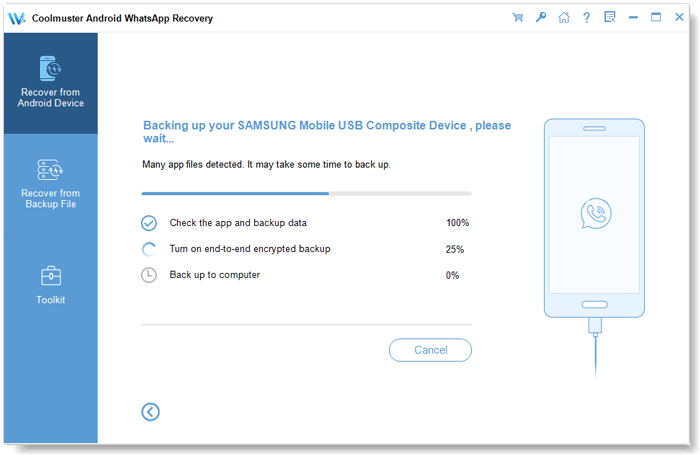
04 Ative a criptografia de ponta a ponta no seu telefone seguindo as instruções na tela. Após obter a chave de criptografia, o software a detectará automaticamente e continuará o processo.

05 Após a conclusão da verificação, visualize suas conversas e arquivos de mídia do WhatsApp e, em seguida, faça backup deles em seu computador. Você pode armazenar esses arquivos com segurança antes de alterar seu número do WhatsApp.
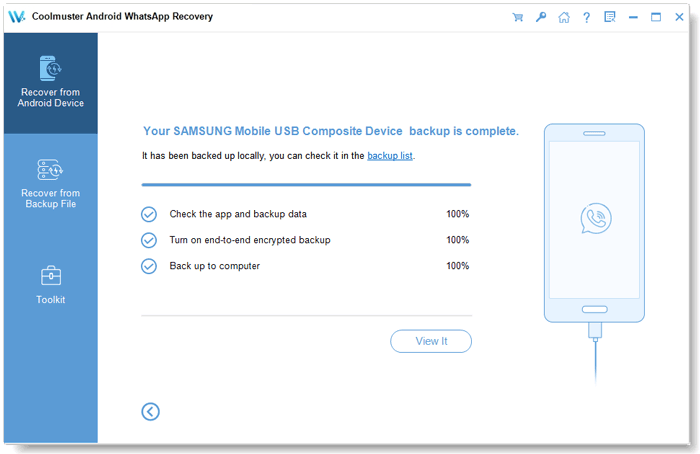
Você também pode assistir ao tutorial em vídeo abaixo para aprender passo a passo como fazer backup dos dados do WhatsApp Android para o seu computador.
Para usuários de iPhone, Coolmuster iPhone WhatsApp Recovery permite fazer backup de conversas e anexos do WhatsApp do seu iPhone diretamente para um computador. Ele pode analisar os dados do WhatsApp armazenados no seu dispositivo, permitir que você visualize as informações disponíveis e exportar arquivos selecionados para armazenamento local.
Passos para fazer backup dos dados do WhatsApp do iPhone para o seu computador :
01 Baixe e instale o iPhone WhatsApp Recovery no seu computador.
02 Abra o software e selecione "Recuperar do dispositivo iOS " para iniciar o processo.
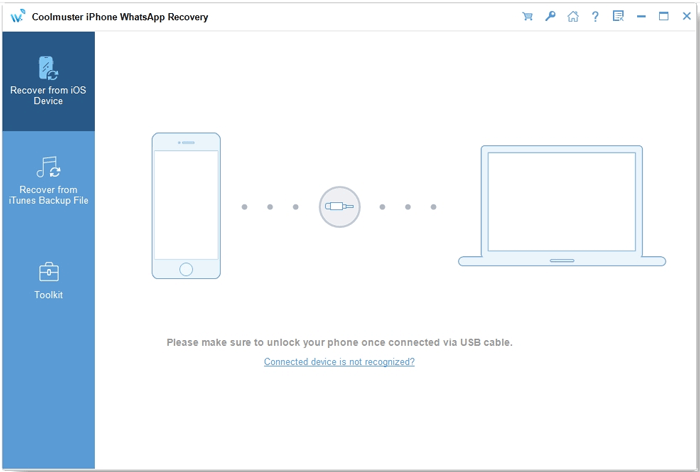
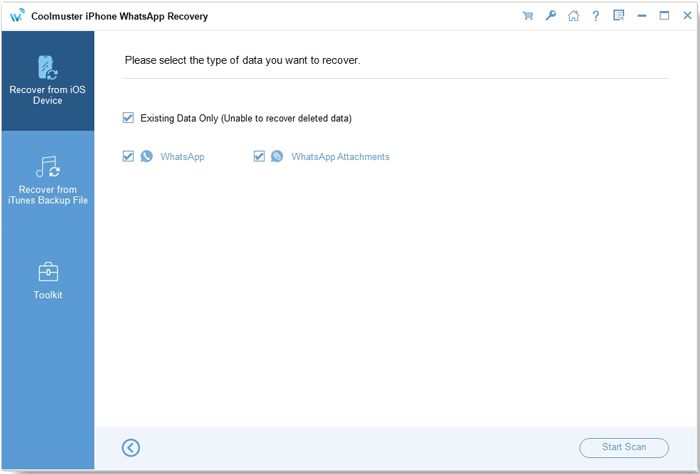
03 Conecte seu iPhone ao computador usando um cabo USB. Assim que a conexão for estabelecida, selecione os tipos de dados que deseja fazer backup e clique em "Iniciar verificação". (Talvez seja necessário desbloquear o dispositivo e confirmar a solicitação.)
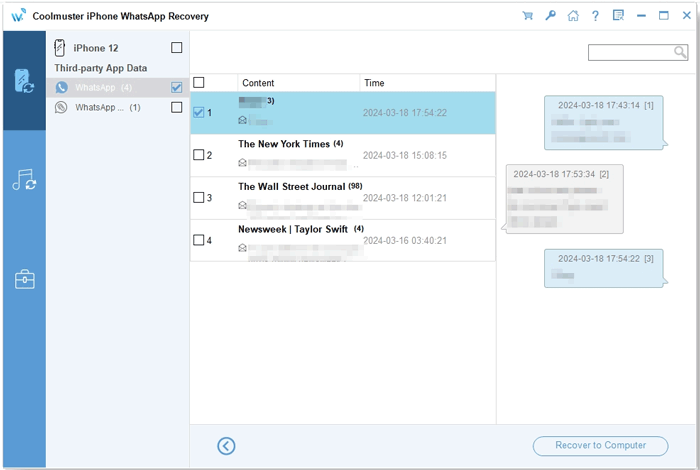
04 Após a conclusão da verificação, visualize os dados do WhatsApp encontrados no seu iPhone e selecione os itens que deseja salvar. Em seguida, clique em "Recuperar para o computador" para fazer backup dos dados do WhatsApp do seu iPhone para o seu computador.
Para um passo a passo mais detalhado, confira o tutorial em vídeo abaixo para ver como fazer backup dos dados do WhatsApp do iPhone para o seu computador.
Alterar seu número do WhatsApp é um processo simples quando você usa o recurso integrado "Alterar Número". Seja atualizando seu número no mesmo telefone ou transferindo o WhatsApp para um novo dispositivo , seguir os passos corretos e criar um backup prévio pode ajudar a manter suas conversas e informações da conta seguras.
Para maior segurança antes de trocar de número, você pode salvar seus dados do WhatsApp em um computador. Coolmuster Android WhatsApp Recovery e Coolmuster iPhone WhatsApp Recovery oferecem maneiras práticas de fazer backup de mensagens, arquivos de mídia e anexos do WhatsApp em dispositivos Android e iPhone separadamente. Com um backup adicional no computador, você reduz o risco de perda inesperada de dados e torna o processo de troca de número mais tranquilo.
Artigos relacionados:
[Guia passo a passo] Como gerenciar a conta do WhatsApp em dispositivos Android ?
Como adicionar contatos do WhatsApp no Android com 4 métodos
[4 Soluções] Como transferir conversas do WhatsApp de Android para Android / Samsung
Como usar o número do Google Voice no WhatsApp: Guia completo em 2026







 Download grátis para PC
 Download gratuito para Mac


